AM5 超頻天尊!華擎 ASRock X870E Taichi OCF 主機板開箱 / 1DPC 極限記憶體超頻、22+2+1 相 110 SPS

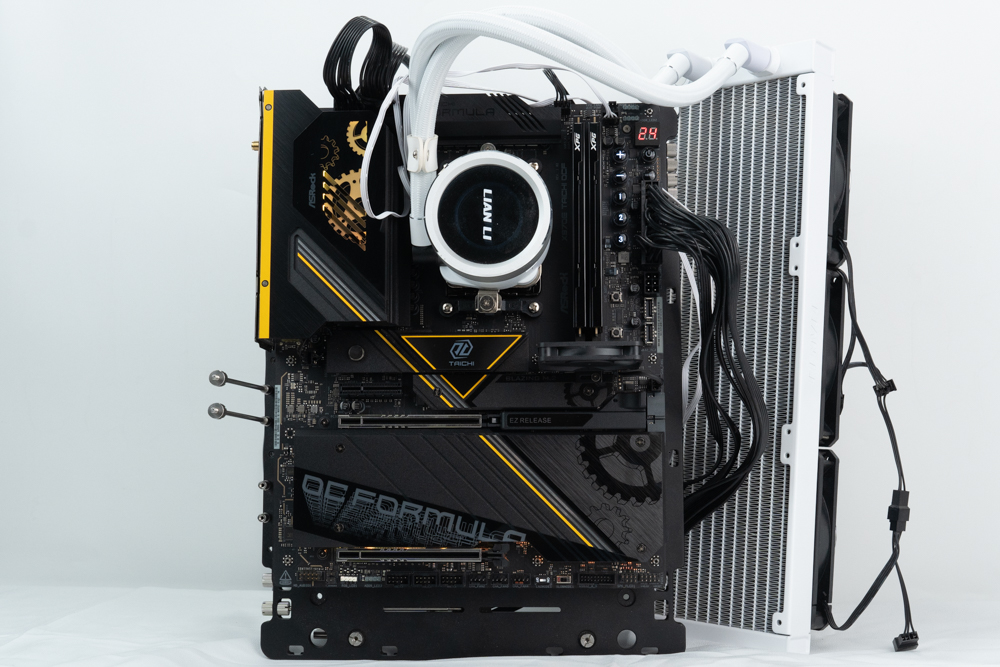
ASRock 專為 AMD 極限超頻所打造的巔峰新作 X870E Taichi OCF,有著 22+2+1 相 SPS 供電與內含主動式風扇、熱導管供電散熱裝甲,以及伺服器級超低損耗 10 層 2 盎司 PCB,搭配 1DPC 記憶體插槽配置,讓 AM5 Ryzen 處理器在這張主機板上,能有著極限超頻發揮空間!設置有各項超頻工具套件與實用功能方便挑戰極限,除此之外雙 Gen5 M.2、雙 USB4 Type-C、雙前置 USB Type-C、WiFi 7 等擴充性與連接功能也都沒捨棄!
ASRock X870E Taichi OCF 主機板規格:
尺寸:ATX 30.5 x 24.4 cm
處理器支援:AMD Ryzen 9000 / 8000 / 7000
處理器腳位:AM5 LGA1718
CPU 供電相:22(110A)+2(110A)+1 相
晶片組:AMD X870E
記憶體擴充:2x DDR5 DIMMs 插槽、10400+(O.C.) MT/s、最大容量 128 GB(單一插槽支援 64 GB 容量)
記憶體認證:AMD EXPO (Extended Profiles for Overclocking)、Intel XMP 3.0 (Extreme Memory Profile)
內顯輸出插槽:HDMI 2.1 (4K 120 Hz)、2x USB 4 Type-C (8K 30 Hz)
顯卡擴充插槽:2x PCIe 5.0 x16(支援單卡 x16、雙卡 x8/x8 共享頻寬切分模式)、PCIe 4.0 x4
儲存擴充插槽:2x SATA 6Gb/s、Blazing M2_1 2280 Gen5 x4、Blazing M2_2 2280 Gen5 x4、M2_3 2280 PCIe Gen4 x2、Hyper M2_4 2280 PCIe Gen4 x4、Ultra M2_5 2280 PCIe Gen3 x4、Hyper M2_6 2280 PCIe Gen4 x4
有線網路:Realtek RTL8126 5Gbps
無線傳輸:802.11be Wi-Fi 7、Bluetooth 5.4
音訊晶片:Realtek ALC4082
USB 埠 (前置擴充):2x USB 20Gbps Type-C、1x USB 5Gbps(支援前置兩個 USB 5Gbps Type-A 埠)、3x USB 2.0(支援前置六個 USB 2.0 埠)
USB 埠 (後方 I/O):2x USB 4 Type-C、7x USB 10Gbps Type-A、1x USB 10Gbps Type-C、2x USB 2.0
RGB 供電插槽:3x ARGB 5v 3-Pin、1x RGB 12v 4-Pin
風扇供電插槽:2x 4-Pin CPU Fan、1x 4-Pin AIO PUMP(3A-36W)、4x 4-Pin Chassis/PUMP (3A-36W)
ASRock X870E Taichi OCF 主機板開箱
全新的 X870E Taichi OCF 登場,代表了華擎 ASRock 在這一時期都為了極限超頻而開發產品,除了有 Intel Core Ultra 200 Series 處理器所使用的 Z890 Taichi OCF 之外,現在!能讓 AMD AM5 平台 Ryzen 9000 / 8000 / 7000 系列處理器使用的 X870E Taichi OCF 主機板它來了!
ASRock 華擎旗下的 OCF 系列原名為 OC Formula,現在被歸類到 Taichi 系列旗下,現在 ASRock 旗艦級 Taichi 系列現整合了水冷、極致超頻與創作者定位的產品型號於同一品牌旗下。
這款主機板專為滿足專業超頻玩家的需求而設計,具有無與倫比的功能、精度、超頻能力和性能,主要針對挑戰世界紀錄或極致性能的使用者所規劃,其中囊括了 LN2 液氮(液態氮氣)極限超頻使用情境,整個設計目的與初衷,和大多數將平台安裝於機殼內使用的日常玩家來說,在使用邏輯上可能不大相同。
超頻這件事情的最終目的並非就是要追求實用性,並不是一定要有幾%的跑分或遊戲性能提升,才是 Overclocking 超頻「應該要有的結論」,很多時候超頻是為了挑戰自己的紀錄,甚至是包含全球的世界紀錄,更多目的是挑戰自己與其他好手討論切磋,今天的超頻紀錄,或許就是明日的新規格,而 ASRock X870E Taichi OCF 就是為此而生。
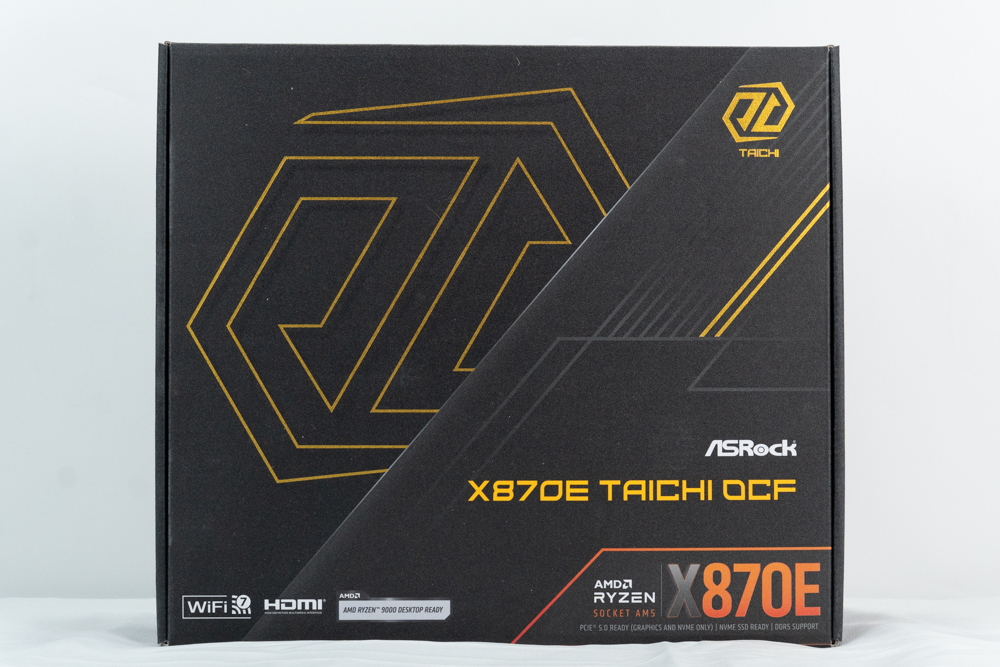
△ Taichi Revolution 登陸 AM5 平台。
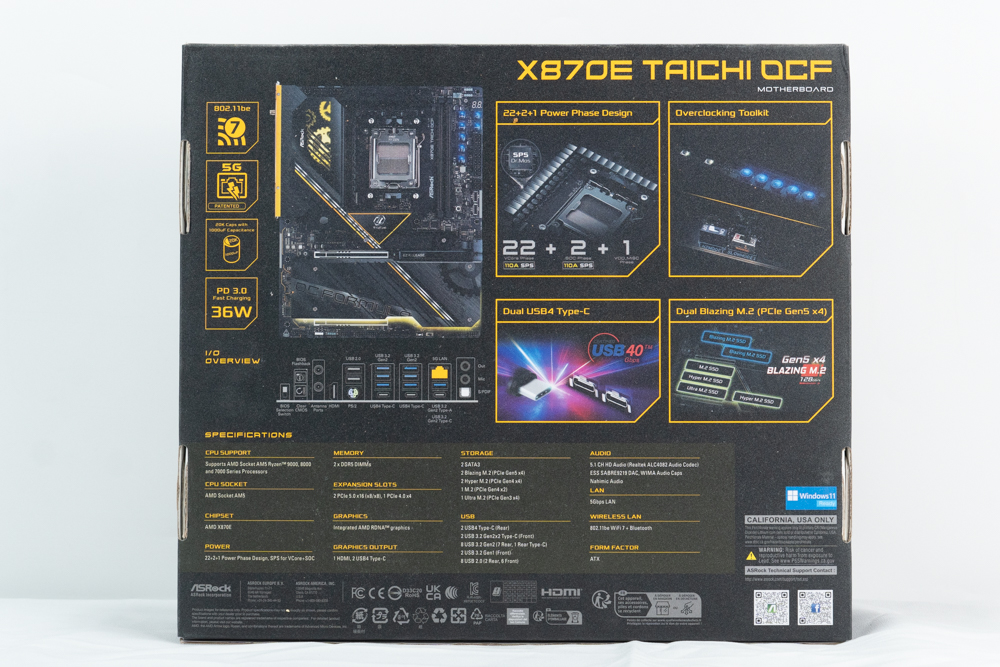
△ X870E Taichi OCF 主要特色規格。
這款使用著 2DIMMs 也就是僅有兩條記憶體插槽的 1DPC(1 DIMM Per channel) 超頻特化型號,代表除了處理器超頻之外,有很大一部分的重點著重在於極限記憶體超頻上,在記憶體售價又飆高的現在,轉頭選擇購買兩條模組的套裝,瞬間又變成目前首選(省錢)的方案。
華擎 ASRock X870E Taichi OCF 在台灣銷售通路的建議售價價格為 18990 元,在與其他 AM5 1DPC 超頻型號主機板的競品比較來看,X870E Taichi OCF 確實保持了功能性與擴充性的同時,又有著不錯的競爭價格。
華擎 ASRock X870E Taichi OCF 主機板使用 22+2+1 相 SPS 供電設計,22 相 SPS 110A VCORE Phases 供電使用 SPS(Smart Power Stage)技術,PCB 則是 10-Layer 十層規格,大小為 ATX 的 30.5 x 24.4 cm 大小板型。
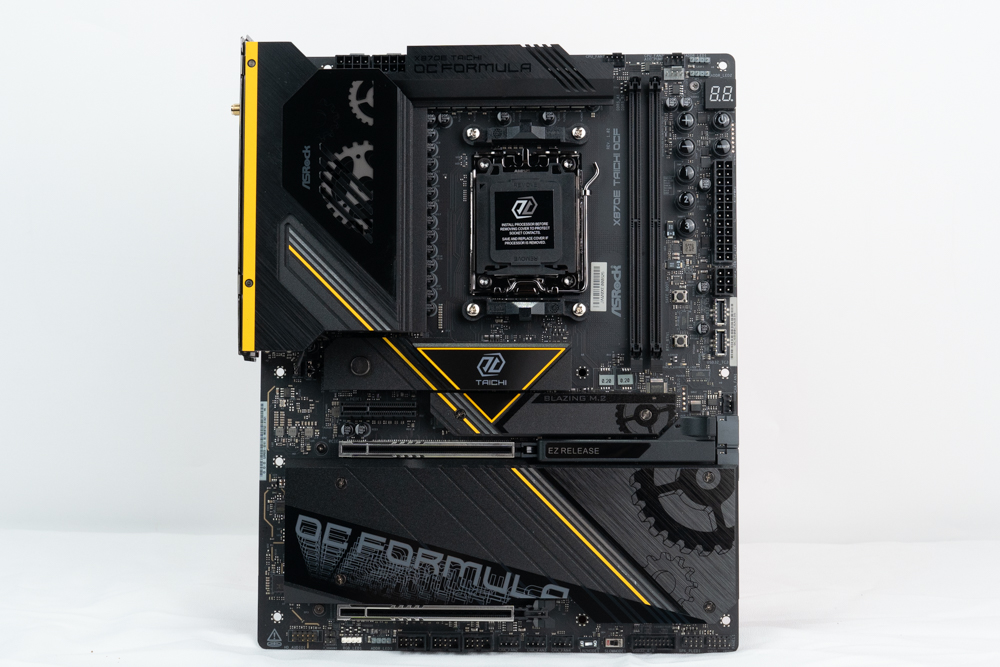
△ ATX 大小的 X870E Taichi OCF。
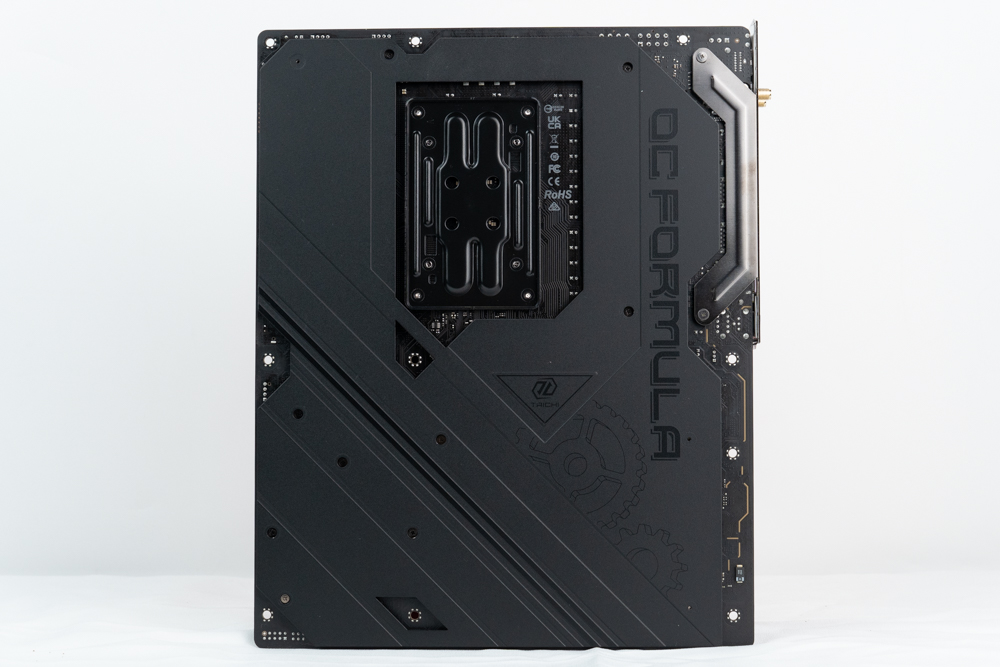
△ 背面設有強化背板。
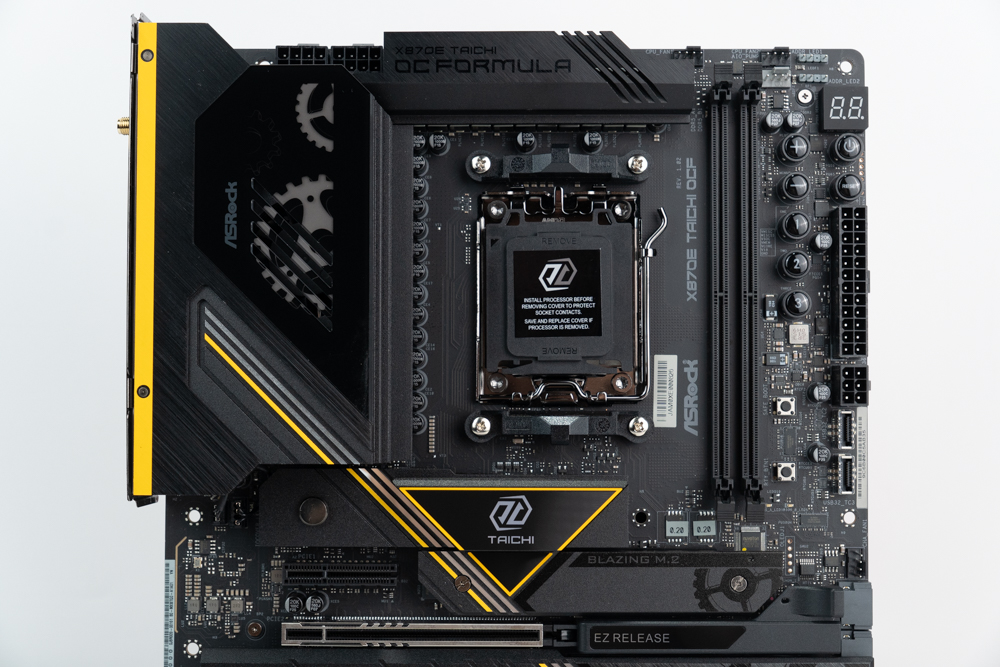
△ VRM 供電區塊散熱規劃。
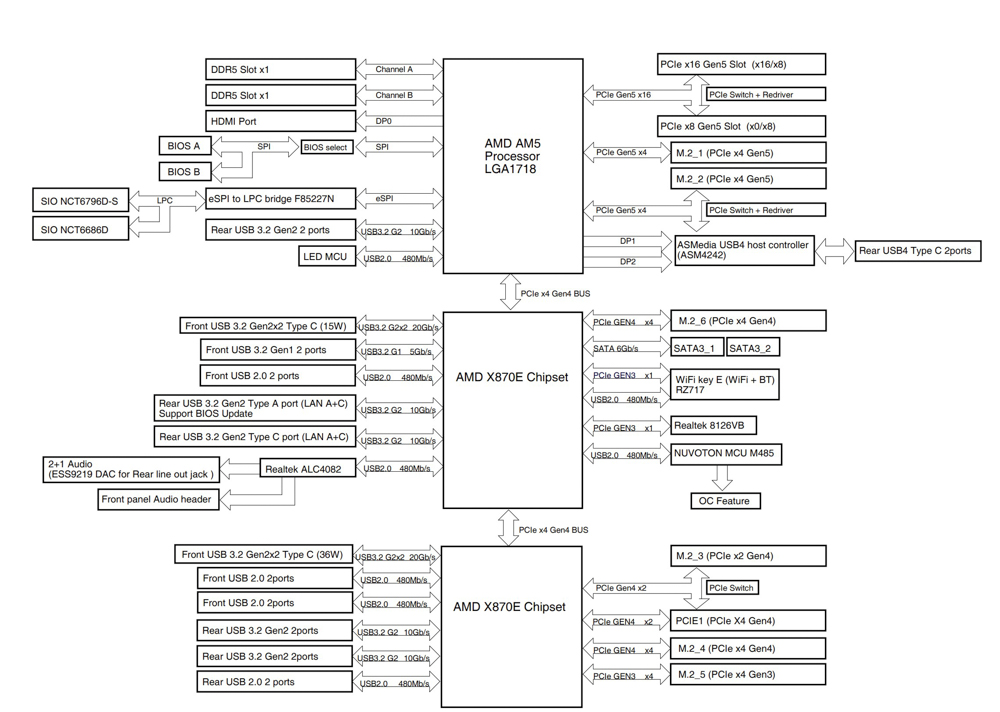
△ 主機板通道配置圖。
X870E 依然使用 AM5 LGA 1718 腳位插槽,支援 AMD Ryzen 9000 / 8000 / 7000 處理器使用,因為保留了與 AM4 相同的散熱器扣具及相同孔距,所以玩家們可以直接沿 AM4 散熱器扣具組來安裝。
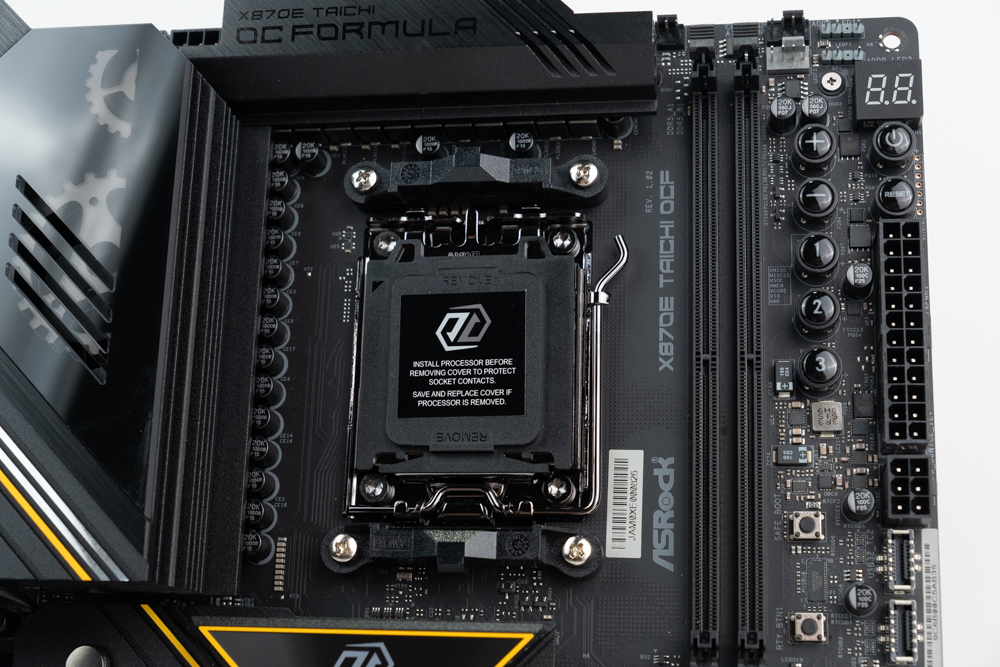
△ AMD AM5 原廠散熱器扣具。
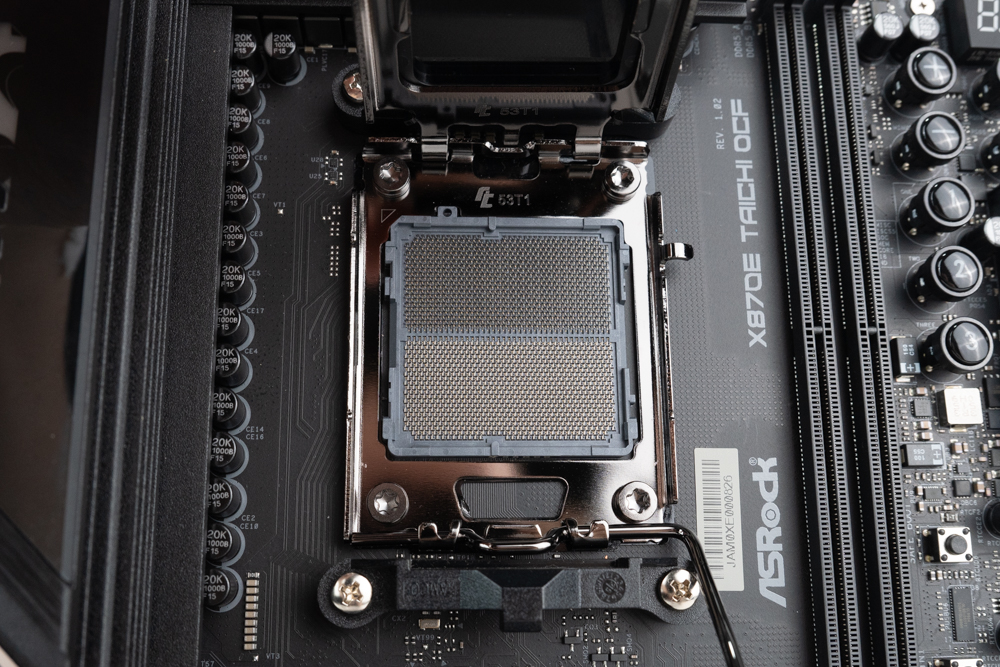
△ AM5 LGA 1718 腳位。
接下來帶大家一一來看看 ASRock X870E Taichi OCF 主機板上的各項擴充與供電插槽吧,在主機板左上方處設置了 8+8-Pin 處理器 ATX_12V 供電插槽。
主機板右上角則有兩個 4-Pin CPU Fan、一個 4-Pin AIO PUMP、兩個 5V 3-Pin ARGB 等插槽,安裝一體式水冷時可以將水冷頭 PUMP 供電及水冷排風扇線材安裝於此。
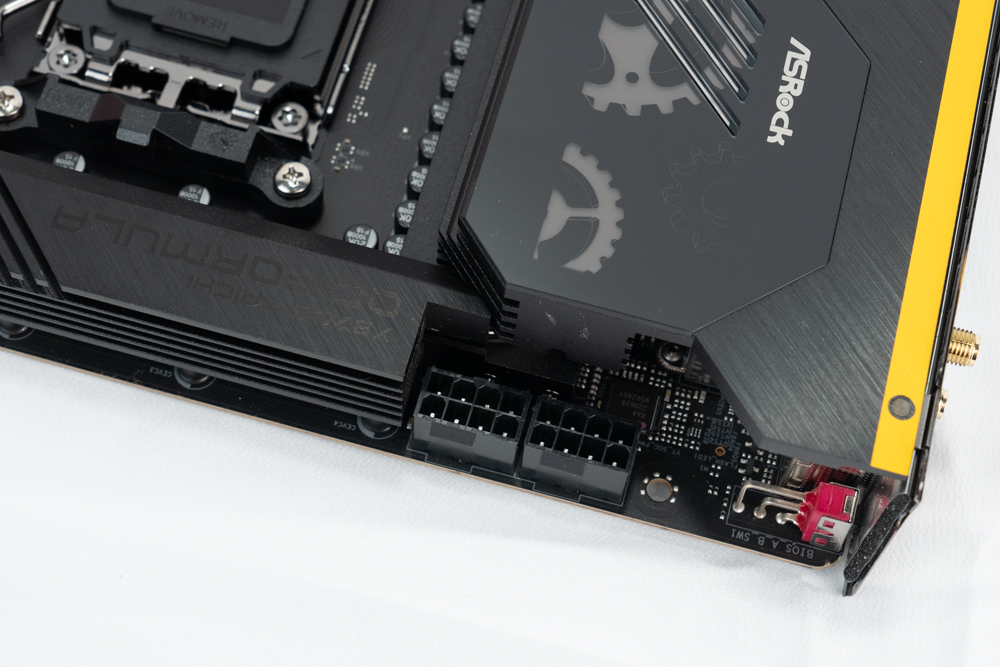
△ 主機板使用雙 8-Pin 處理器供電插槽。
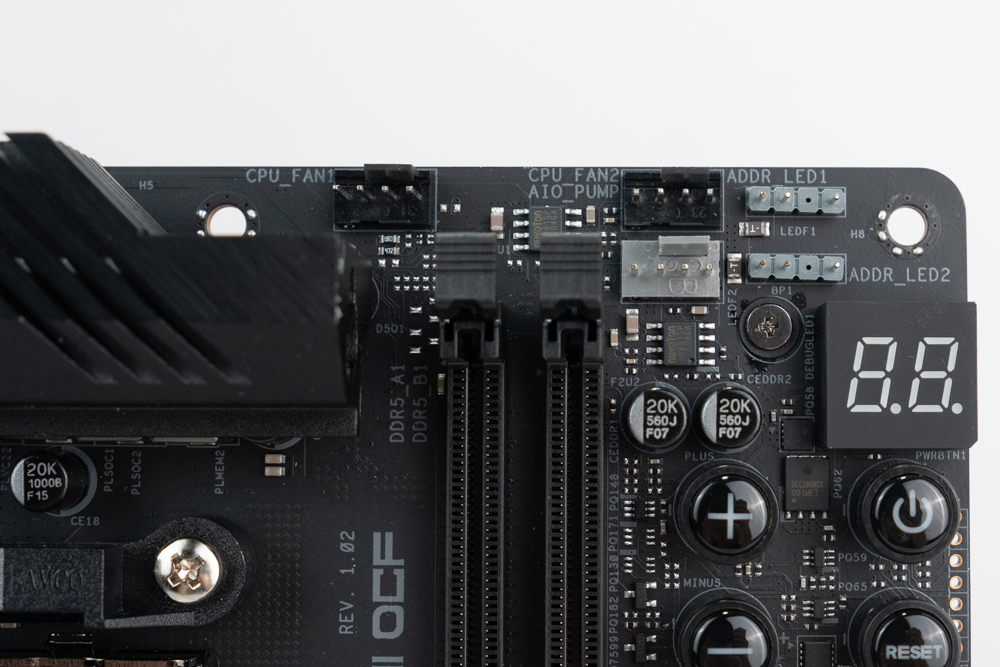
△ 兩個 4-Pin CPU Fan、一個 4-Pin AIO PUMP、兩個 5V 3-Pin ARGB。
兩槽的 DDR5 DIMM 雙卡扣記憶體插槽為 1DPC(1 DIMM Per channel) 配置,支援 ECC Un-buffered DIMM/non-ECC Un-buffered DIMM 記憶體使用,兩條插槽最大擴充容量總計為 128 GB,也就是單條容量上限為 64 GB,同時支援 AMD EXPO (Extended Profiles for Overclocking) 跟 Intel XMP 3.0 (Extreme Memory Profile) 記憶體一鍵超頻設定檔。
memory overclocking QVL 記憶體支援列表中,標榜雙通道記憶體模組搭配 Ryzen 8000 系列處理器使用時,最高可通過相容性壓力測試的頻率為 9600 MT/s;在官網中標榜可極限超頻到 DDR5 10400 MT/s 以上,但該頻率規格並沒有走正式 memory QVL(Qualified Vendor List) 相容性列表流程,應該屬於超頻火力展示的一部分,再次提醒選購搭配安裝的記憶體型號還是要以主板 memory QVL(Qualified Vendor List) 相容性報告為主去挑選較好。
仔細觀察可以發現這張 X870E Taichi OCF 的記憶體插槽與處理器中間,並沒有跟 Z890 Taichi OCF 一樣使用 Memory OC Shield 抗干擾功能的貼紙,也就是華擎在許多 Z890 上大量使用標榜可以隔絕掉電磁干擾 (EMI) 進一步提升記憶體超頻性能與穩定性,是華擎當時主打的一個特色,至於為何 X870E OCF 上並未使用,根據與華擎的溝通確認後,華擎表示因為 Intel 和 AMD 的架構不同,所以 AMD 平台不需要這個貼紙來增加穩定性。
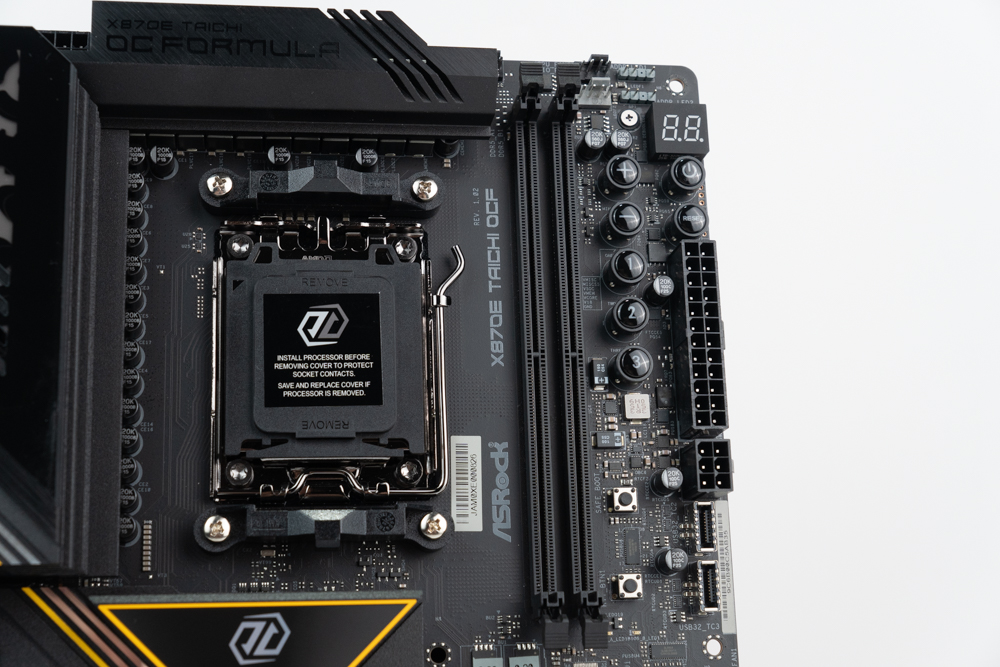
△ 2x Un-buffered DIMMs DDR5 記憶體插槽,相容 UDIMM 記憶體使用,最大支援 128 GB 容量擴充,兩隻模組安裝 QVL 最高支援 9600 MT/s(O.C.)。
主板右側設有 Dr. Debug 除錯燈號代碼顯示、PWRBTN1 快速開機按鍵、RSTBTN1 快速重啟按鍵、V-Probe 萬用電表測量區塊、BCLK 外頻調整 +/- 快速 OC 按鈕、BCLK 外頻 OC 設定檔 1/2/3 按鈕、SAFE_BOOT 安全開機按鈕、RTY_BTN1 重試按鈕、主機板 24-Pin 供電插槽、PCIE 6-Pin 前置 Type-C 快充與顯示卡輔助供電插槽、兩個前置 USB 20Gbps Type-C 插槽、兩個 SATA 6Gb/s、一個 CHA_FAN1 風扇供電插槽 (3A/36W)。
Dr. Debug 以兩碼方式顯示主機板自檢錯誤代號,讓使用者能夠快速檢視主機板在自我檢測過程中,是有哪些零件產生問題導致無法開機,使用者可以參考主機板說明書後進行除錯動作。
PCIE 6-Pin 前置 Type-C 快充與顯示卡輔助供電插槽的標示代號為 GFX_36WTC2_12V1,同時使用 36W 快充的 USB 20Gbps Type-C(USB32_TC2) 插槽和顯示卡 PCIe 插槽時,建議將這個輔助供電插槽接上。
兩個前置的 USB 20Gbps Type-C 插槽都支援快充功能,畫面右邊比較靠近主機板 24-Pin 供電插槽的 USB 20Gbps Type-C(USB32_TC2) 插槽,提供 USB PD 3.0(12V@3A_36W) 快速充電功能;左邊的 USB 20Gbps Type-C(USB32_TC3) 插槽則有 USB PD 3.0(5V@3A_15W) 快充。
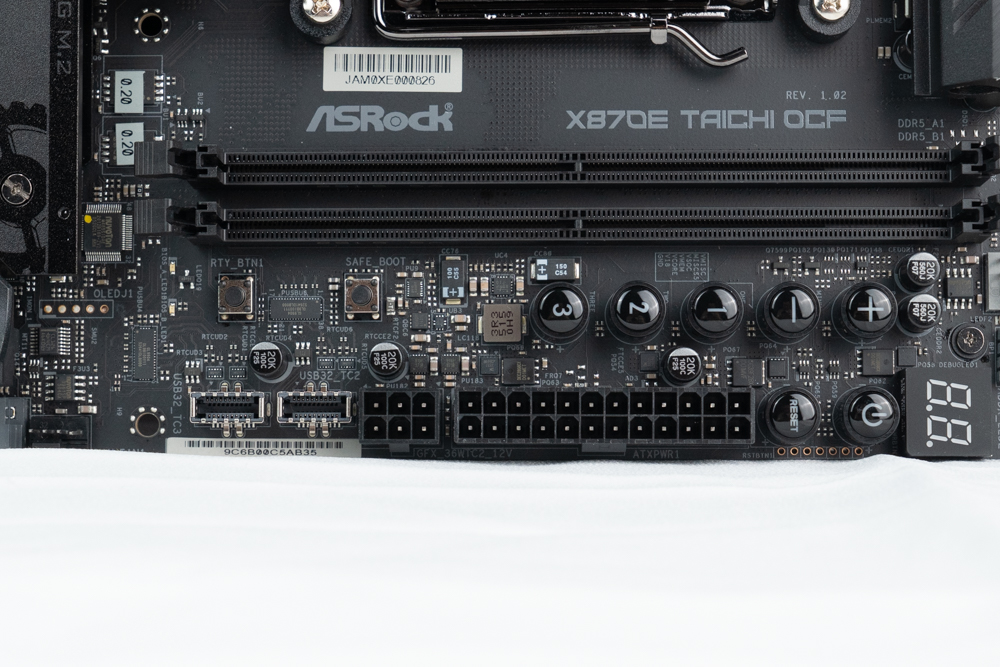
△ Dr. Debug 除錯燈號代碼顯示、PWRBTN1 快速開機按鍵、RSTBTN1 快速重啟按鍵、V-Probe 萬用電表測量區塊、BCLK 外頻調整 +/- 快速 OC 按鈕、BCLK 外頻 OC 設定檔 1/2/3 按鈕、SAFE_BOOT 安全開機按鈕、RTY_BTN1 重試按鈕、主機板 24-Pin 供電插槽、PCIE 6-Pin 前置 Type-C 快充與顯示卡輔助供電插槽、兩個前置 USB 20Gbps Type-C 插槽。
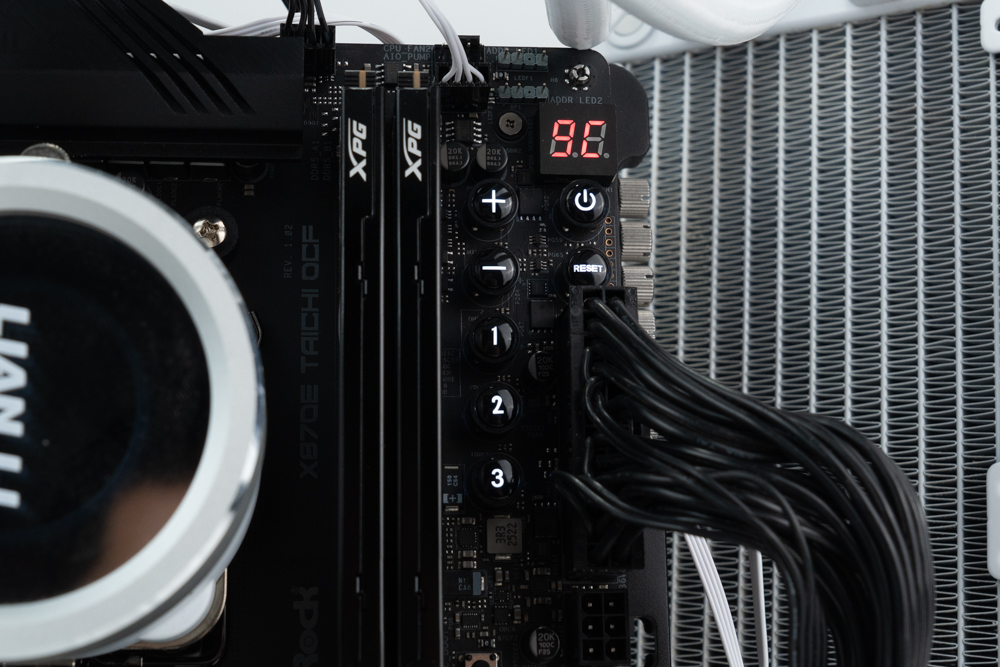
△ 除錯燈號代碼顯示快速辨識問題點在哪裡。
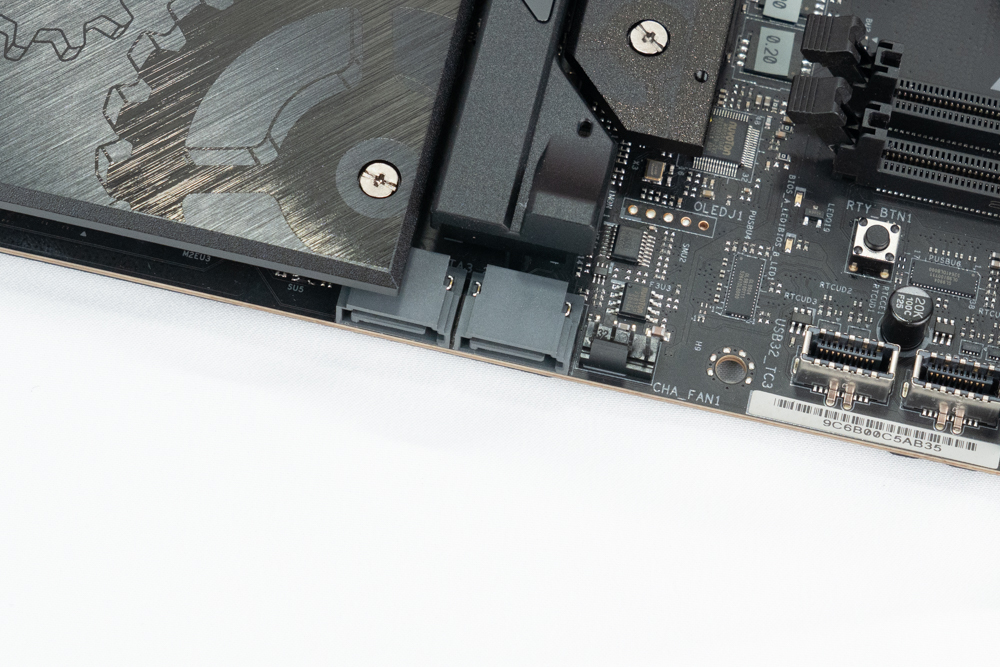
△ 兩個 SATA 6Gb/s、一個 CHA_FAN1 風扇供電插槽 (3A/36W)。
最下排有前置面板插槽 PANEL1、蜂鳴器插槽、一個 USB 5Gbps 插槽(支援兩個前置 USB 5Gbps Type-A 安裝埠)、SLOWMODE1 慢速模式開關、LN2 模式開關 (LN2MODE1)、三個 CHA_FAN 風扇供電插槽、三組 USB 2.0 插槽(支援六個前置 USB 2.0 安裝埠)、一個 5V 3-Pin ARGB 插槽、一個 12V 4-Pin RGB 插槽、兩個 T_SENSOR 溫度感應線材插槽、 前置音源孔插槽。
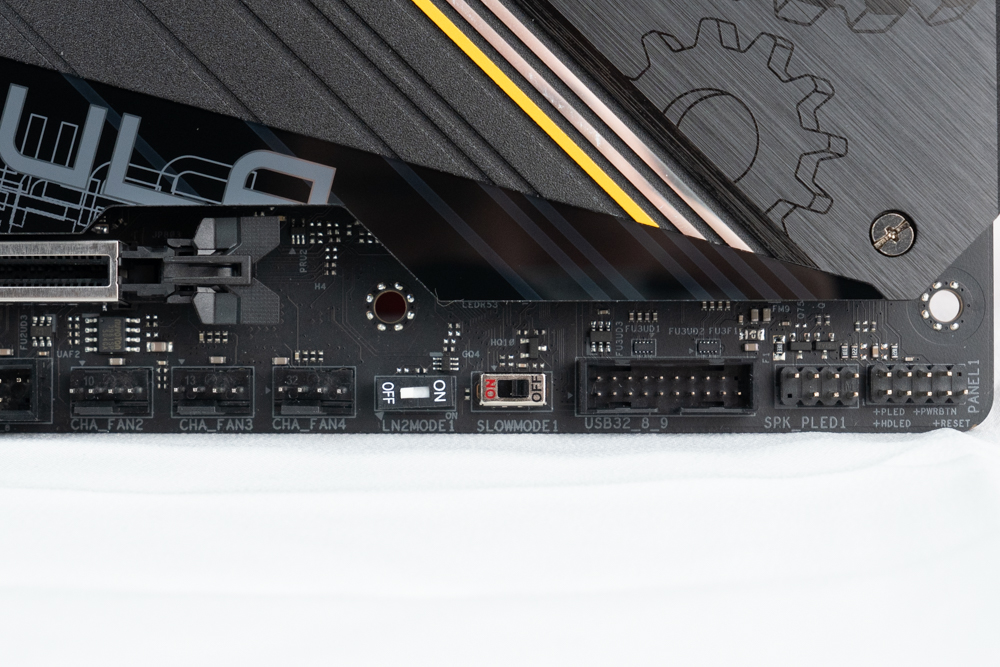
△ 前置面板插槽 PANEL1、蜂鳴器插槽、一個 USB 5Gbps 插槽(支援兩個前置 USB 5Gbps Type-A 安裝埠)、SLOWMODE1 慢速模式開關、LN2 模式開關 (LN2MODE1)、三個 CHA_FAN 風扇供電插槽。
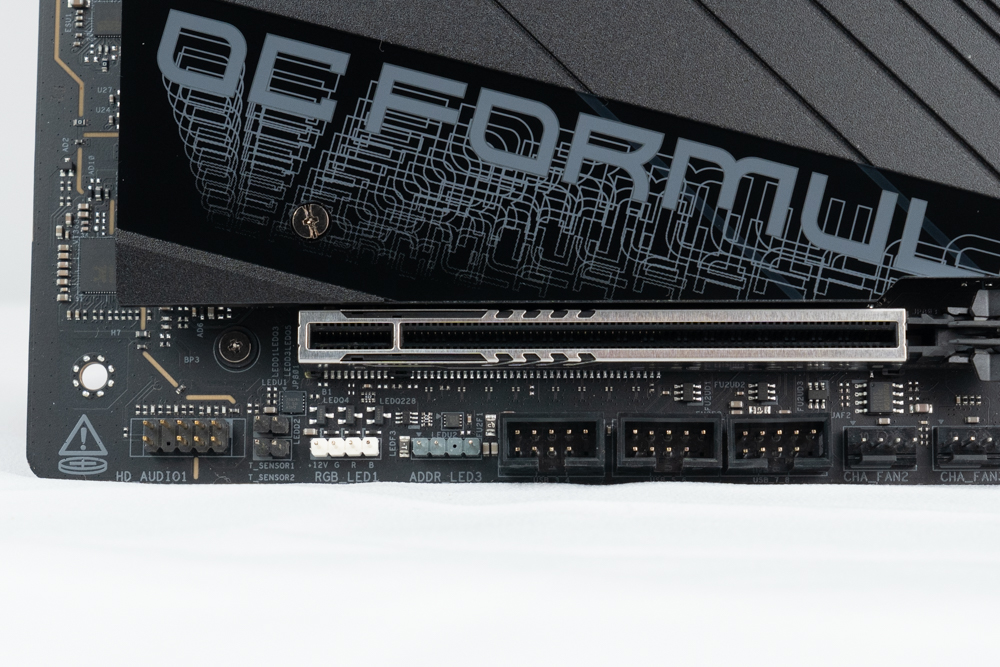
△ 三組 USB 2.0 插槽(支援六個前置 USB 2.0 安裝埠)、一個 5V 3-Pin ARGB 插槽、一個 12V 4-Pin RGB 插槽、兩個 T_SENSOR 溫度感應線材插槽、 前置音源孔插槽。
主機板 PCIE 插槽總共提供一個 PCIe 4.0 x4 黑色插槽與兩個 x16 長度的金屬強化插槽,最上面的 PCIE1 黑色插槽走 X870E PCH 晶片組通道,提供 PCIe 4.0 x4 頻寬。
上面數來的第二槽 PCIE2 安裝獨立顯示卡等單個設備時可以提供完整 PCIE 5.0 x16 頻寬,但如果雙顯示卡安裝同時使用到 PCIE2 和 PCIE3,就會以 x8 和 x8 平分通道頻寬,這兩個金屬強化 x16 插槽都是走處理器直連通道。
另外若使用 M2_3 擴充插槽安裝 M.2 SSD 時,最上面的晶片組通道擴充黑色插槽 PCIE1 將會降級成 x2 模式。
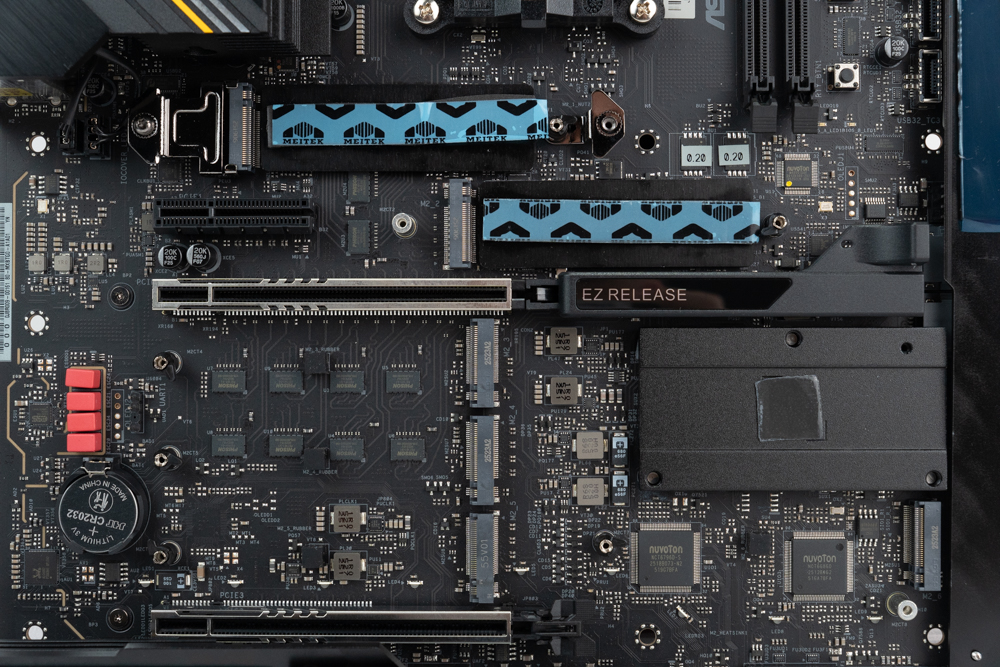
△ 三個擴充插槽由上至下:PCIE 4.0 x4_PCIE1(PCH)、PCIE 5.0_PCIE2(CPU)、PCIE 5.0_PCIE3(CPU)。
華擎 ASRock X870E Taichi OCF 主機板原生板載有六個 M.2 SSD 擴充插槽,最上面兩個 M.2 擴充插槽(M2_1 跟 M2_2)都支援 PCIe Gen5 x4 頻寬並走處理器直連通道,且兩個 Blazing M.2 插槽同樣配備雙面顆粒散熱背板規劃。
下面的四個擴充插槽則都走 PCH 晶片組通道,分別有著 M2_3(PCIe Gen4 x2)、M2_4(PCIe Gen4 x4)、M2_5(PCIe Gen3 x4)、M2_6(PCIe Gen4 x4) 頻寬,另外這張主機板上所有 M.2 插槽都相容 Key M 的 2280 尺寸硬碟安裝。
頻寬共用的部分,M2_2 與後方兩個 USB 4 Type-C 插槽共用頻寬,如果使用了 M2_2 插槽,那後方 USB 4 Type-C 埠和 M2_2 都會降為 x2 模式,你也可以在 BIOS 設定中將 M2_2 切換為完整 x4 頻寬,但這麼做會停用 USB4_TC1 和 USB4_TC2 的功能。
以及上述有提到的若使用 M2_3 擴充插槽安裝 M.2 SSD 時,最上面的晶片組通道擴充黑色插槽 PCIE1 將會降級成 x2 模式,但這個插槽使用率較低比較沒差。
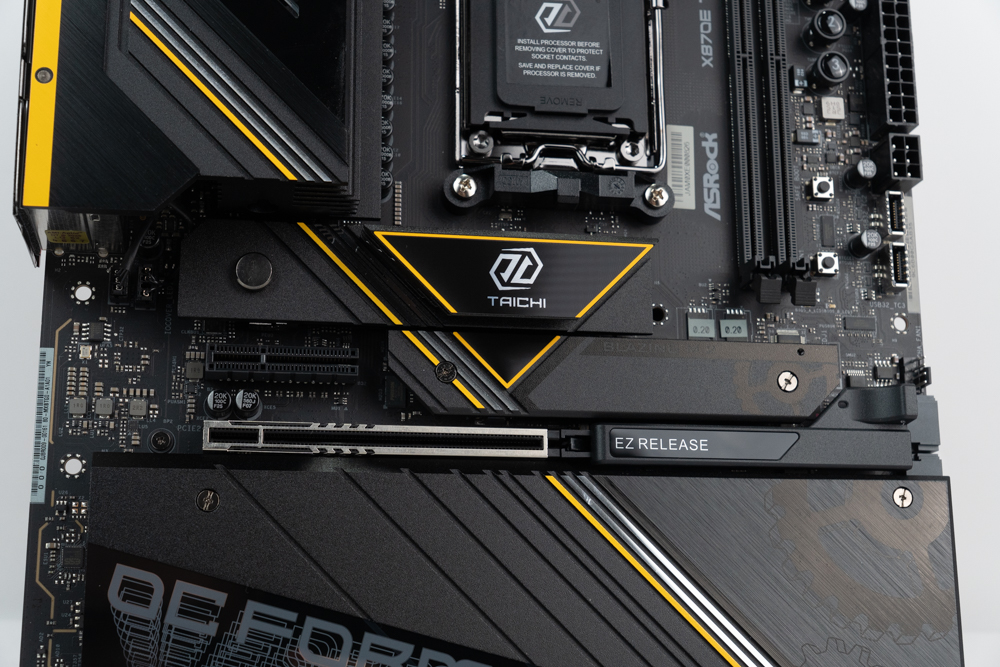
△ 最上面其中一個處理器直連通道的 Blazing M.2 插槽,使用 M.2 散熱片快拆結構,但下面第二個就沒有了。
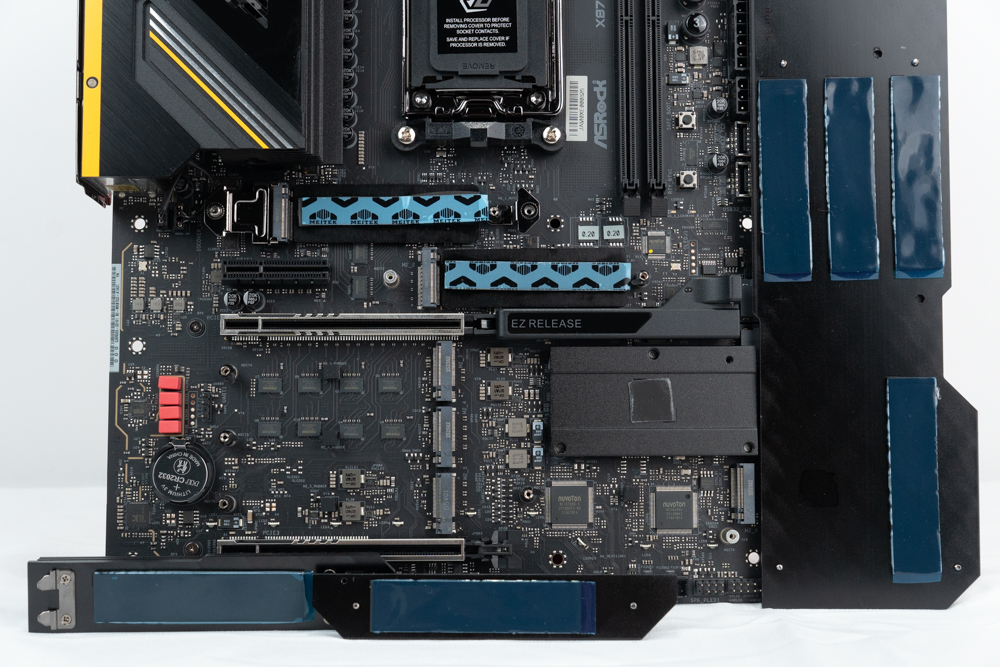
△ 所有 M.2 散熱片與擴充插槽一覽。
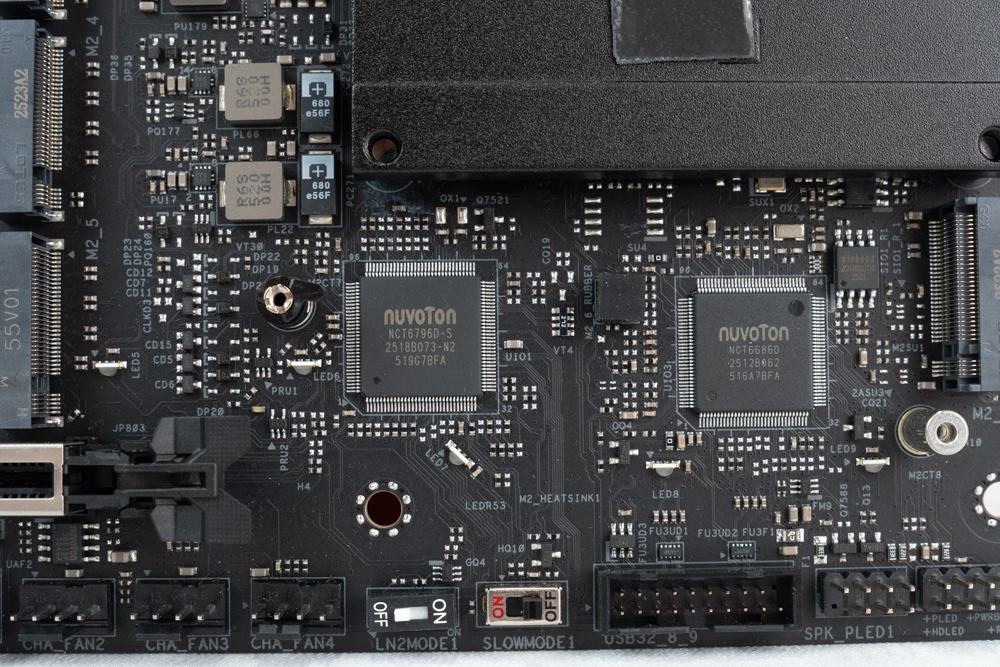
△ M.2 SSD 免工具安裝卡扣設計,全部插槽都有配置。
主機板後方的 I/O 有:雙 BIOS 切換開關、CMOS 資料清除按鈕 (Clear CMOS)、BIOS Flashback 按鈕、802.11be 2×2 Wi-Fi 7 / Bluetooth 5.4 天線埠、HDMI 2.1 處理器內顯輸出埠、PS/2 鍵盤埠跟 PS/2 滑鼠埠、兩個 USB 2.0 埠、七個 USB 10Gbps Type-A、兩個 USB 4 Type-C 40Gbps、一個 USB 10Gbps Type-C、RJ-45 5Gbps LAN 有線網路孔、光纖 SPDIF 數位音訊輸出埠、Line Out Jack (Gold 音訊插孔)、Microphone Input Jack (Gold 音訊插孔)。
雙 BIOS 切換開關要在關機斷電的時候再進行切換,切換過後可以搭配記憶體插槽附近的 LED 燈號進行判斷,判別說目前是使用哪一個 BIOS。
兩個 USB 4(Type-C) 支援處理器內建顯示卡顯示輸出功能,該插槽可以透過內顯讓使用者有額外的顯示輸出插槽可用,最高可有 8K 30 Hz 的解析度。
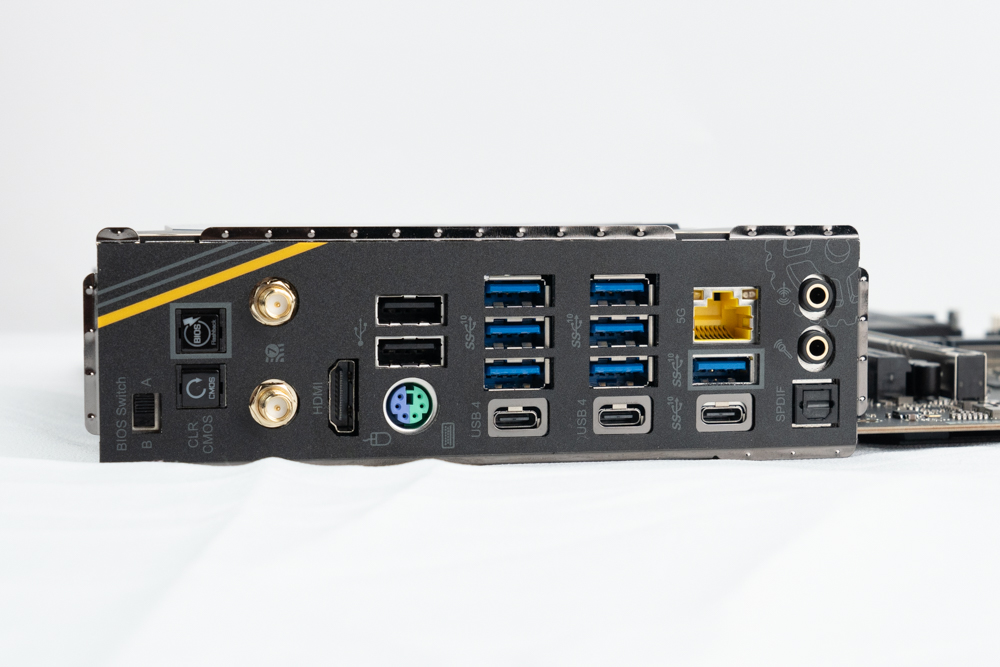
△ 後方 I/O 一覽。
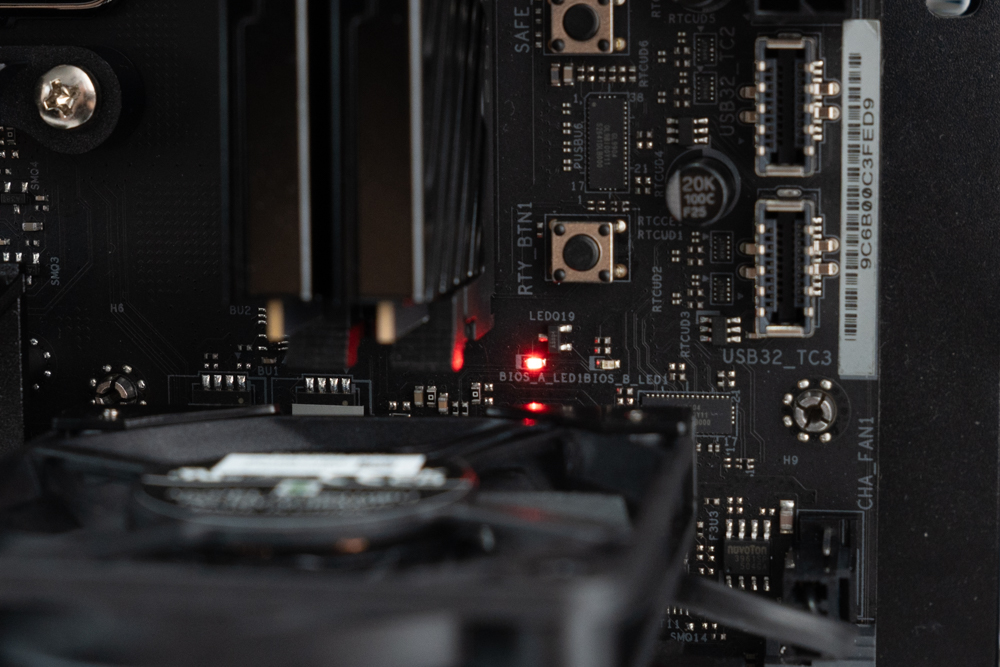
△ 雙 BIOS 晶片搭配 LED 燈珠可以判斷現在是使用哪一個 BIOS。
額外的配件有:兩條 SATA 線、WiFi 天線組、1 to 3 ARGB 分接線材、兩條溫度感測線材、太極信仰鍵帽、華擎信仰貼紙、DRAM Cooling Fan。
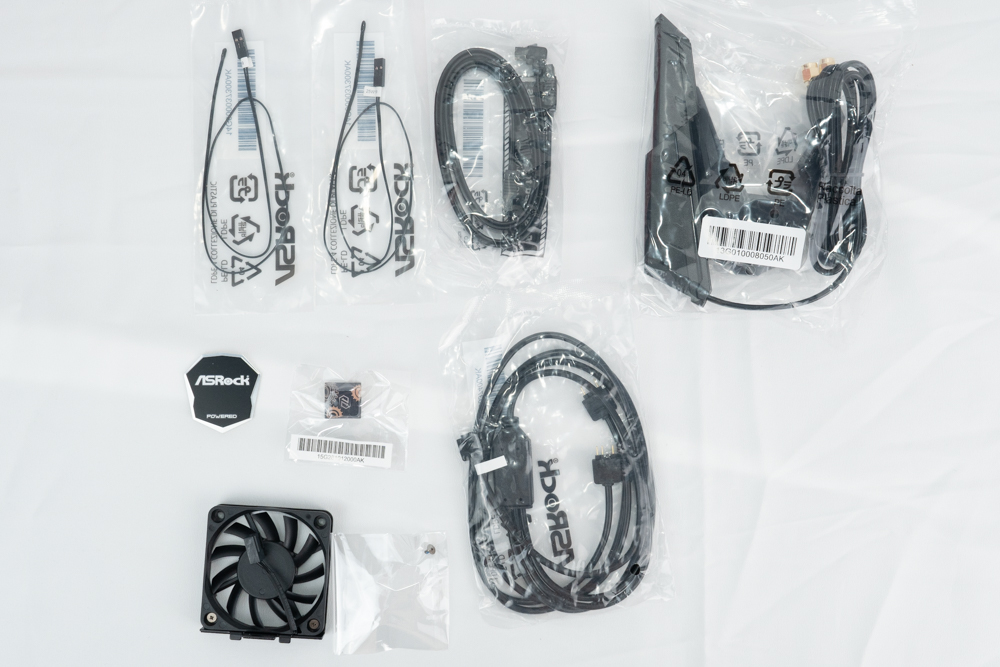
△ 配件一覽。
X870E Taichi OCF 在配件中附上 DRAM Cooling Fan,這是 Z890 Taichi OCF 所沒有的,對於部分 DRAM 記憶體來說溫度確實會影響使用穩定性,尤其是在高頻率或是雙面顆粒大容量規格在高負載使用下更為敏感。
因此 X870E Taichi OCF 送上這個配件,可以為記憶體加強散熱帶來更好的穩定性,這樣的做法也可以在技嘉與華碩近期產品上看到這種配件,其透過螺絲固定在 M.2 散熱片上,設計概念與 ROG X870E/Z890 APEX 相同,所以其優缺點也一模一樣,對於使用封閉式機殼的使用者來說,GPU 的廢熱可能會傳遞到 DRAM 上(等同於抽油煙機的概念),但對於使用開放式測試平台的使用者來說,就不會有顯示卡溫度去影響。
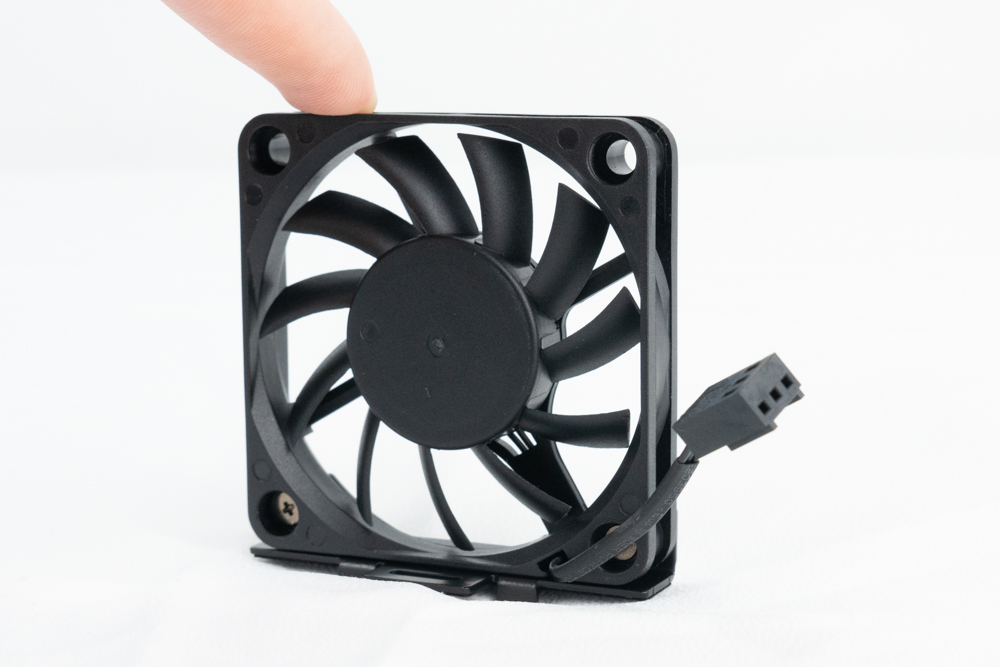
△ X870E Taichi OCF 在配件中附上 DRAM Cooling Fan,整個風扇寬度大約 6cm。
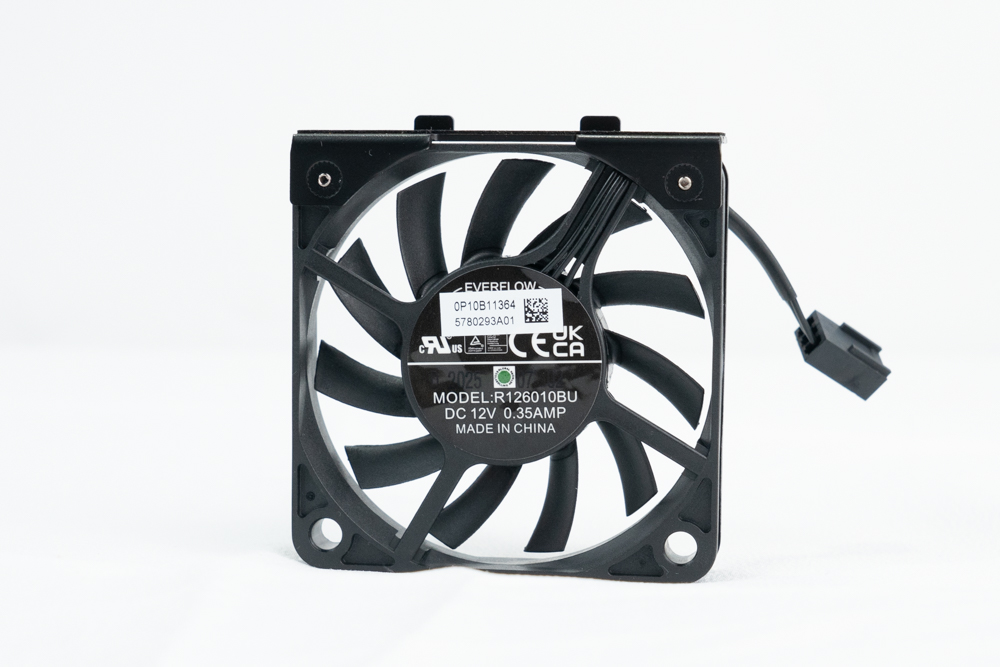
△ 透過風流加強 DDR5 DRAM 記憶體散熱。
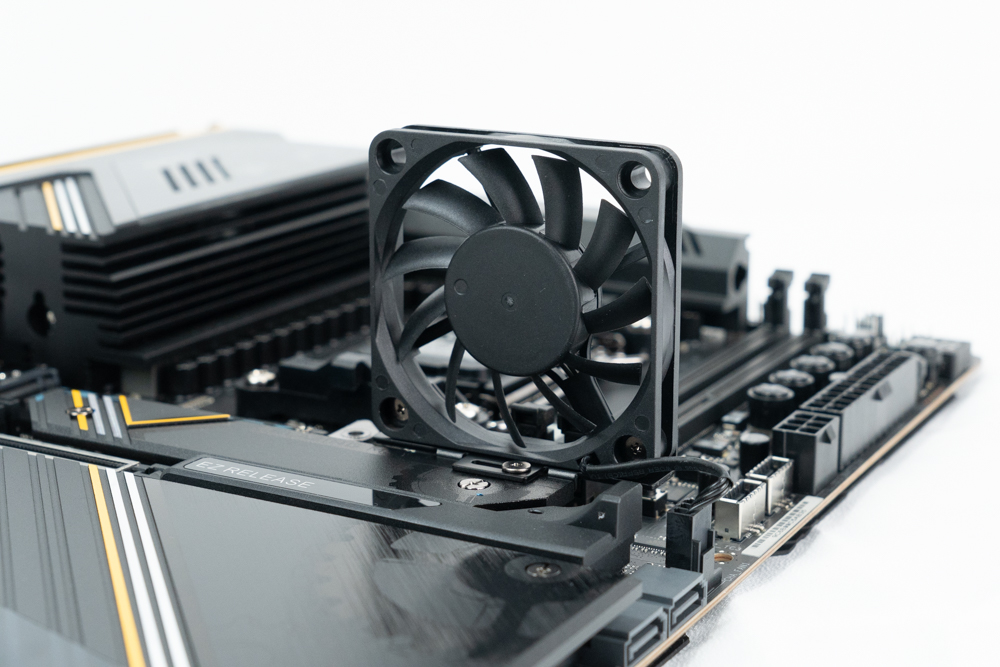
△ 透過螺絲固定在 M.2 散熱片上。
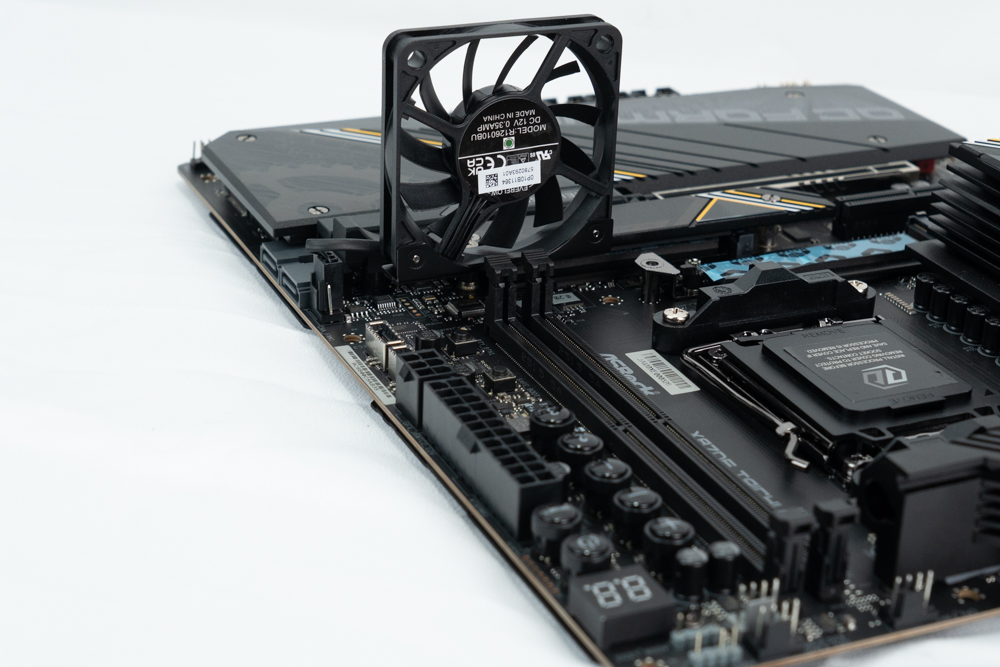
△ 風扇供電可以安裝在旁邊的 CHA_FAN1 風扇供電插槽 (3A/36W)。
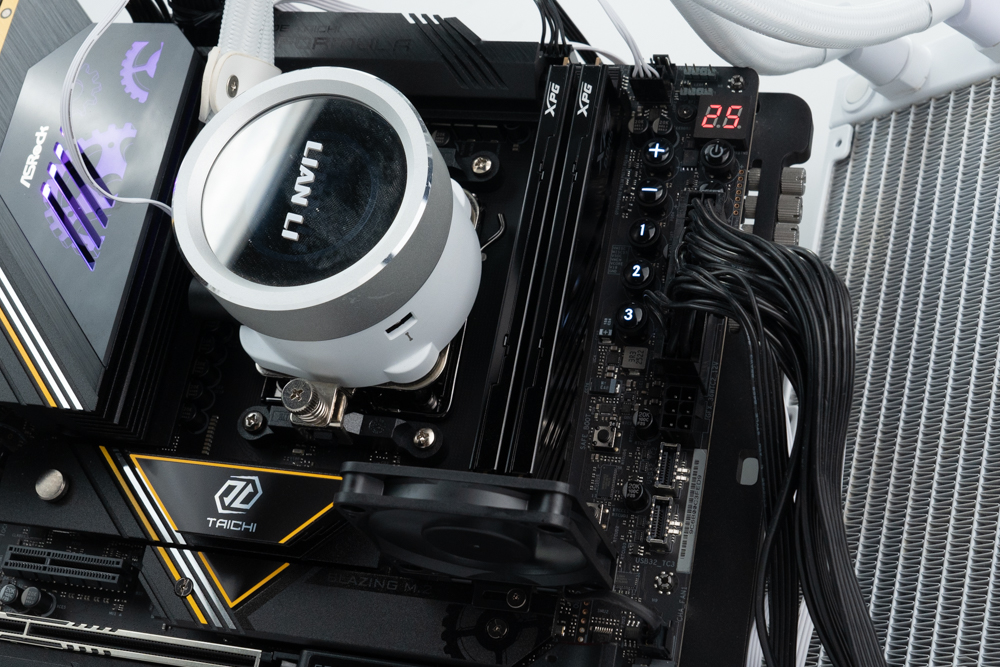
△ 搭配 DRAM 安裝展示。
ASRock X870E Taichi OCF 主機板供電設計 / 22+2+1 相 VRM、10 層 PCB
華擎 ASRock X870E Taichi OCF 主機板採用 22+2+1 相 Dr. MOS SPS (Smart Power Stage) 供電,其中 22 相 110A SPS 負責 CPU VCORE Phases(處理器工作電壓)、2 相 110A SPS 負責 SOC Phase(內顯跟記憶體超頻相關)、最後 1 相負責 VDD MISC Phases(CPU PCIe 通道相關)。
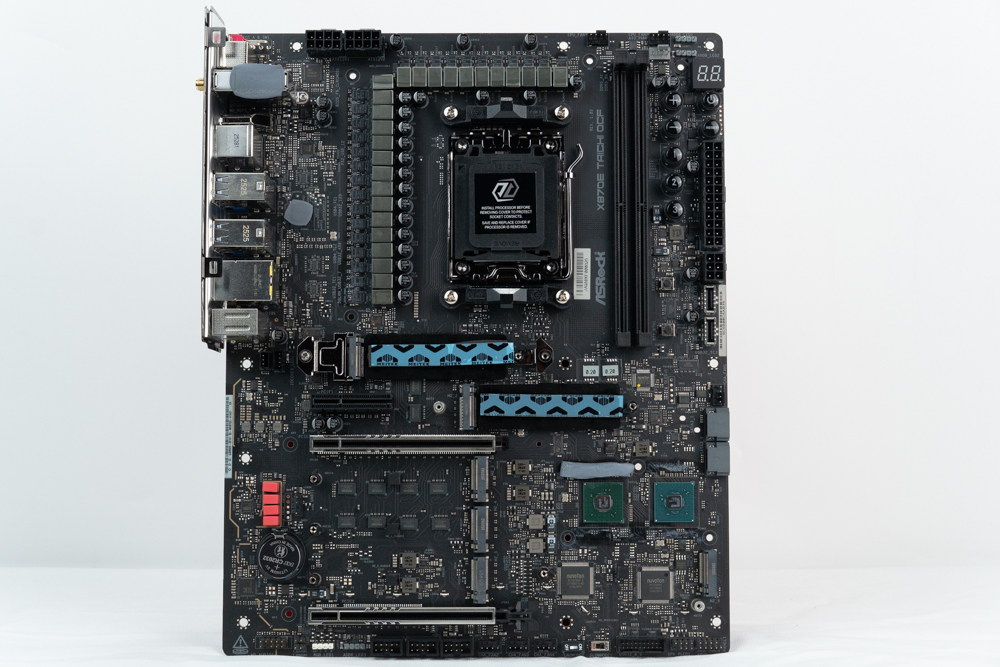
△ 主機板裸 PCB。
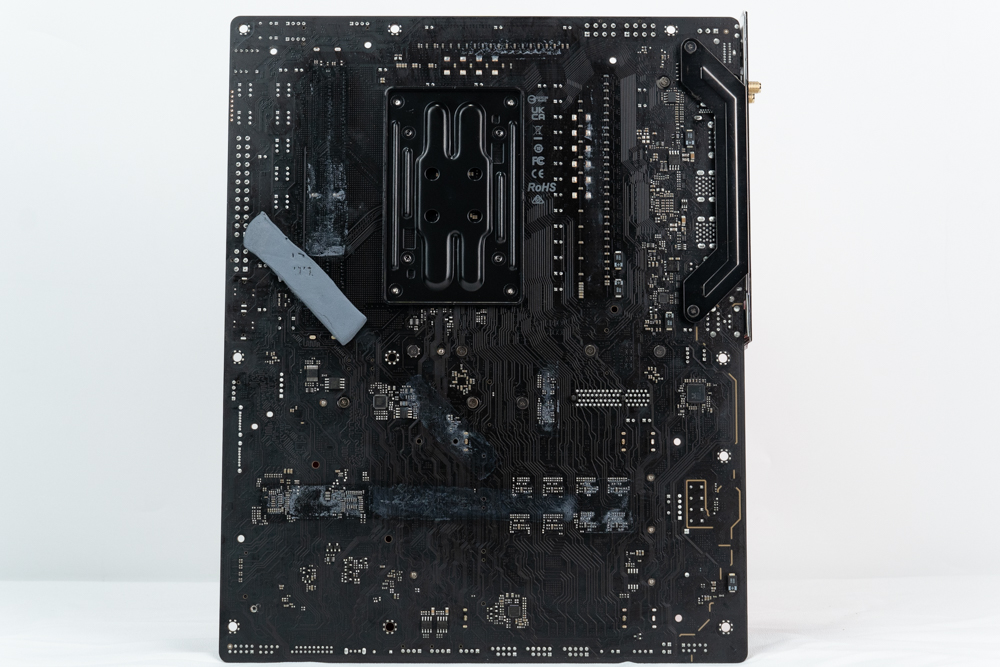
△ 主機板背面有多個導熱墊協助導熱。
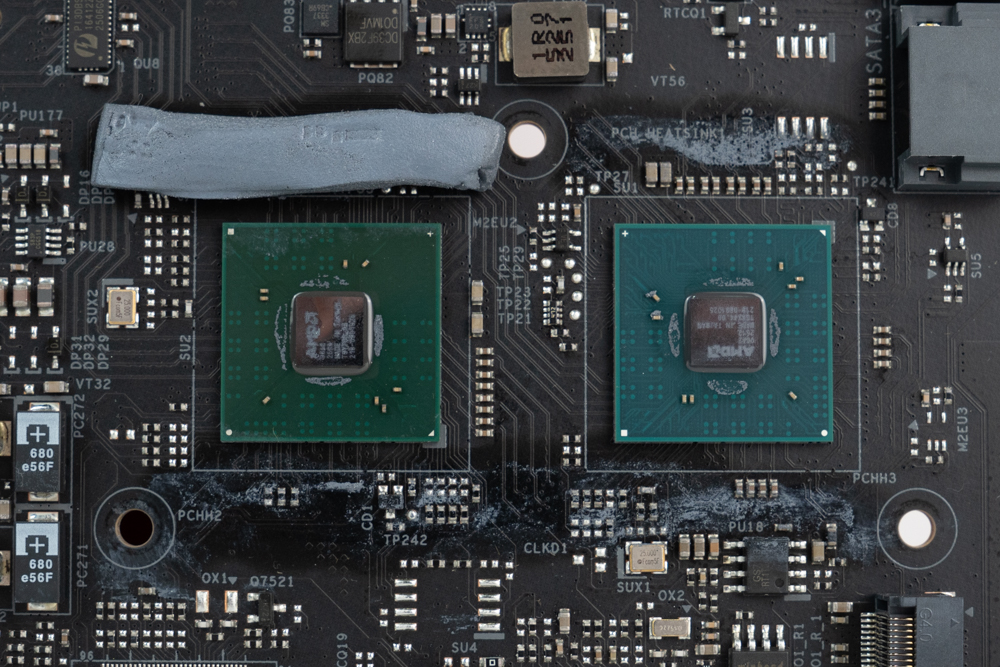
△ X870E PCH 晶片組。
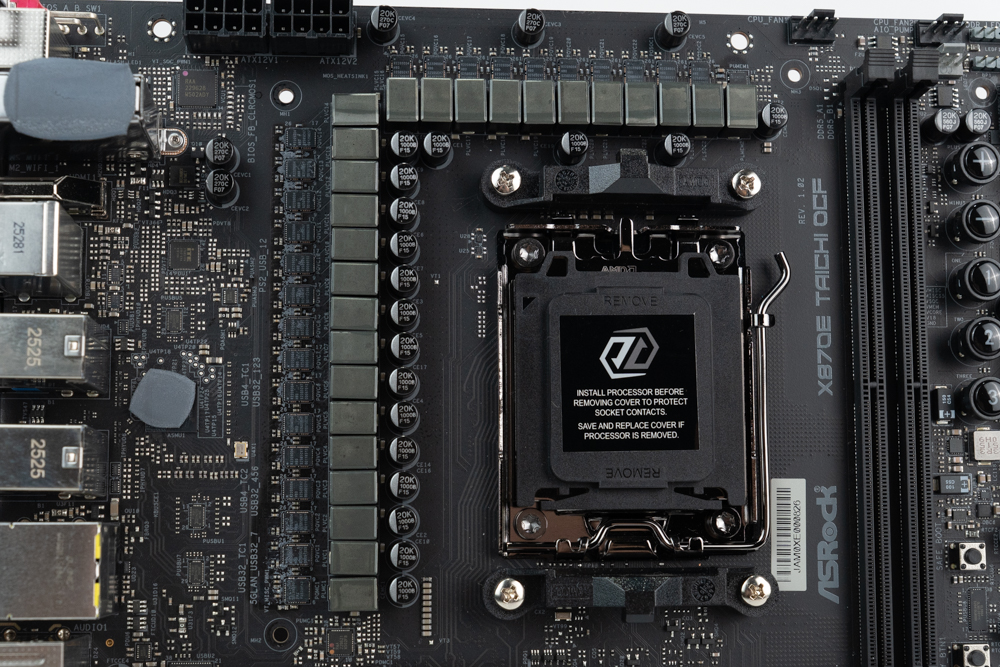
△ VRM 供電區塊。
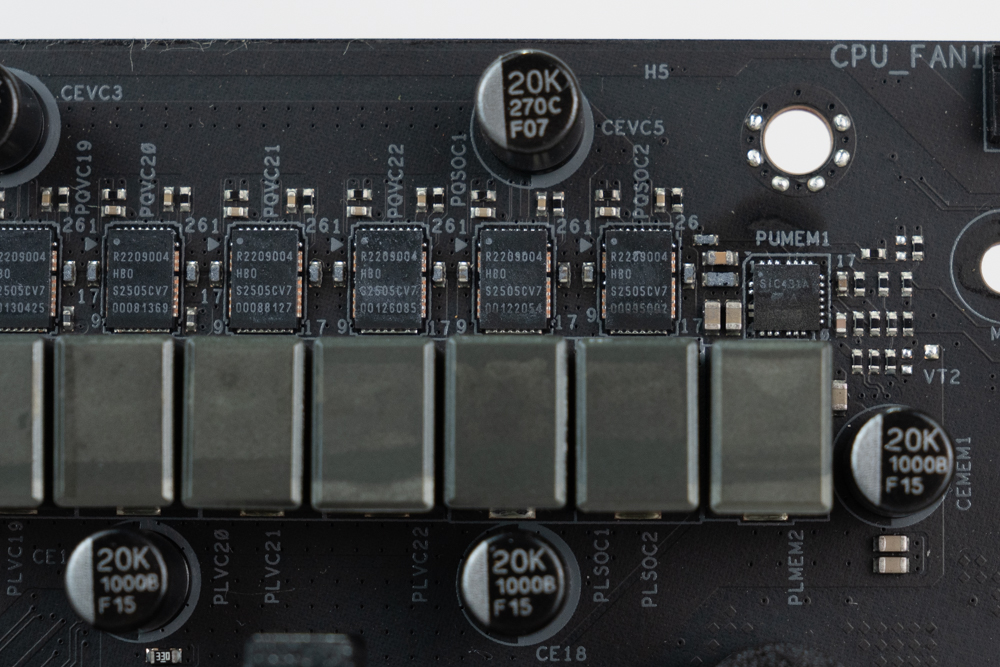
△ 22+2 相 110A SPS 負責 CPU VCORE Phases(處理器工作電壓)晶片為 Renesas R2209004,vishay SiC431 則是 MOSFET 的同步降壓穩壓器。。
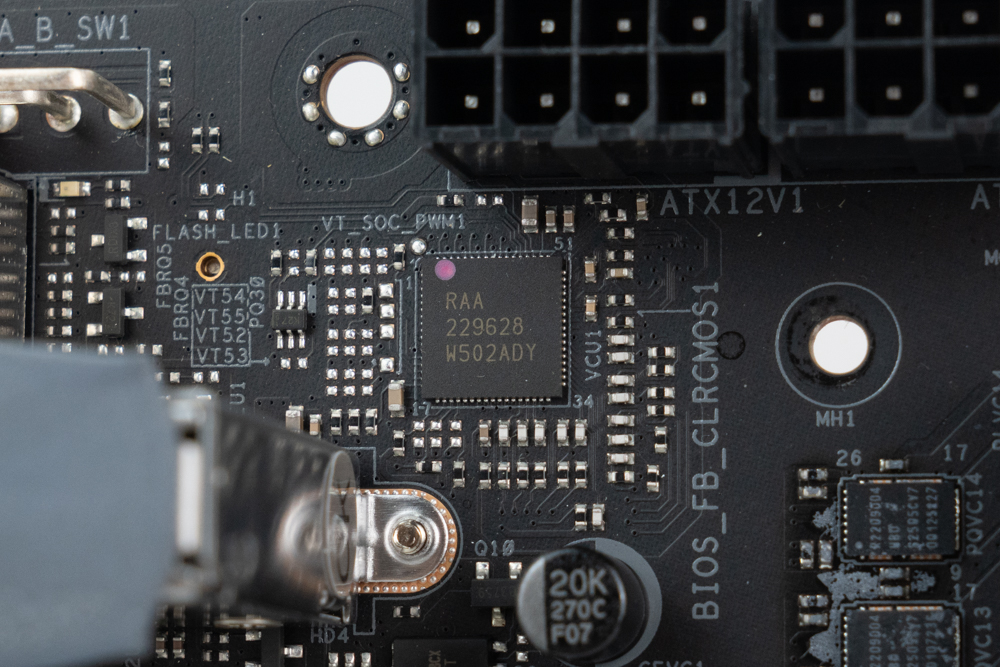
△ RENESAS RAA229628 數位雙輸出 20 相 PWM 控制器。
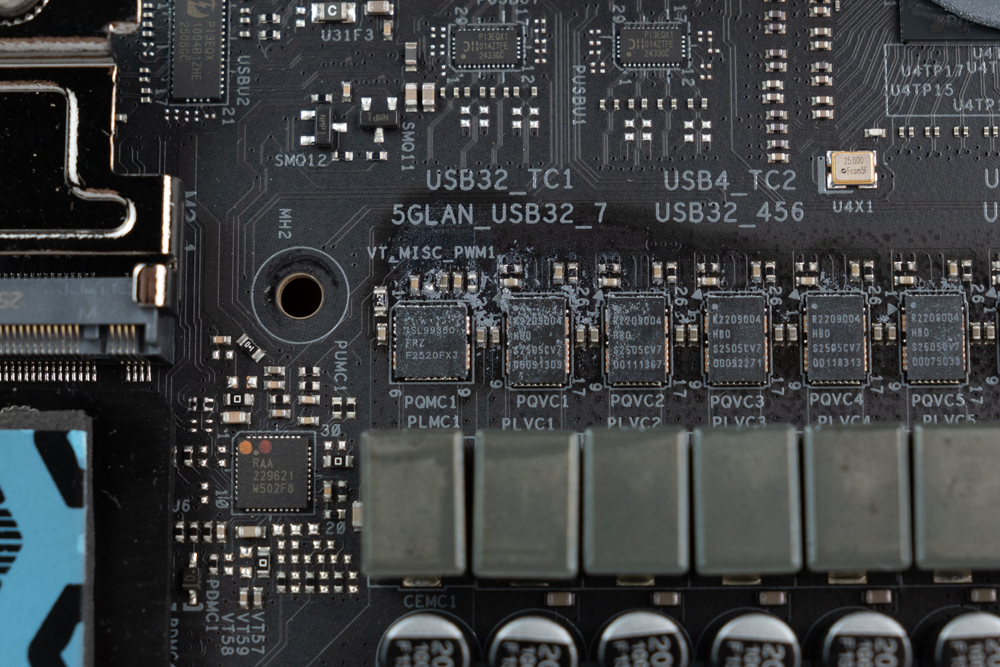
△ renesas ISL99360 Smart Power Stage (SPS) 負責 MISC。
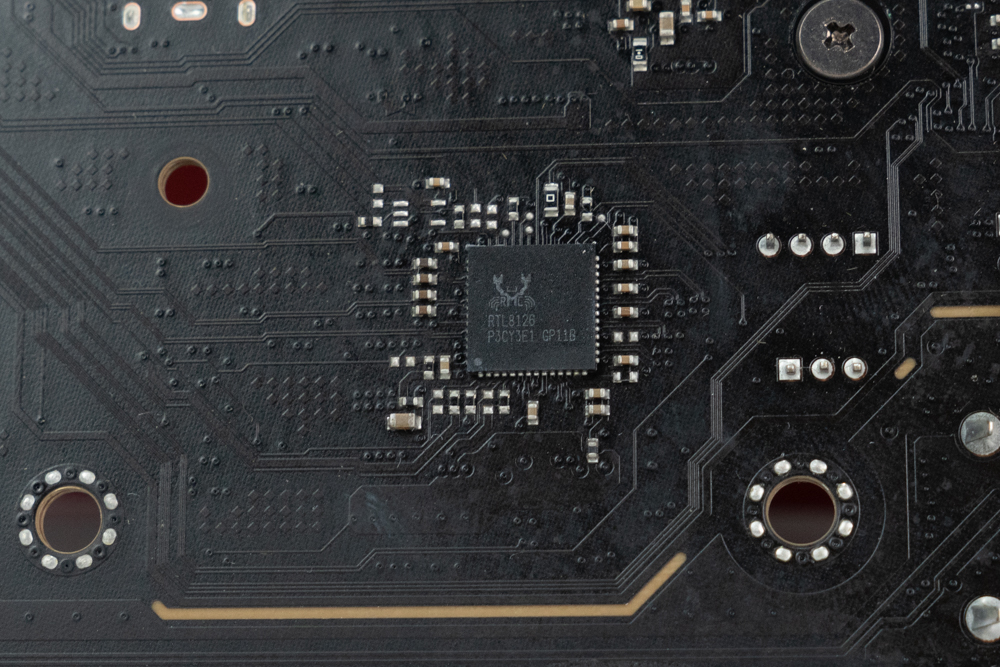
△ Realtek RTL8126 5Gbps 有線網路晶片。
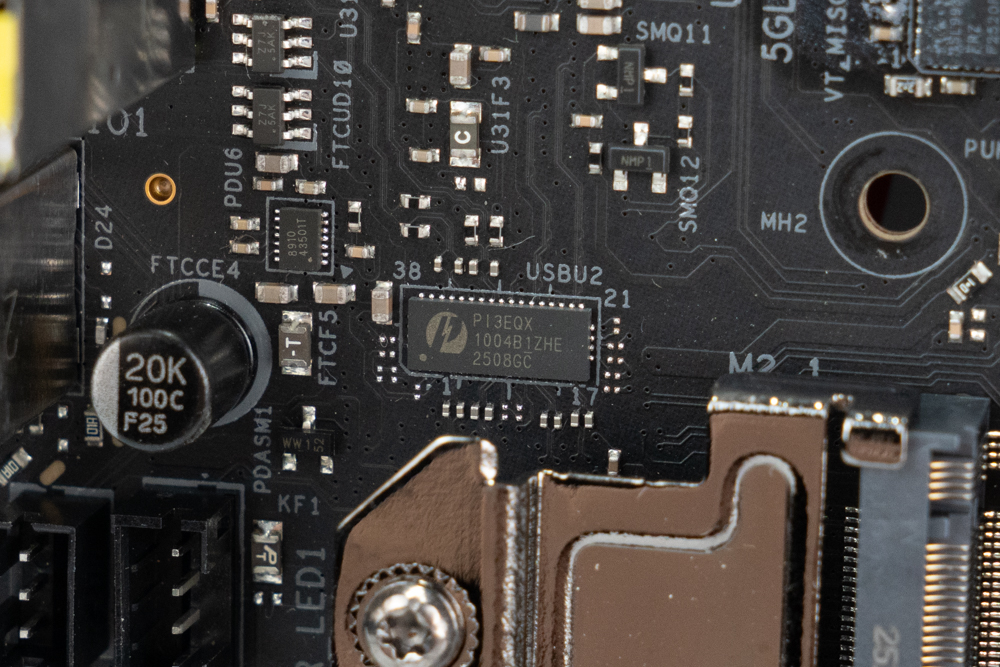
△ diodes PI3EQX1004 為 10 Gbps 雙埠晶片。
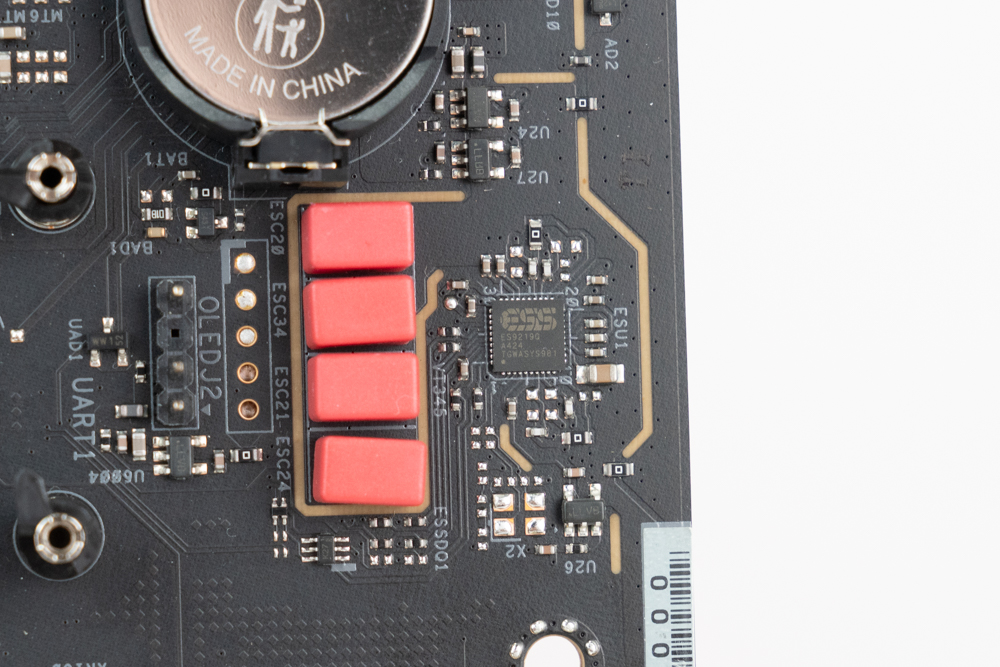
△ ESS ES9219Q DAC 晶片。
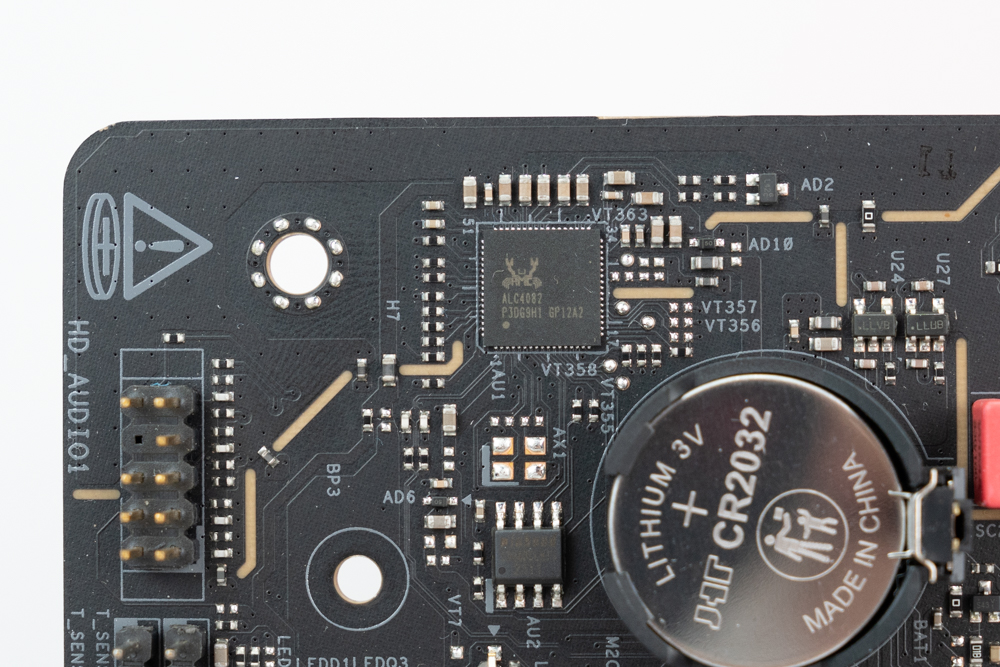
△ REALTEK ALC4082 音效晶片。
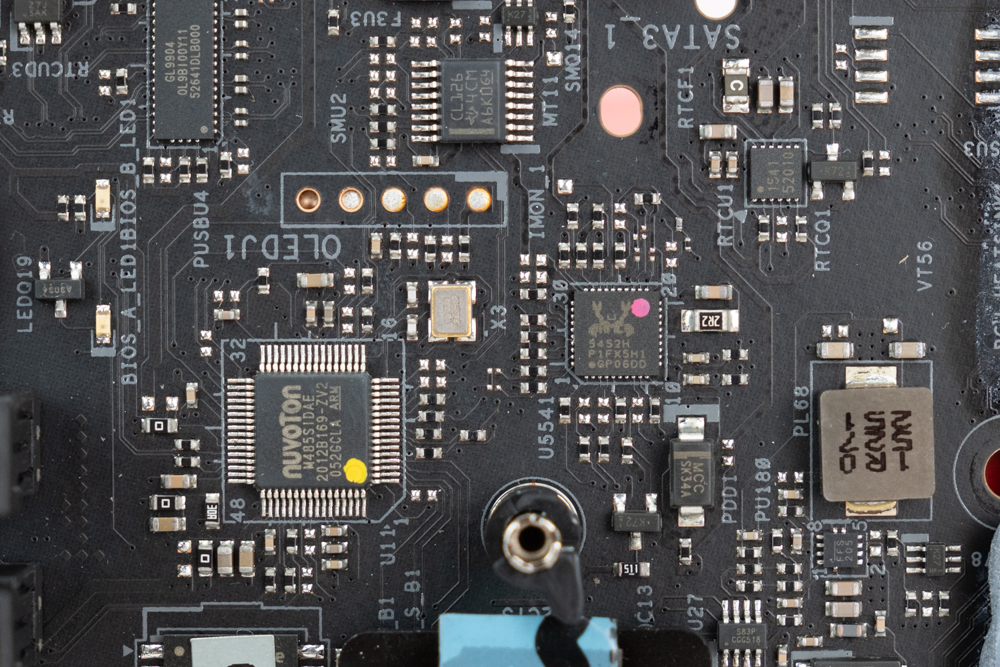
△ REALTEK Type-C 電源傳輸控制器,負責 PD 3.0 快充功能。
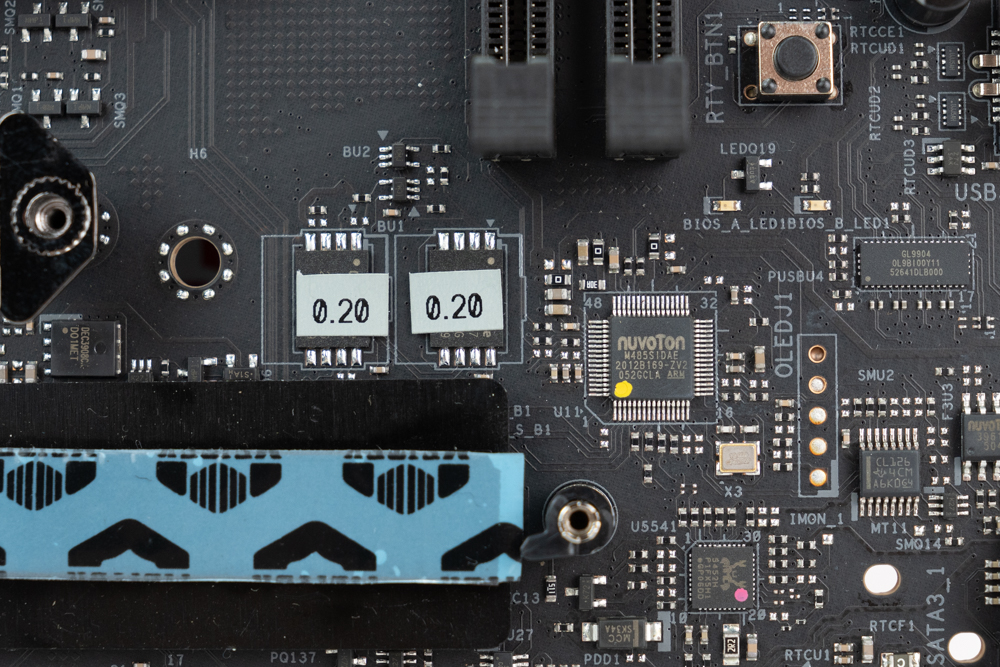
△ 雙 BIOS 晶片。
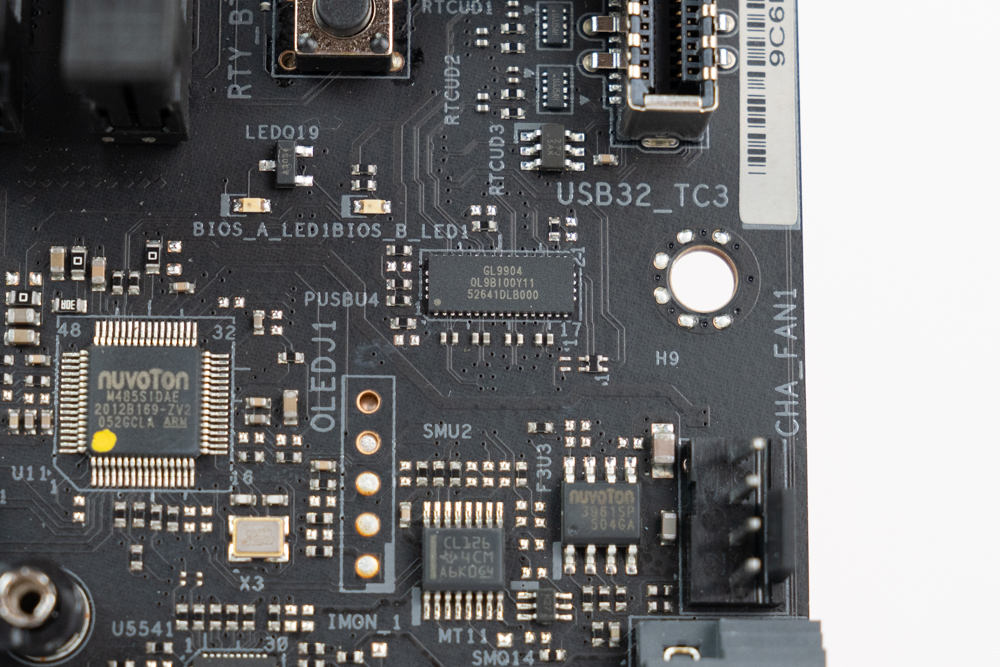
△ GL9904 ReDriver 負責 Type-C 控制。
△ 新唐的 NCT6796D-E 與 NCT6686D 環控晶片 (Super I/O)。
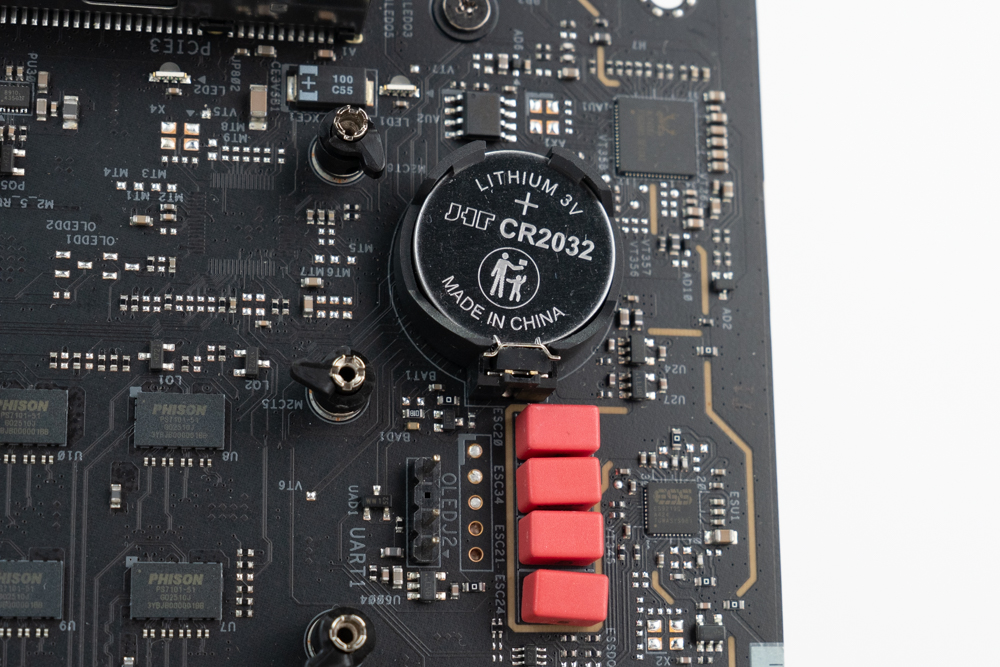
△ CMOS 電池 CR2032 跟華擎內部專用除錯代碼設備擴充插槽 (UART1)。
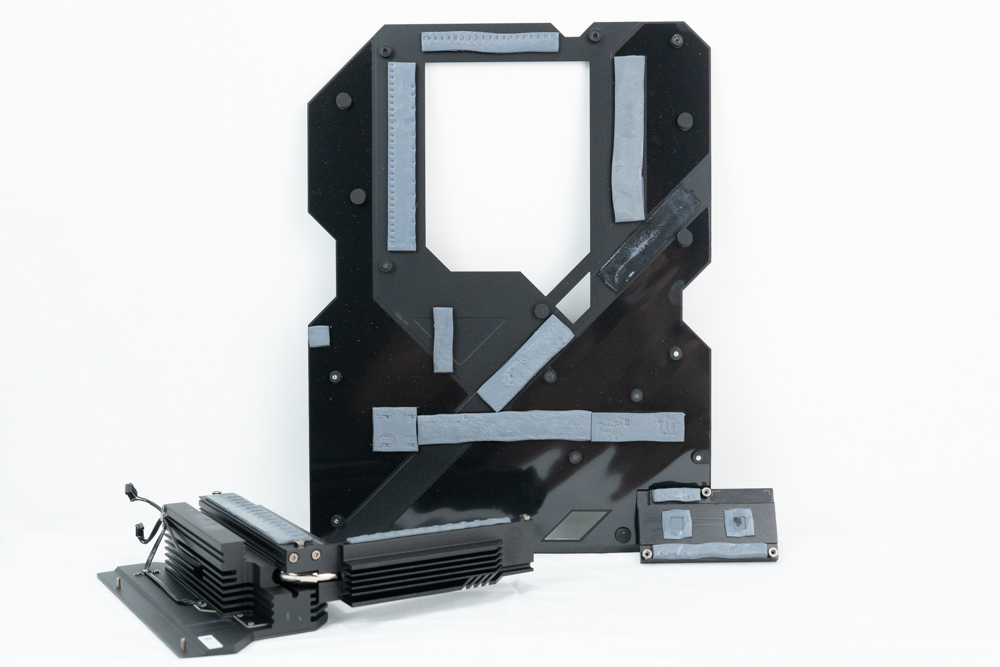
△ 主機板散熱片拆解,內含一根鍍鎳熱導管。
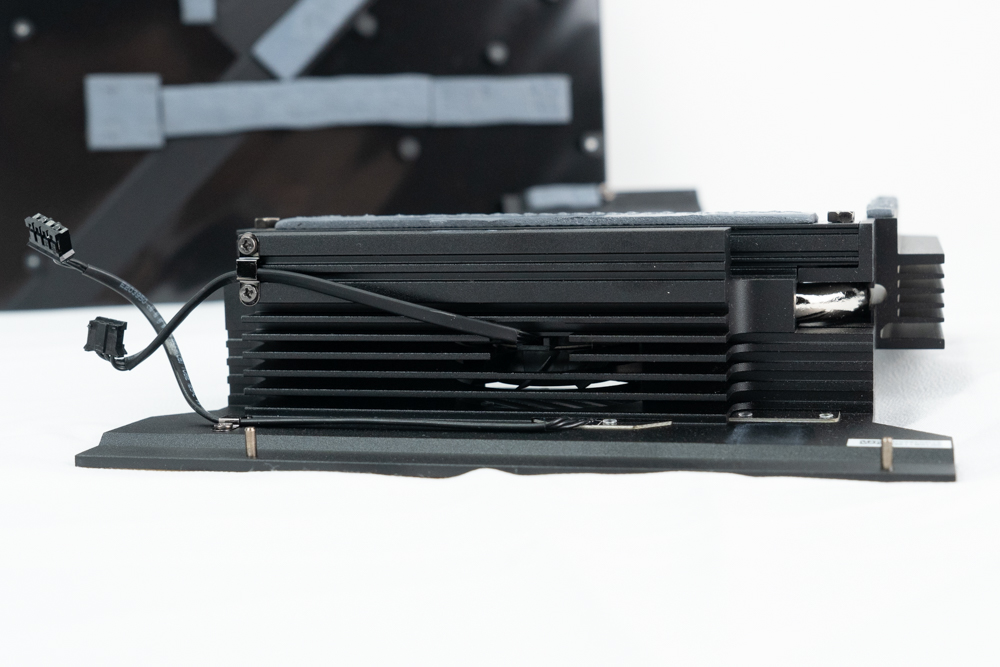
△ 裡面有一個主動式風扇,從主機板散熱片的正面進風,從側邊排風散熱。
ASRock X870E Taichi OCF 主機板燈光效果展示
ASRock X870E Taichi OCF 主機板燈光效果主要集中在後方 I/O 裝甲上,還有 M.2 散熱片的下半部區塊,玩家們可以搭配華擎自家的 Polychrome RGB 軟體進行燈效自定義。
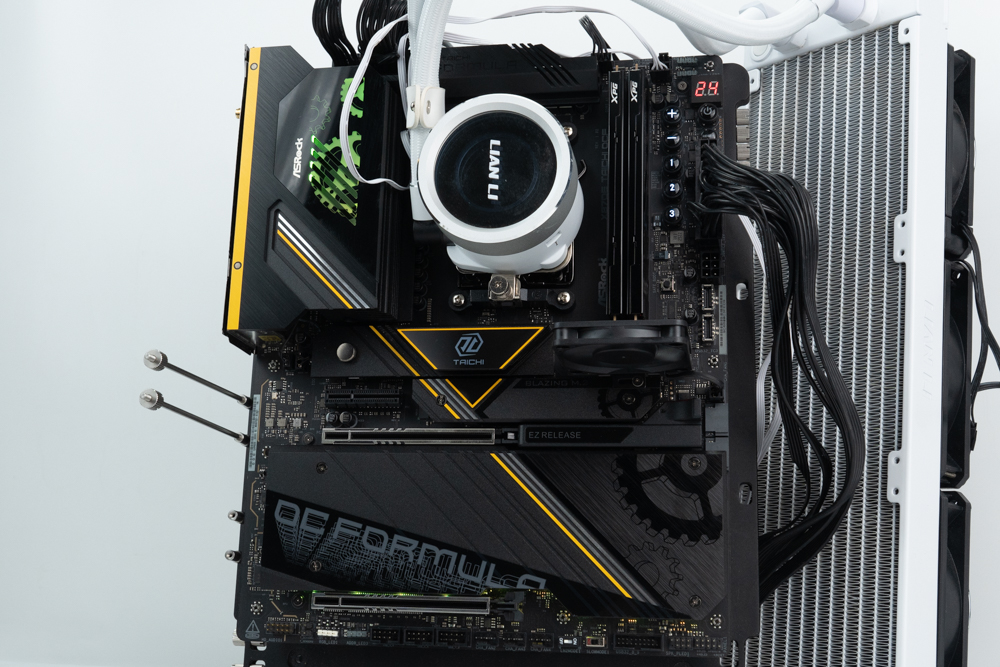
△ 主機板通電展示。
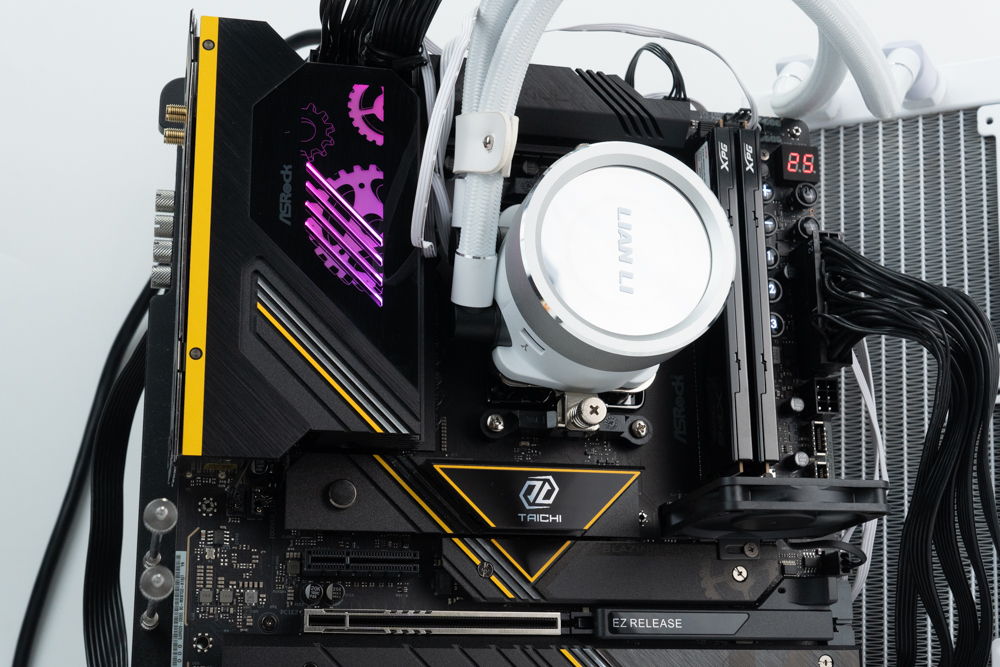
△ 後方裝甲上有一個半透明窗,太極標誌性的齒輪圖案會根據燈效變色。
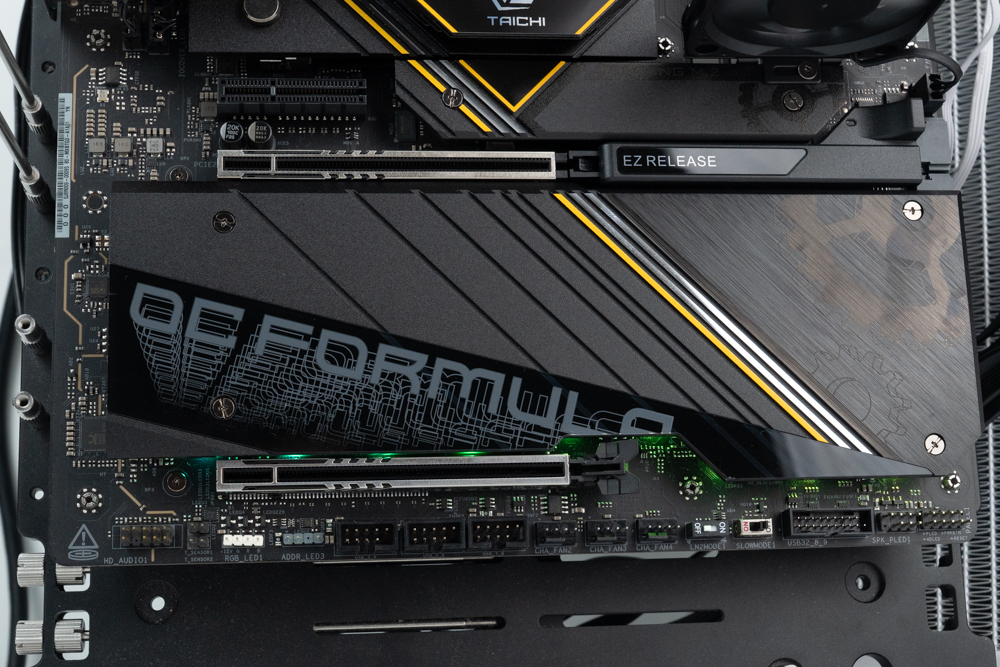
△ 主機板本身板載的 RGB 燈珠在 M.2 SSD 散熱片下緣處。
BIOS 功能設定選單
主機板通過自我檢定程序後,按下 F2 或是 DEL 按鍵即可進入 BIOS,玩家們可以在 BIOS 中可以進行電壓、頻率或是各項參數等設定的調整。
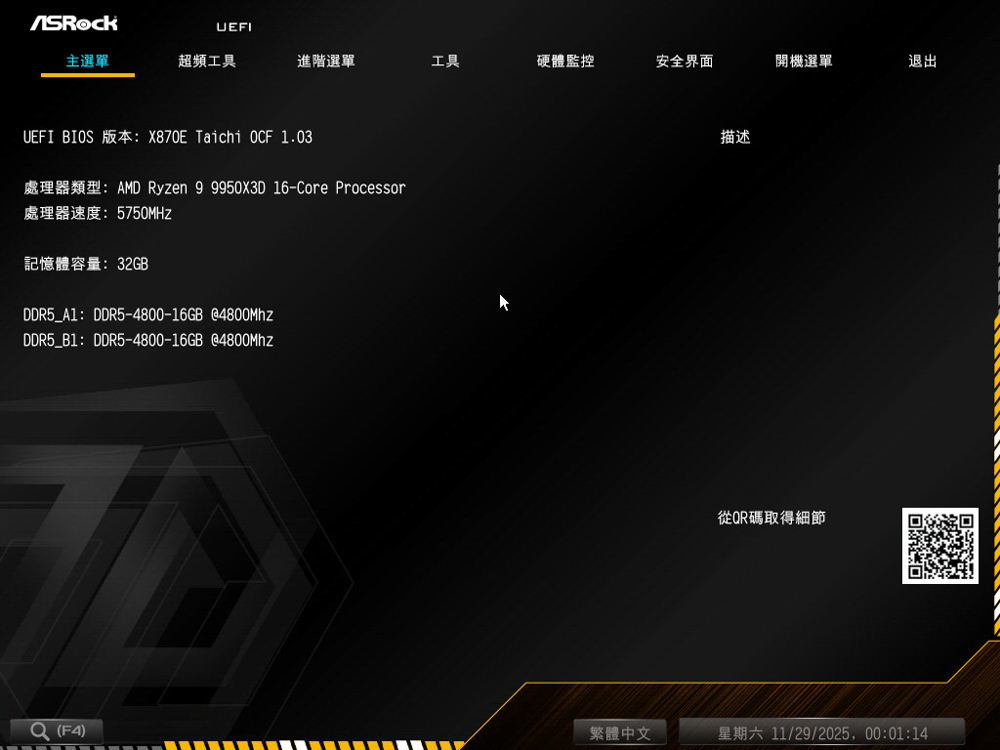
△ 主選單分頁。
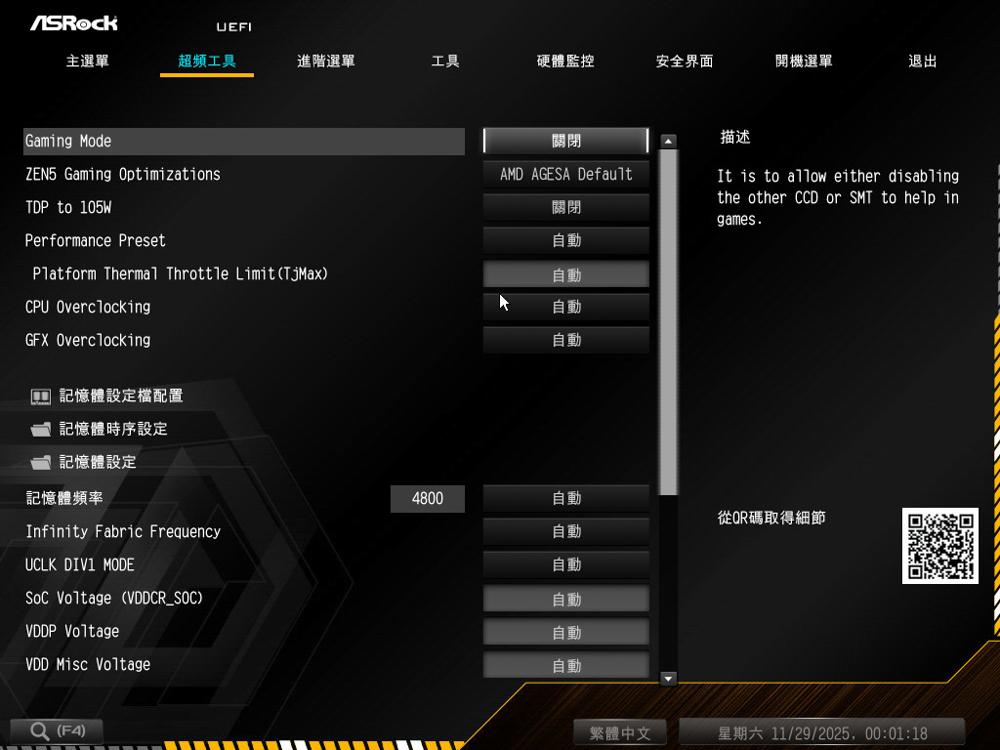
△ 超頻工具分頁,上半部可以針對基本處理器超頻功能以及 DDR5 記憶體相關進行設定。
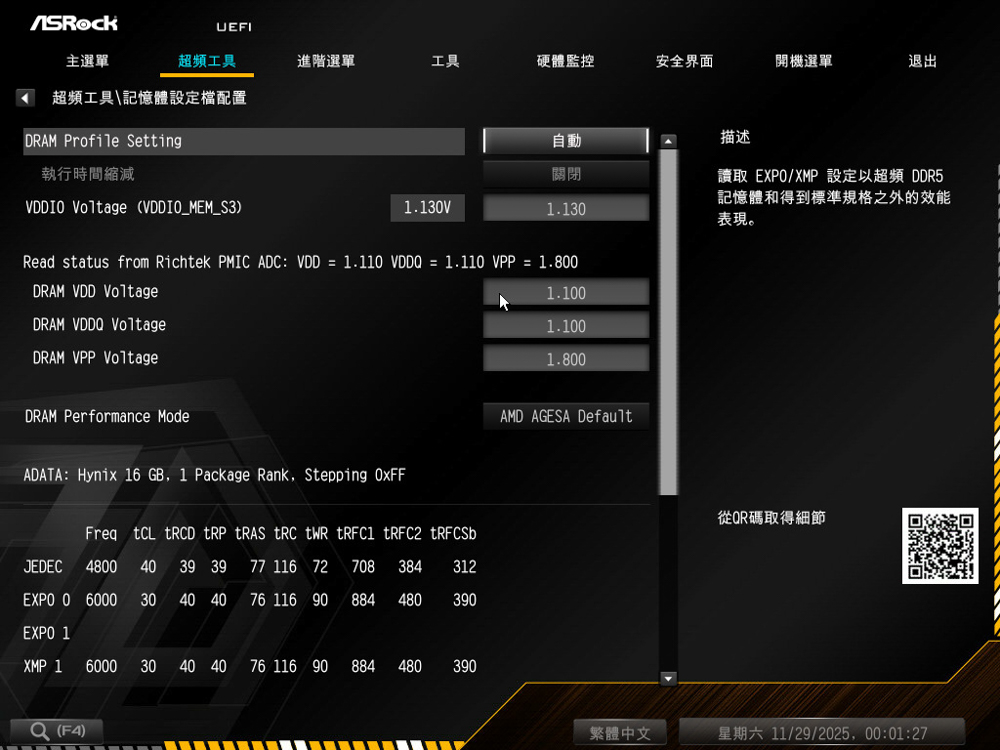
△ 記憶體設定檔。
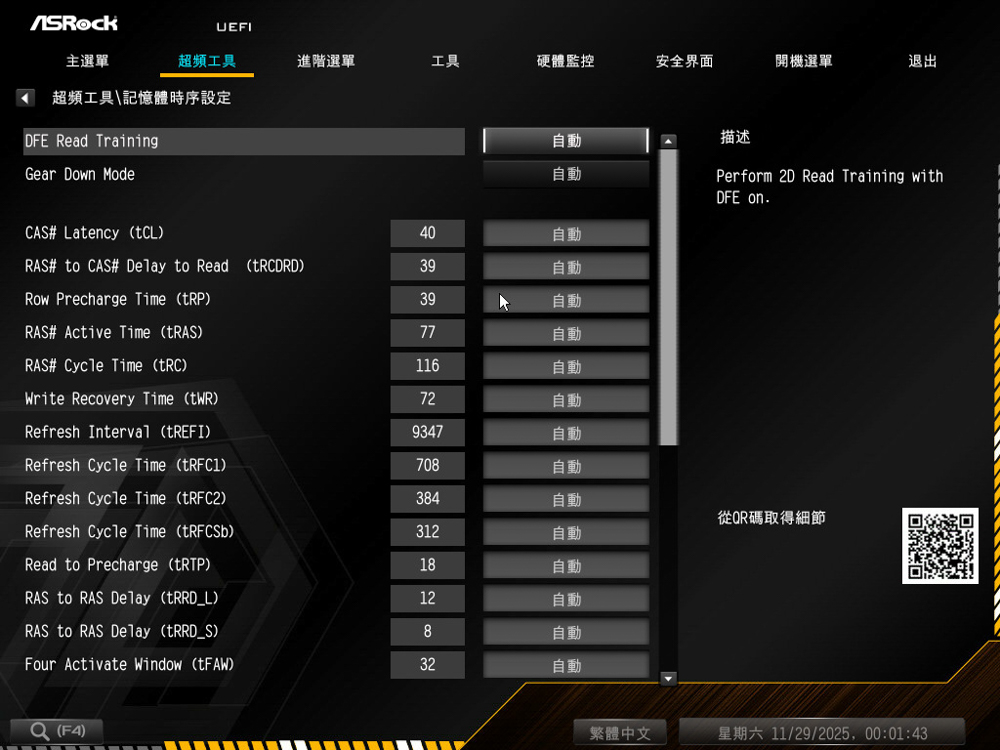
△ 記憶體時序設定。
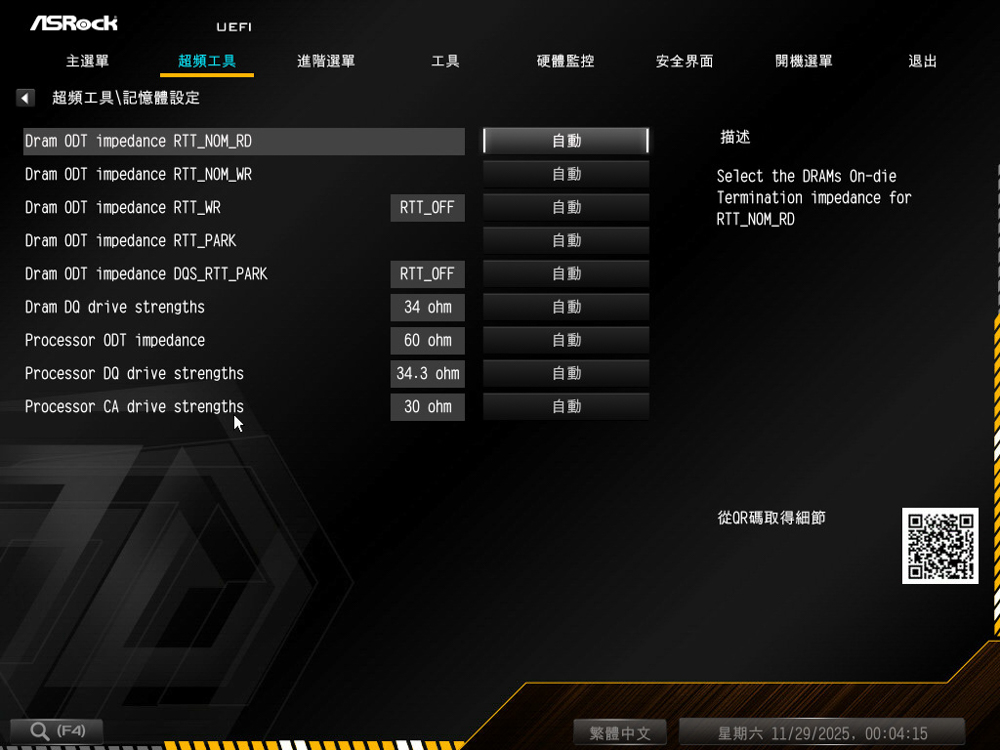
△ DRAM RTT 相關設定。
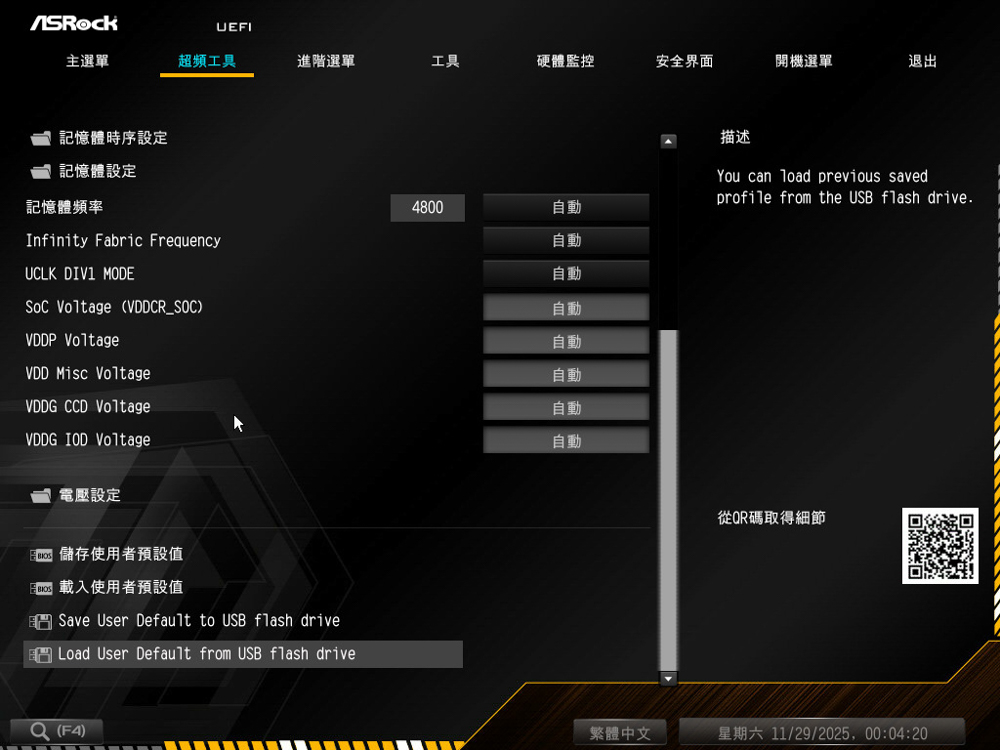
△ 記憶體超頻相關電壓設定。
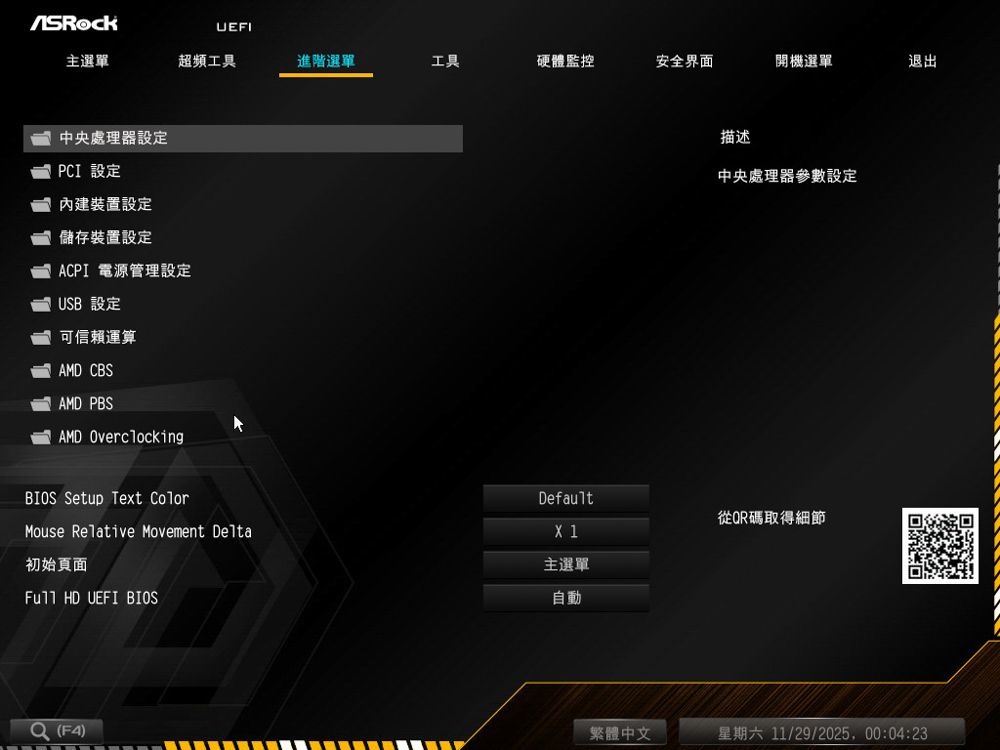
△ 進階選單。
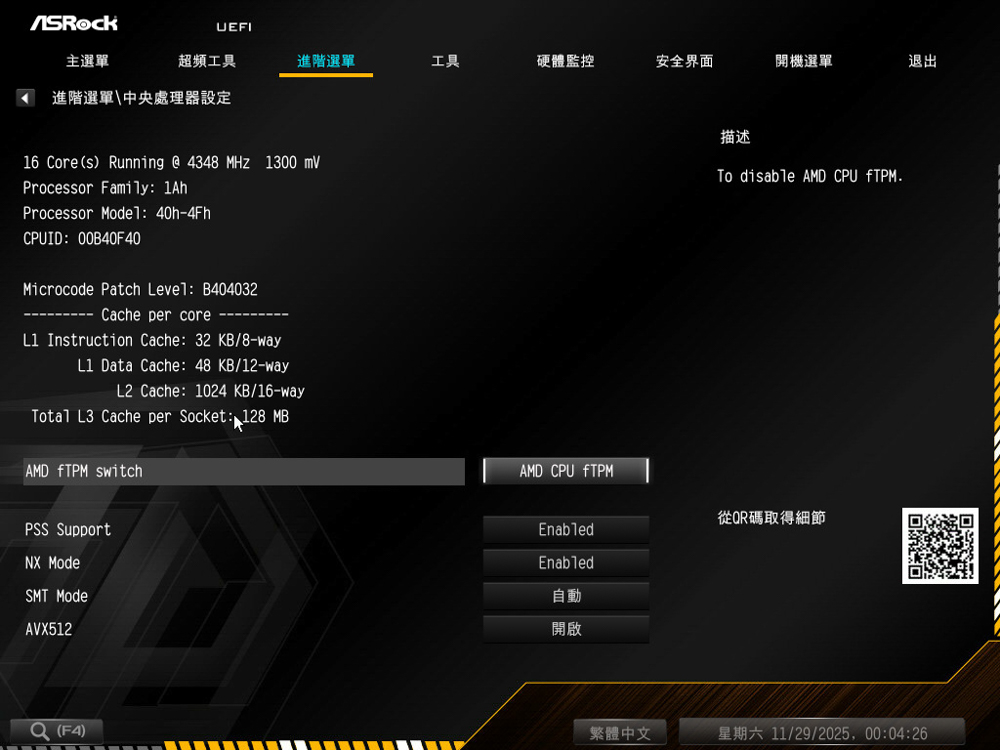
△ 進階選單中央處理器設定。
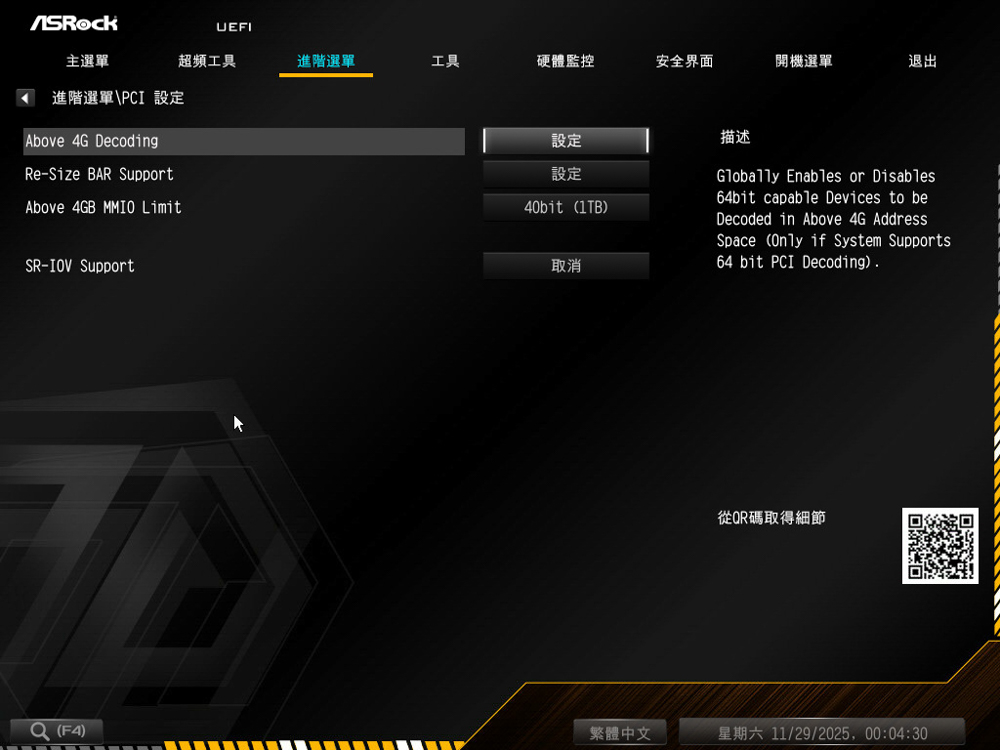
△ 進階選單 PCI 設定裡面有 Re-Size BAR 在這。
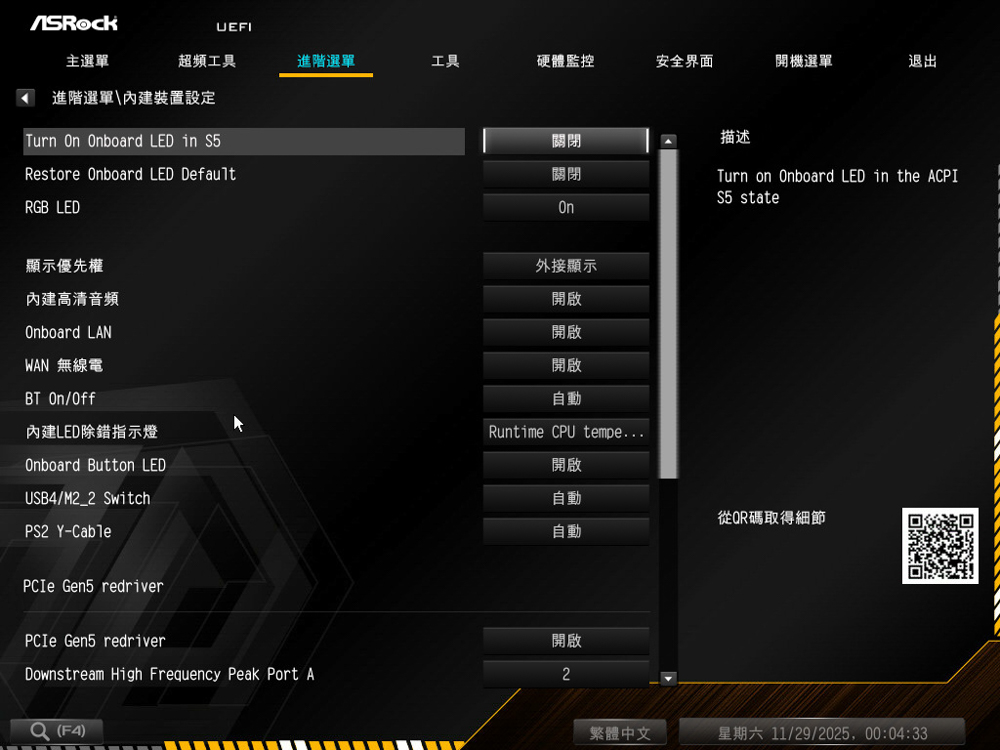
△ 內建裝置設定。
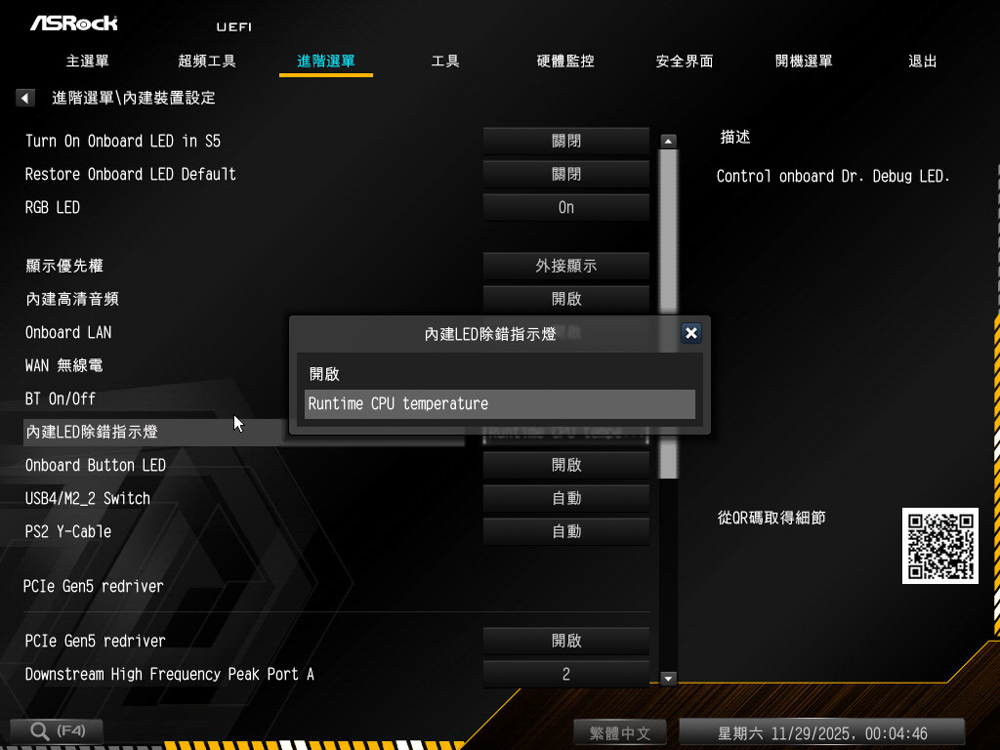
△ LED 除錯燈號可以設定,在進入系統之後變成顯示處理器溫度的功能,華擎主機板中只有 AMD 平台有這個實用功能。
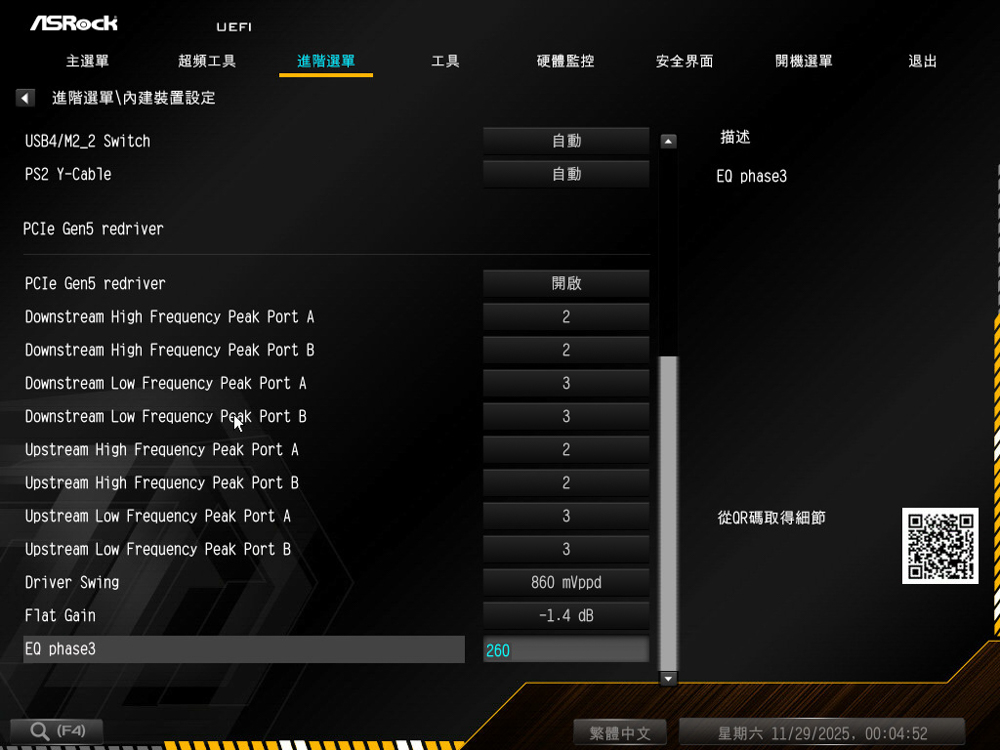
△ Gen 5 頻寬設定。
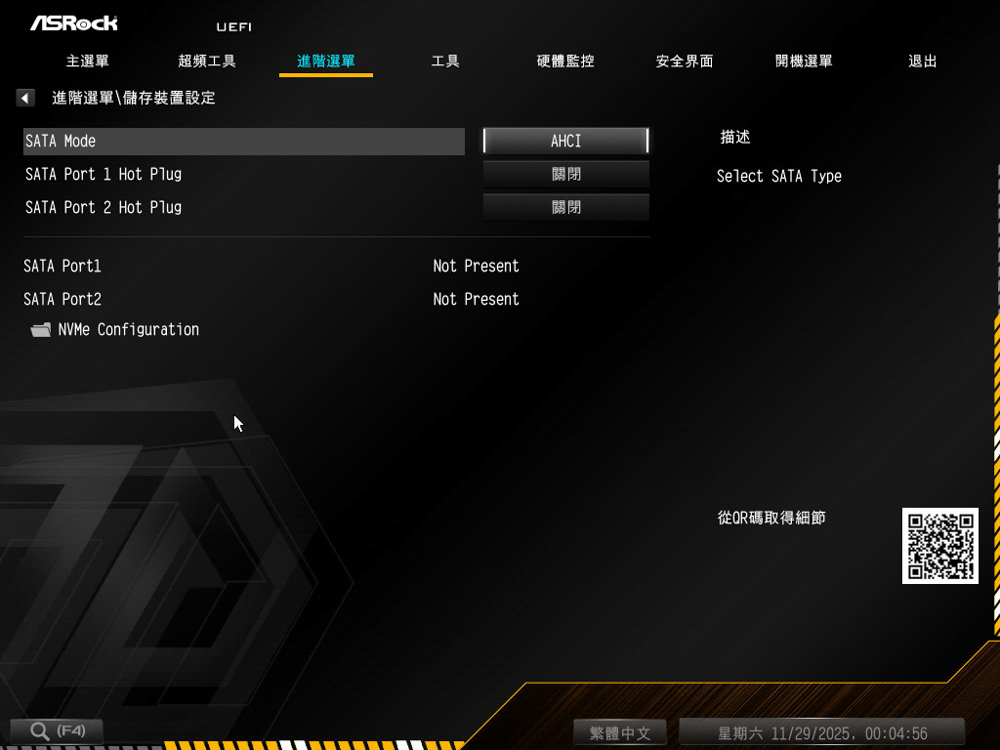
△ 儲存裝置設定。
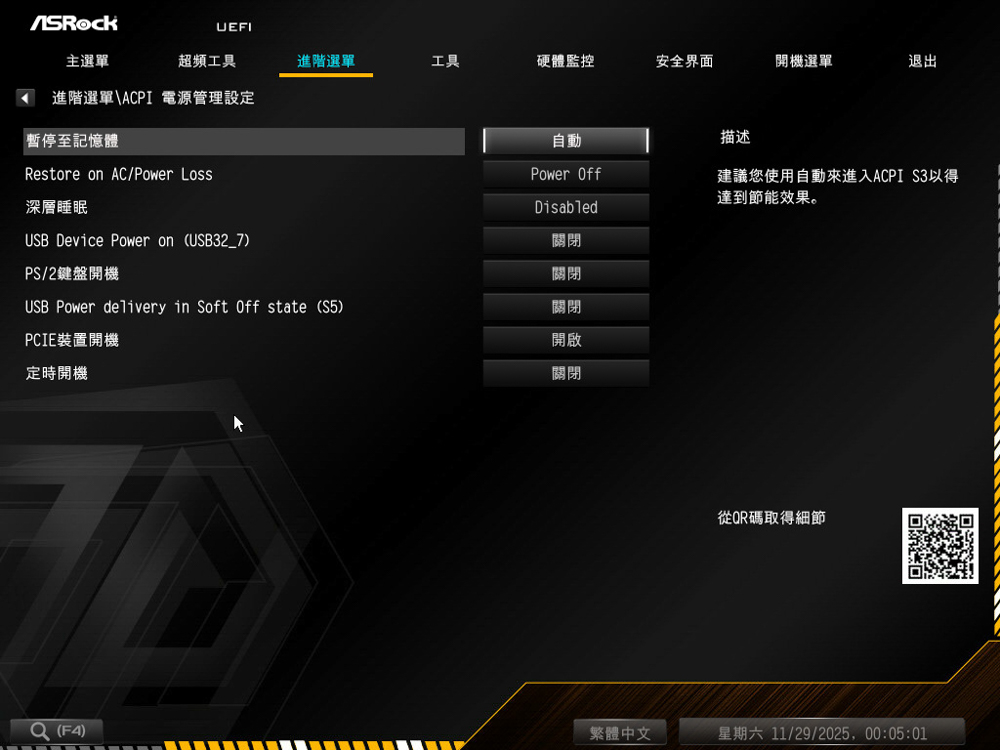
△ 電源管理設定。
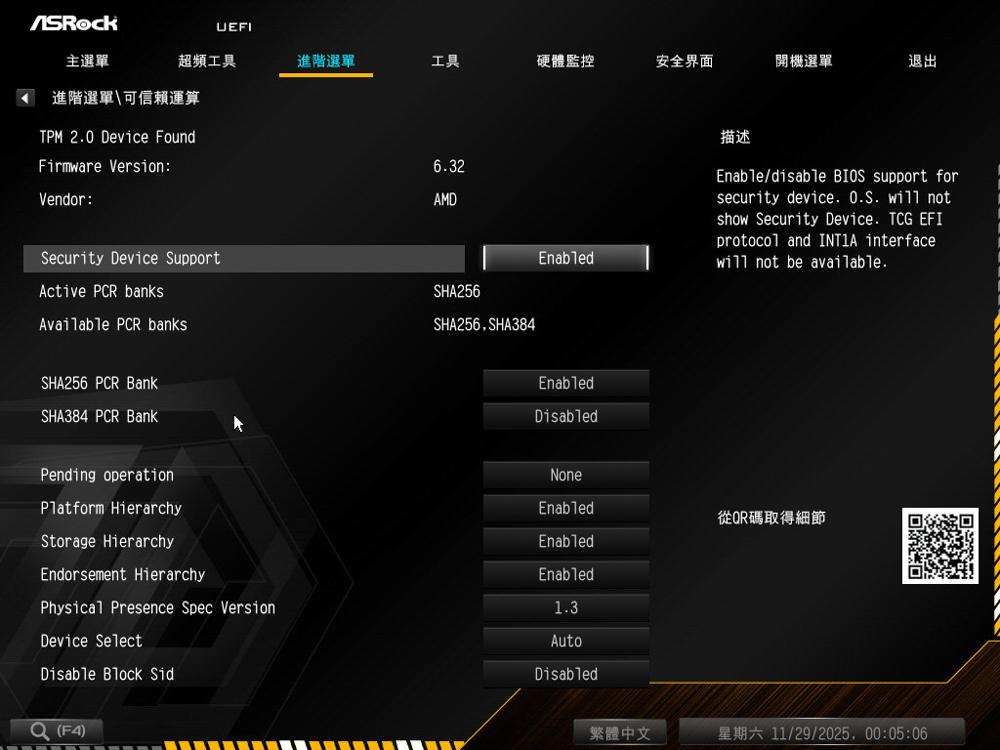
△ 可信賴設定相關。
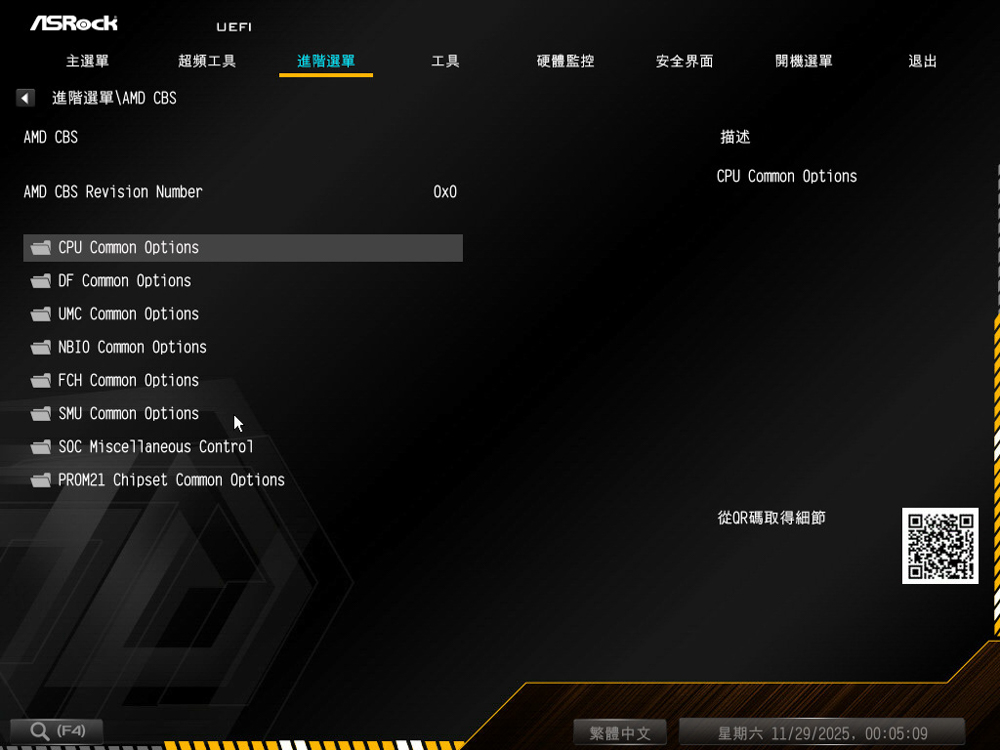
△ AMD CBS。
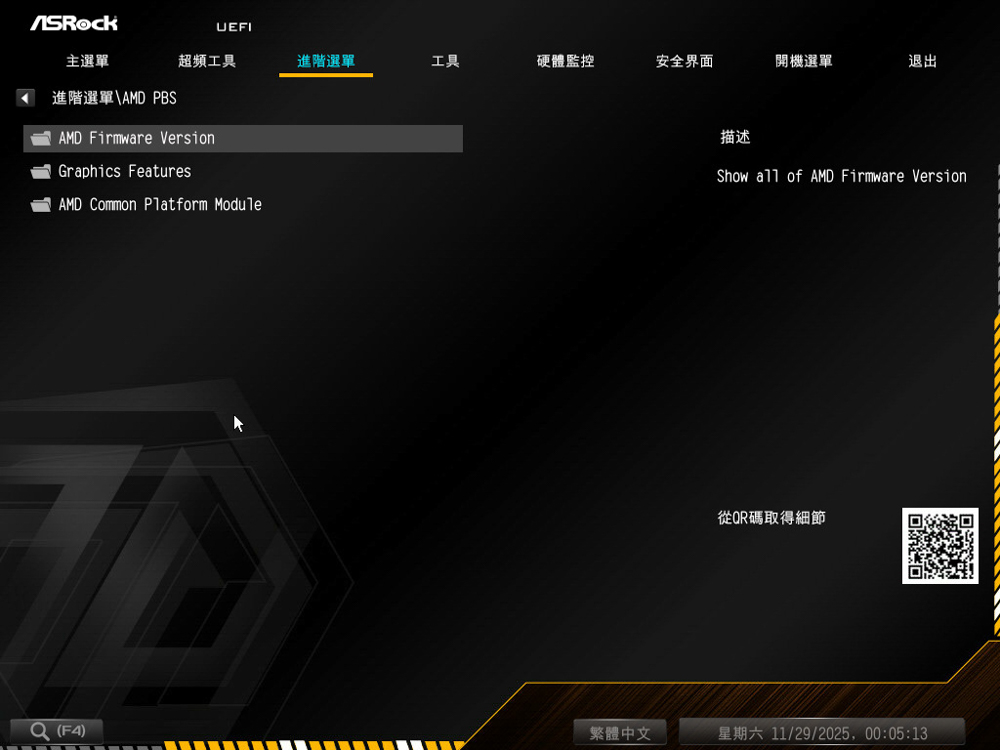
△ AMD PBS。
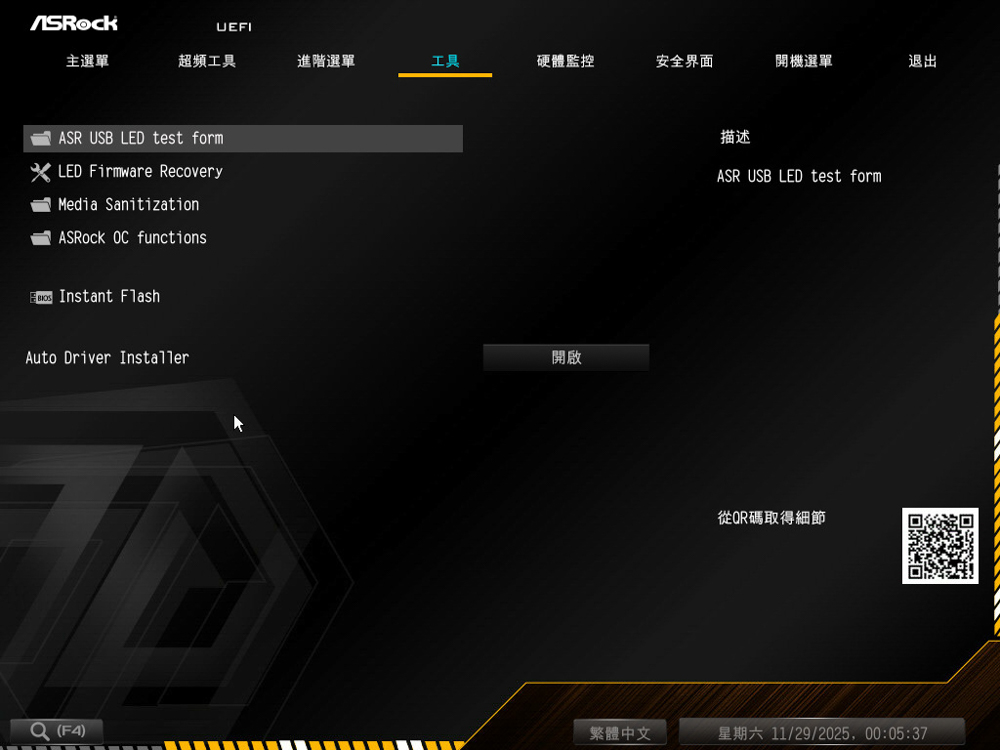
△ 工具分頁。
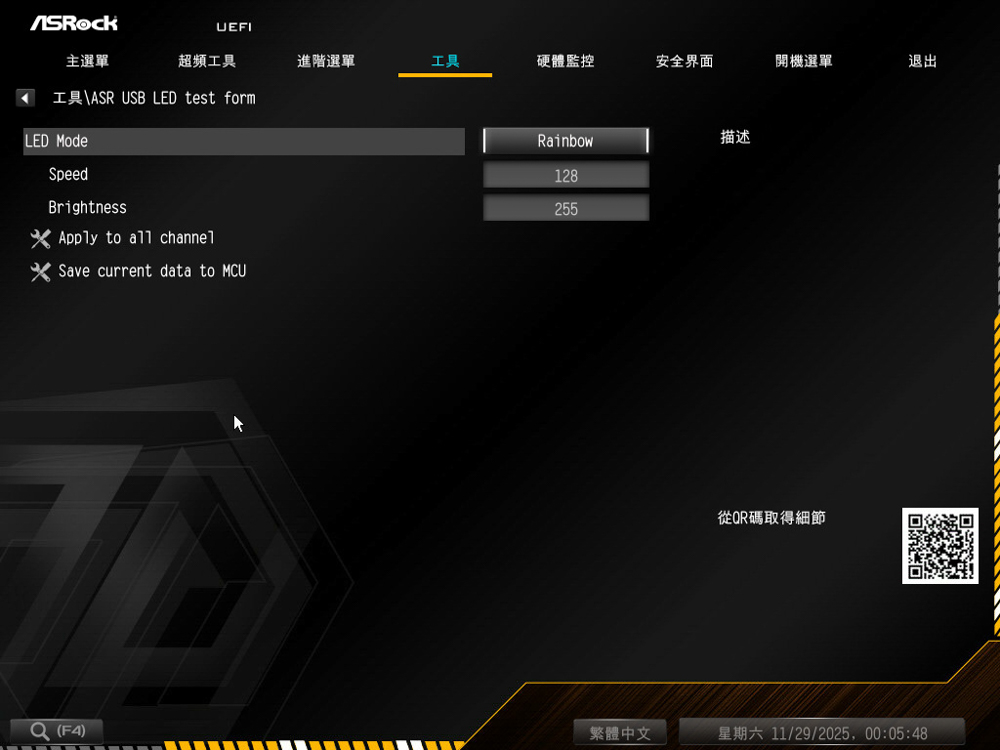
△ 主機板 RGB 設定。
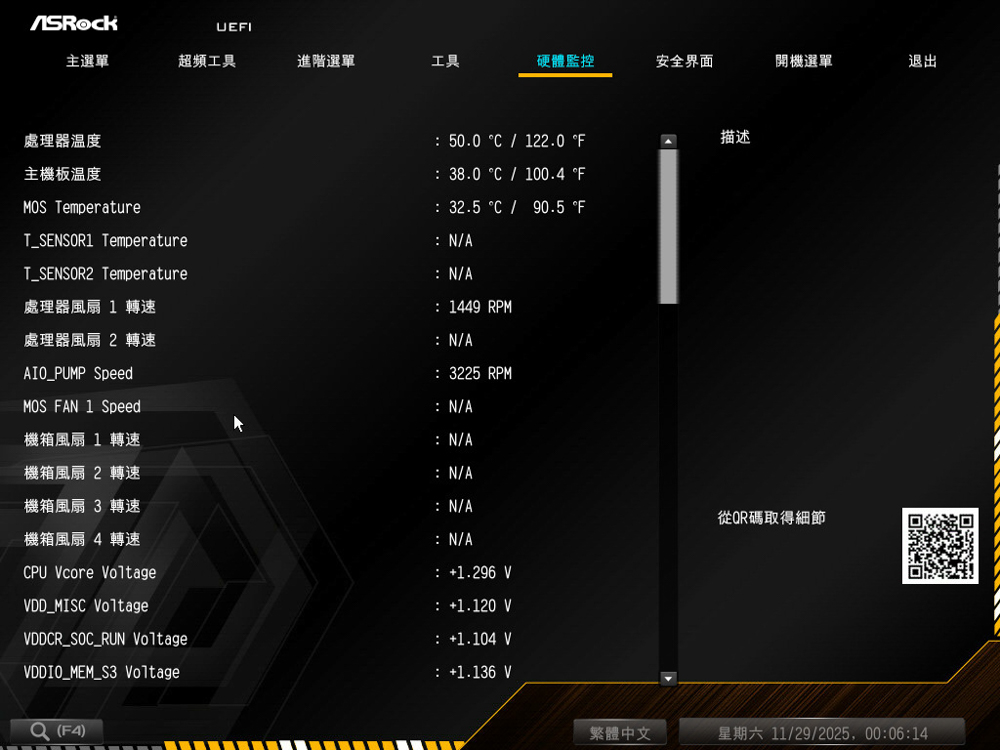
△ 硬體監控。
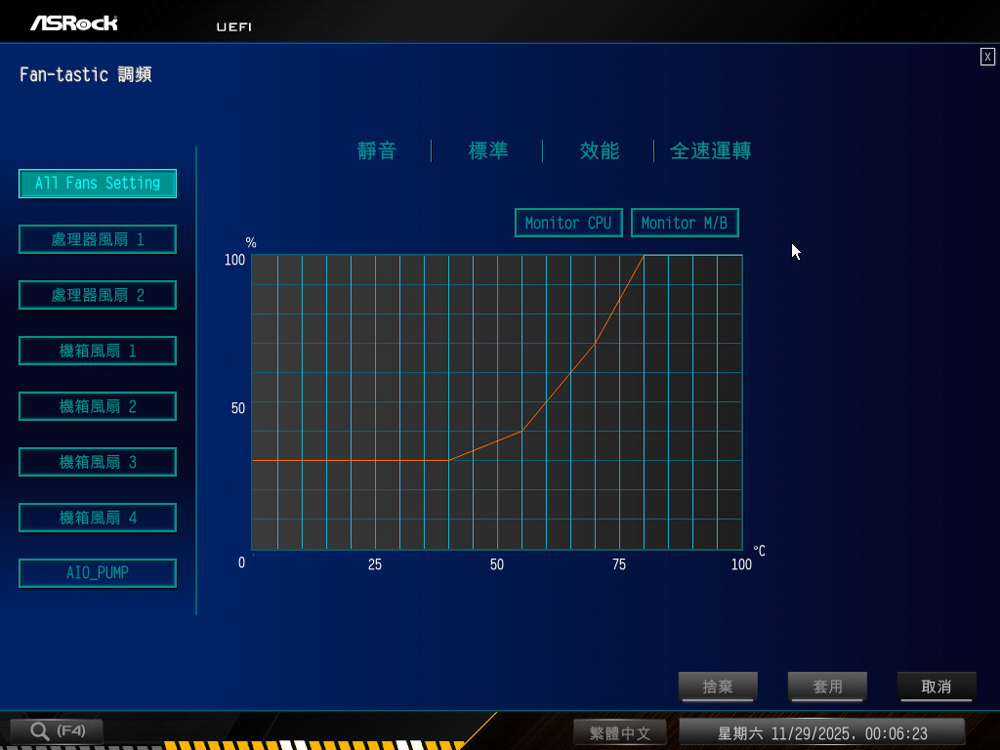
△ 風扇轉速曲線設定。
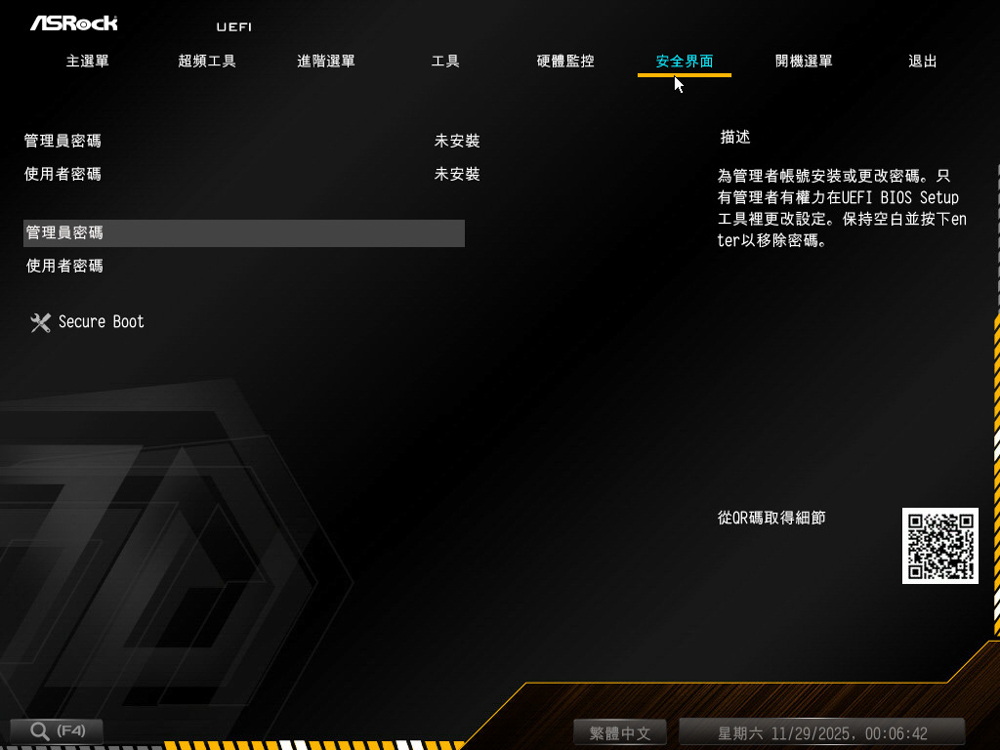
△ 安全介面。
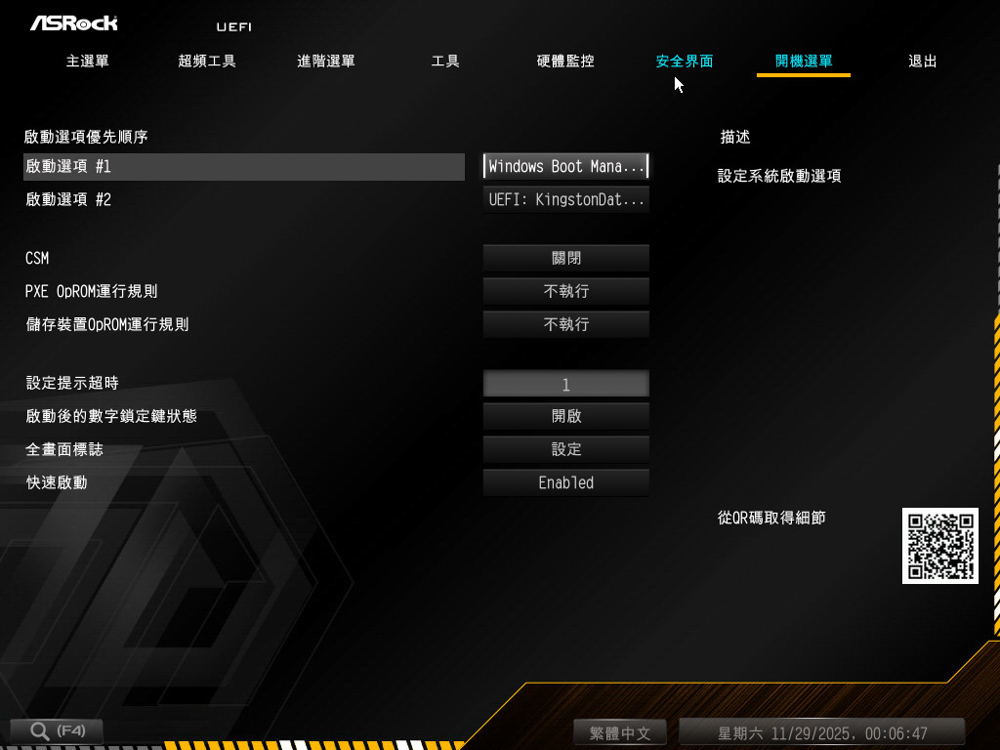
△ 開機選項。
設定好 BIOS 內的 Tool/ASRock OC functions 數值後,就可以在系統內透過主機板超頻工具按鍵,去調整處理器的外頻 Bus Frequency(BCLK) 頻率。
在設定好 BCLK Steps by Each Click 之後透過 ± 去調整 BCLK 值,在 BCLK Steps by Each Click 輸入 1 時,BCLK 頻率將以 0.05 MHz 的數值去增加或降低,也就是說當輸入 10 時,BCLK 頻率將以 0.5 MHz 的數值去增加或降低
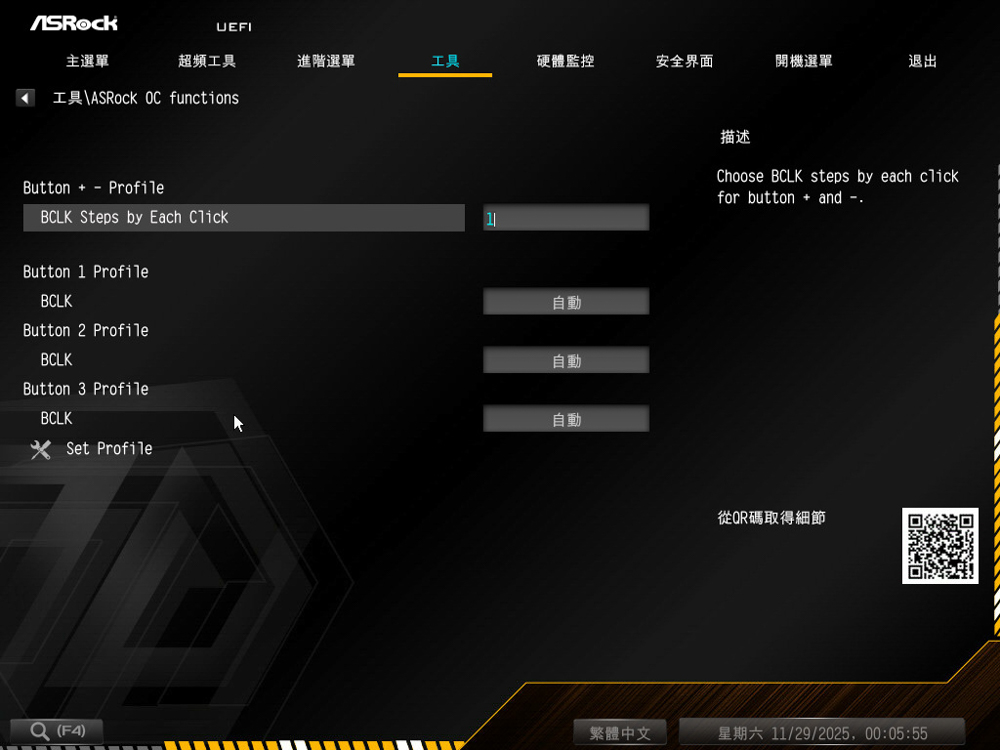
△ Tool/ASRock OC functions 設定,設定完記得按下 Set Profile。
X870E Taichi OCF 主機板性能測試
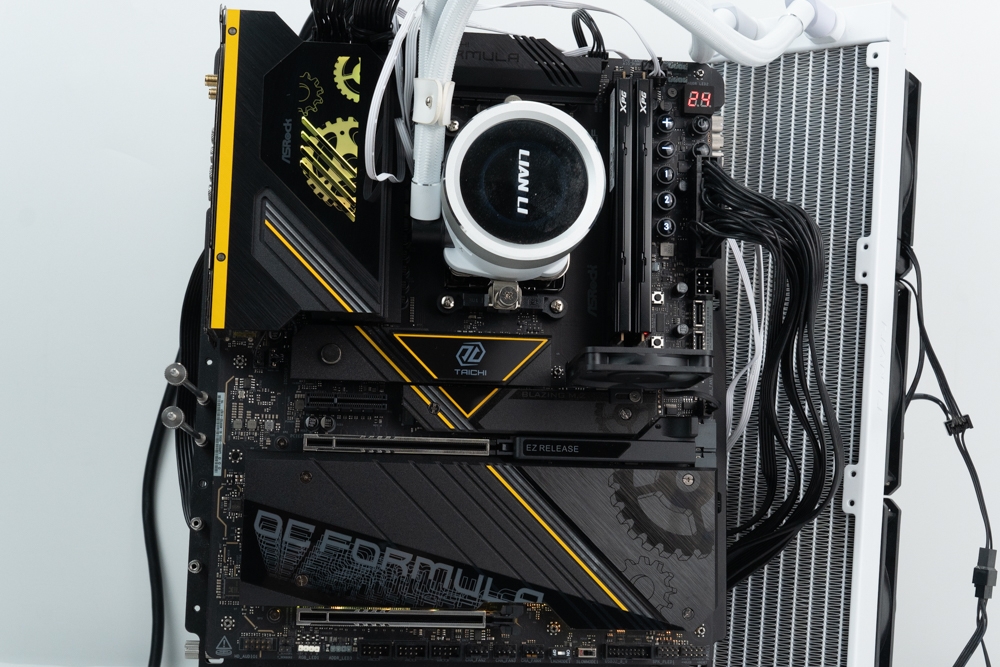
本次 ASRock X870E Taichi OCF 的主機板性能測試,搭配 16 核心 32 執行緒的 AMD Ryzen 9 9950X3D 處理器,並且將主機板 BIOS 更新至 1.03 版本,記憶體則是使用 XPG LANCER BLADE DDR5 6000 MT/s 16GB x2 CL30 雙通道記憶體套組,搭建裸測平台並將記憶體開啟 Profile 1 設定檔。
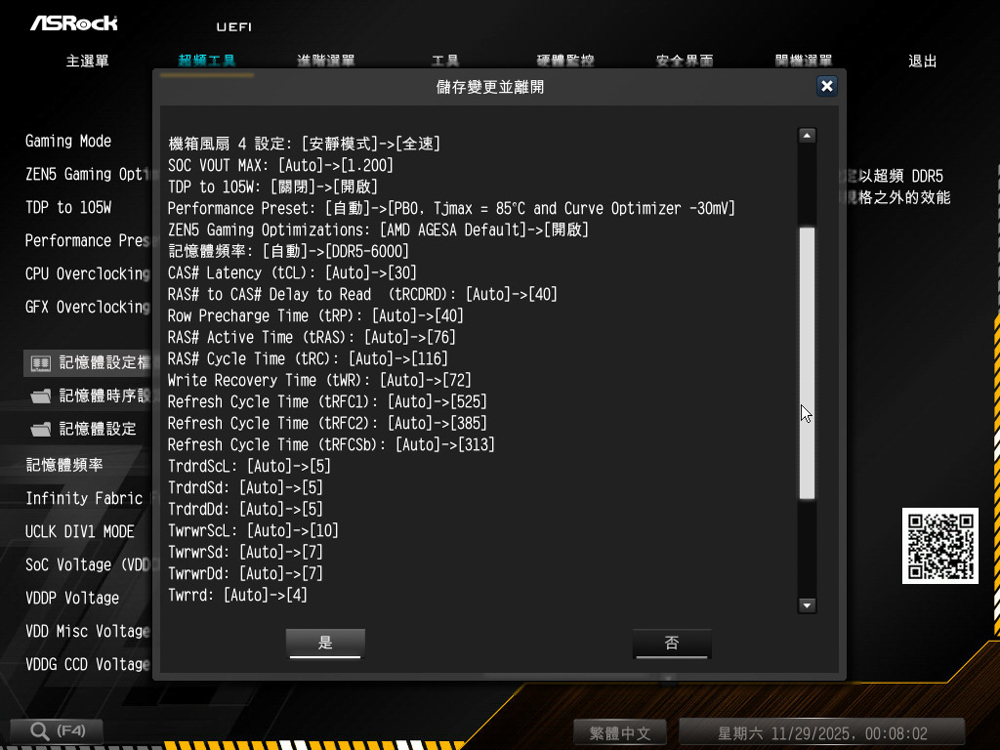
額外開啟 AMD PBO 手動設定為 PBO,Tjmax = 85°C and curve optimizer -30mv、TDP to 105W 開啟、Zen 5 Gaming Optimizations、DRAM Peformance Mode 進行測試。
測試平台
處理器:AMD Ryzen 9 9950X3D
散熱器:LIAN LI GA II Trinity SL-INF 360(全速)
水冷風扇:3x XPG VENTO PRO 120 PWM(全速)
主機板:ASRock X870E Taichi OCF (BIOS 版本:1.03)
記憶體:XPG LANCER BLADE DDR5 6000 MT/s 16GB x2 CL30-40-40-76 1.4V
顯示卡:NVIDIA GeForce RTX 4060 Ti Founders Edition 8GB
作業系統:Windows 11 專業版 24H2
電源供應器:FSP Hydro PTM PRO ATX3.0 (PCIe5.0) 1200W
機殼:STREACOM BC1 Benchtable V2
顯示卡驅動程式:GeForce Game Ready 572.83
首先由 CPU-Z 檢視本次的測試平台硬體資訊,AMD Ryzen 9 9950X3D 處理器有著 16 核心與 32 執行緒,系列代號為 Granite Ridge 使用 TSMC 4nm FinFET 製程,主機板使用 ASRock X870E Taichi OCF 支援 PCI-E 5.0 通道,BIOS 為 1.03 版本。
同時跑了 CPU-Z 內建測試各項成績提供給大家參考。
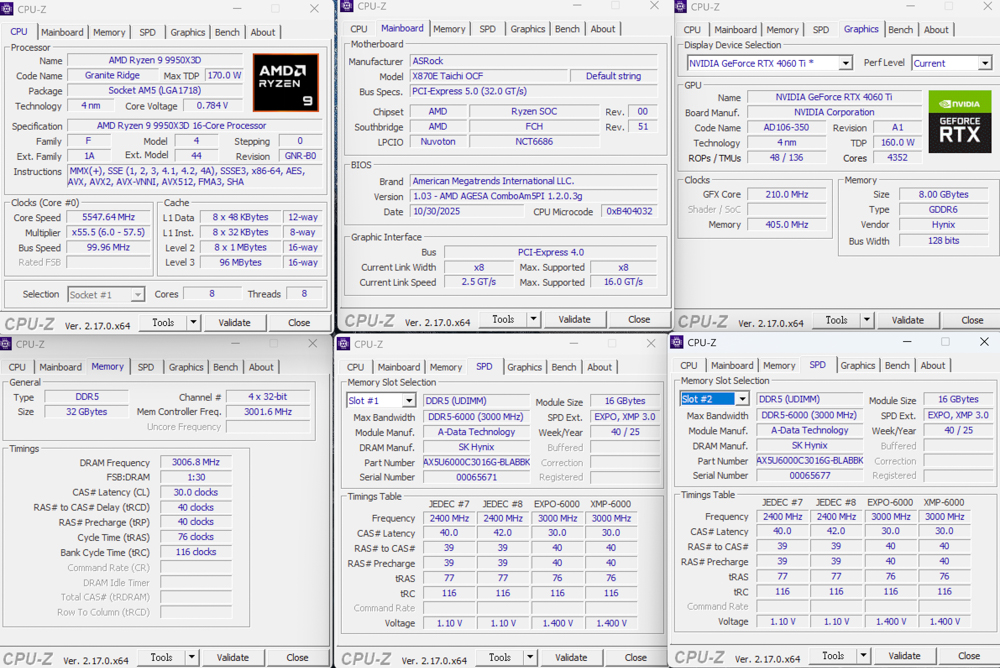
△ CPU-Z 平台資訊一覽。
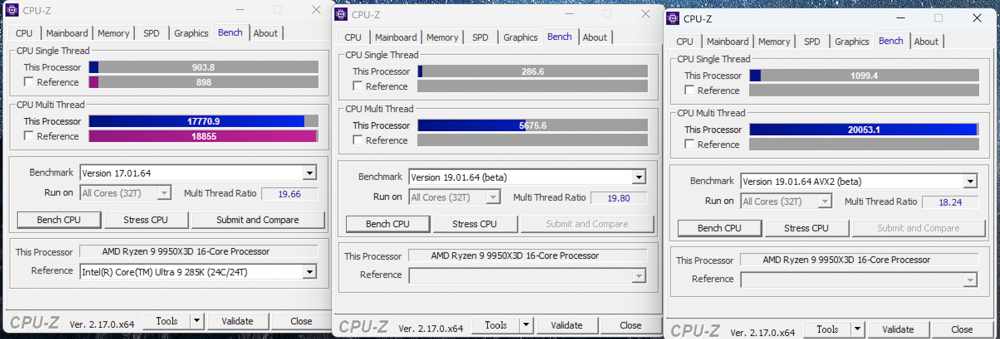
△ CPU-Z 內建測試跑分結果。
AIDA64 記憶體與快取測試(Cache & Memory Benchmark) 主要用於測試處理器 caches 和 RAM 的性能,讀取/寫入/複製等頻寬性能成績代表著 CPU 和記憶體之間傳輸的速率,也就代表著資料吞吐量的效率(成績越高越好),而存取資料的時間延遲成績則表示著記憶體系統回應能力。
在這張主機板上開啟記憶體 Profile 1 進行測試,讀取速度為 79.6 GB/s、寫入速度為 83.3 GB/s、複製速度則是 71.4 GB/s,而延遲為 69.2 ns。
記憶體使用威剛 XPG LANCER BLADE DDR5 6000 MT/s 16GB x2 CL30 模組,QVL 查詢序號為:AX5U6000C3016G-DTLABBK,SPD 內寫入了 AMD EXPO 與 Intel XMP 3.0 Profile 參數,可一鍵超頻至 DDR5 6000 MT/s CL30-40-40-76 1.4V。
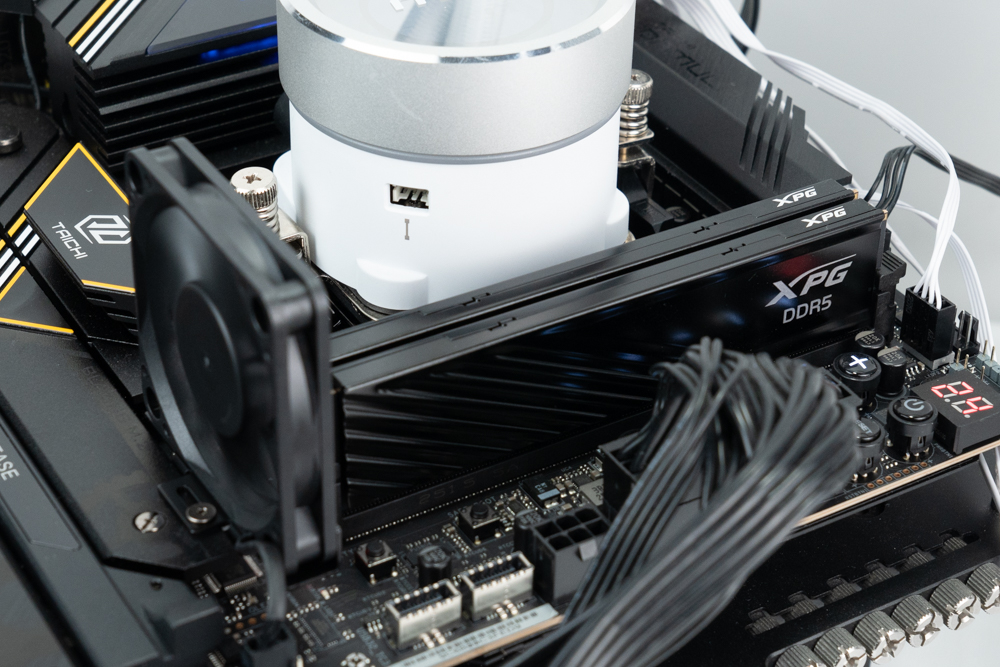
△ 記憶體安裝展示。
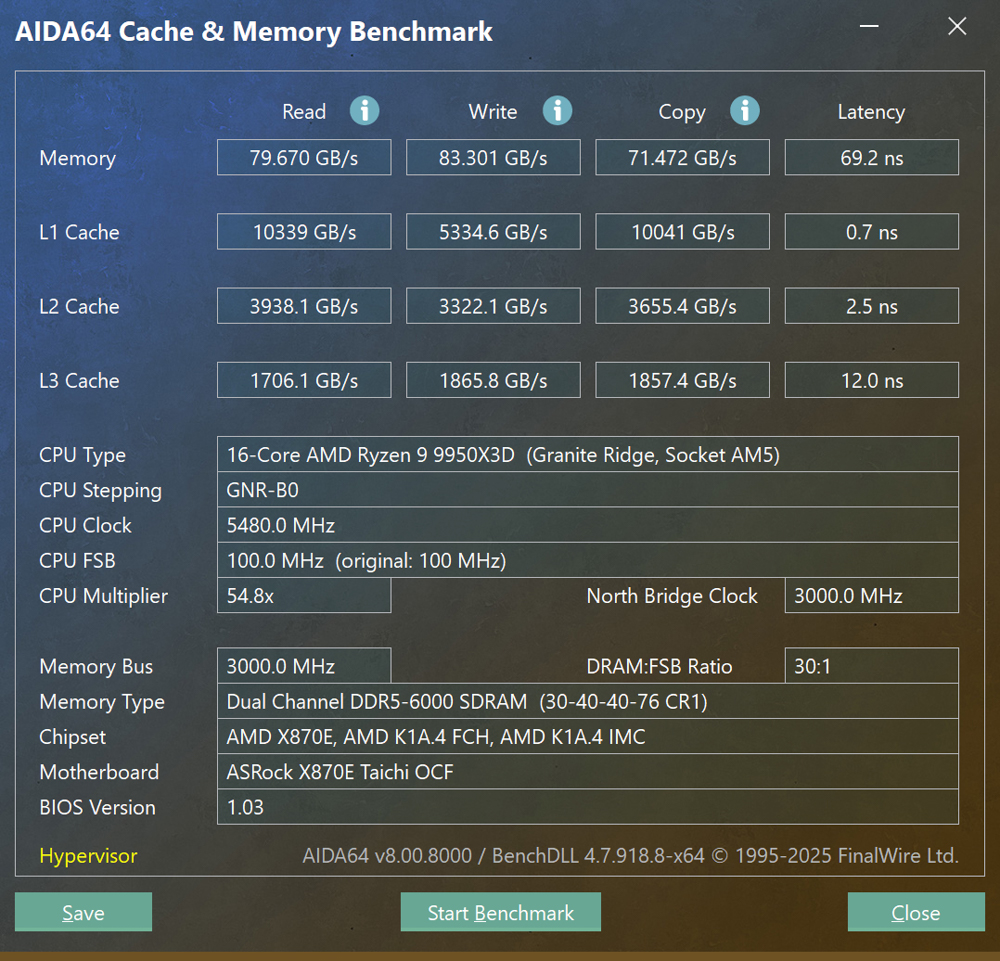
△ AIDA64 快取與記憶體測試。
新版本 Cinebench 2024 是 Maxon 針對 MAXON ONE 軟體所推出的基準測試軟體,MAXON ONE 包含了 Cinema 4D、Red Giant Complete、Redshift、ZBrush、Universe、Forger,是製作動畫特效、動作設計、動態圖型、電影級人像、遊戲美術場景的強大工具,每個軟體都相互契合,為創意人員提供完整的視覺解決方案。
Cinebench 2024 使用 Cinema 4D 預設的 Redshift 渲染引擎來測試 GPU 和 CPU 性能,若是使用多張顯示卡進行 Cinebench 2024 測試,軟體則會同時使用到多卡進行渲染測試,與 Cinebench R23 相比,Cinebench 2024 多執行緒渲染測試中場景的運算量增加了六倍。 這反映了 CPU 性能的改進以及多媒體工作者如今必須應對的更高硬體要求。
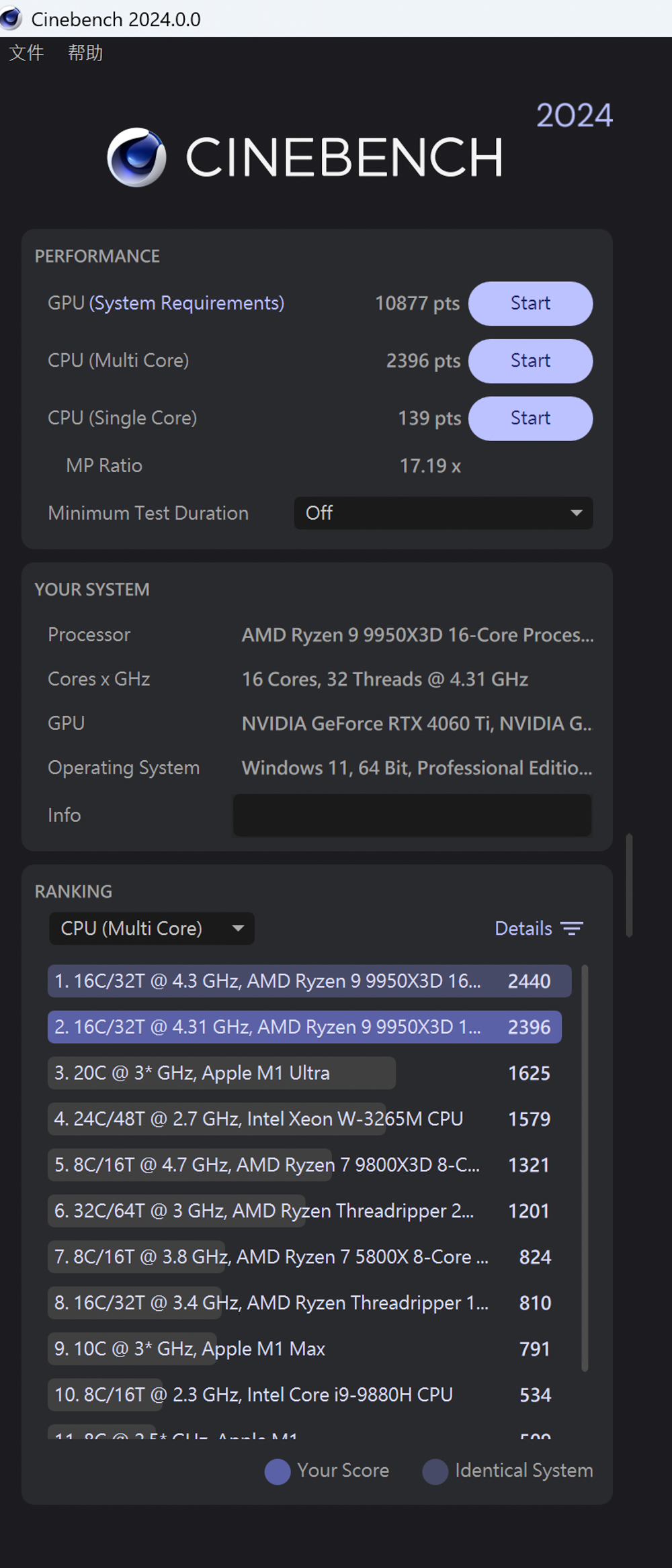
△ Cinebench 2024。
Geekbench 6 內的 CPU Benchmark 可以用來測試 CPU 與記憶體性能,項目包括了資料壓縮、影像處理、機器學習、光線追蹤等,多項日常使用以及專業生產力性能測試。
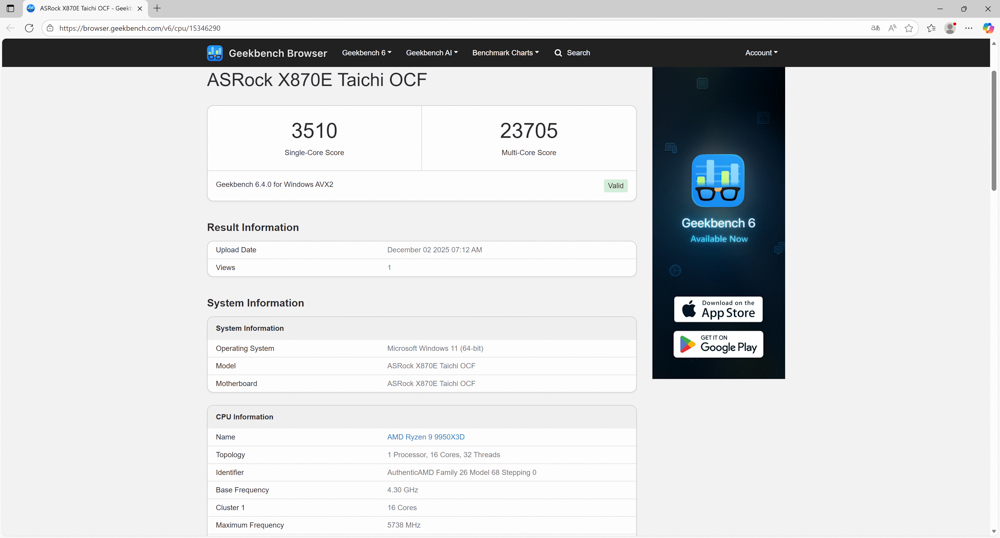
△ Geekbench 6_ CPU Benchmark。
CrystalMark Retro 1.0.2 是一款全面的基準測試軟體,可測量 CPU、硬碟、2D 圖形 (GDI) 和 3D 圖形 (OpenGL) 性能,是由 CrystalDiskMark 與 CrystalDiskInfo 的作者 hiyohiyo 與 koinec 共同開發的,測試結果都是個別分數並沒有任何常見單位可以參考。
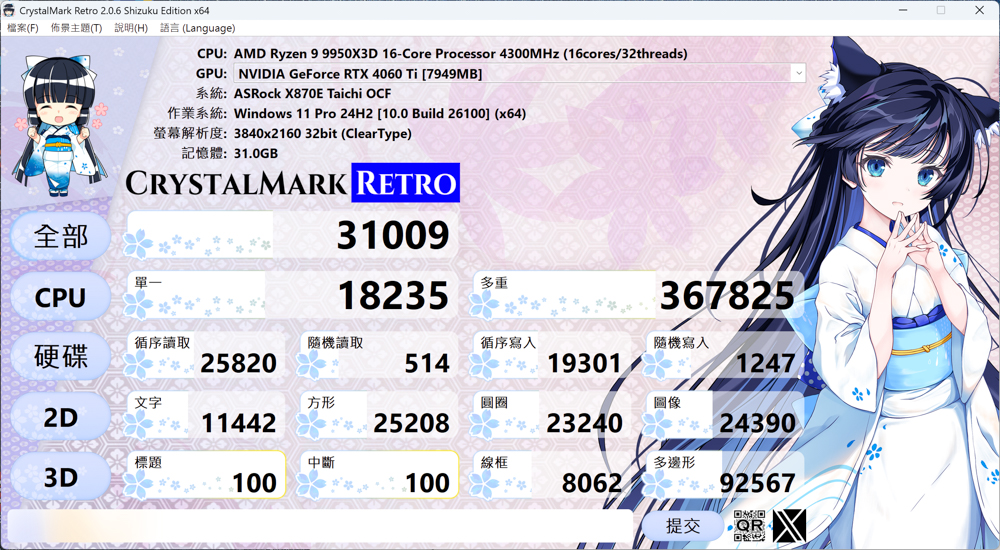
△ CrystalMark Retro。
OCCT CPU BENCHMARK CONFIGURATION 會分別使用 AVX 指令集與 SSE 指令集,進行 Single thread 單執行緒和 Multiple threads 多執行緒進行測試。
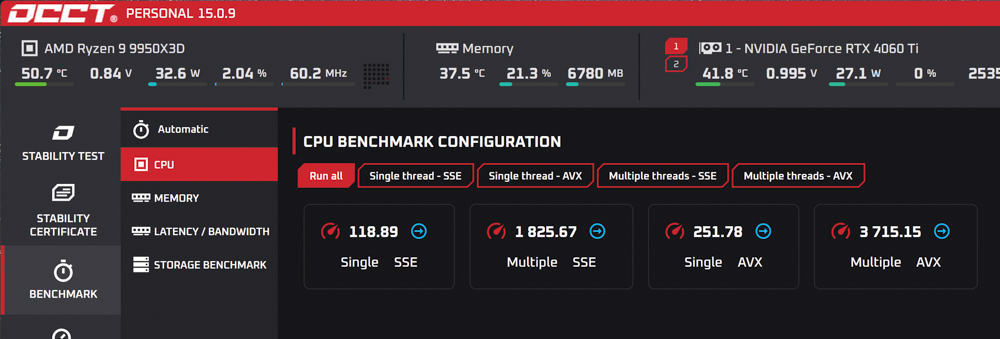
△ OCCT CPU BENCHMARK CONFIGURATION。
PCMark 10 同樣模擬測試情境藉此得出電腦的整體性能,常用基本功能項目內包含了應用程式啟動、網頁瀏覽以及視訊會議測試,生產力項目模擬了文檔文件、電子表格的編寫,最後一項的影像內容創作則包含了照片編輯、影片編輯、渲染等專業測試。
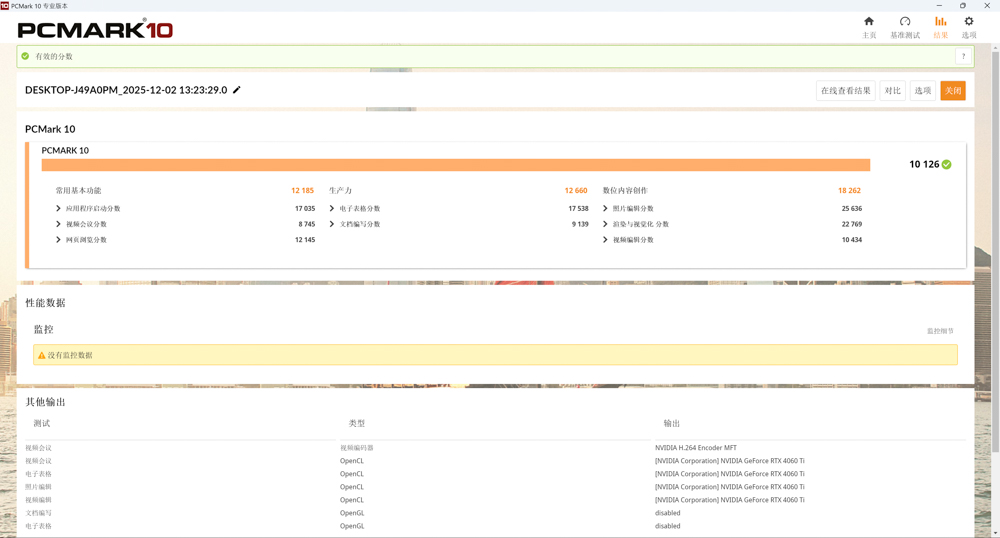
△ PCMark 10 測試。
CrossMark 有著總計 25 項,包含了生產力、創意內容工作、系統反應性等工作模擬負載測試,下面的三項分數各有不同的評分標準及使用情境,生產力(Productivity)包含了文件編輯、試算表、網頁瀏覽,第二項的創造力(Creativity)包含照片編輯、照片整理、影片編輯,最後一項的反應(Responsiveness)則有開啟檔案、文件的反應速度、多工處理等情境。
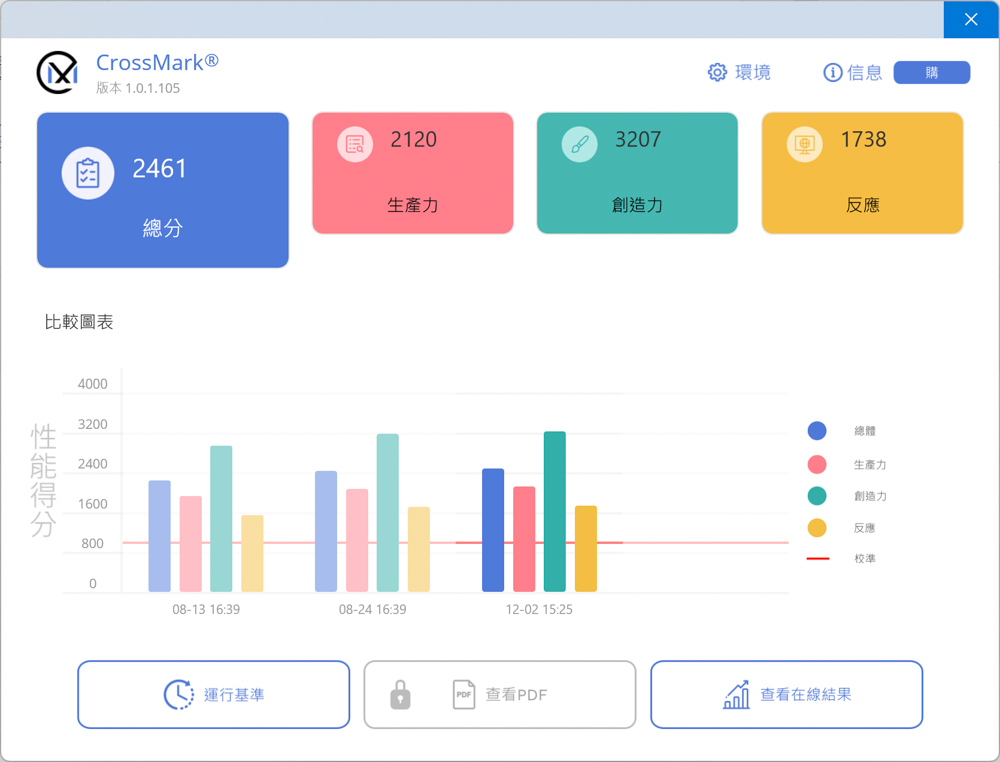
△ CrossMark 日常使用場景測試項目。
接下來使用在遊戲方面跑分最有指標性的 3DMark 系列軟體,透過一連串不同畫質與不同 GPU API 項目進行測試,對比在相同顯示卡平台搭配不同處理器時的理論成績。
3DMark CPU Profile 本項測試會分別測試 MAX、16、8、4、2、1 執行緒的性能,而 16 執行緒以上的性能更多屬於 3D 渲染或是影音專業工作才會用到,目前主流的 DirectX 12 遊戲性能大多可以參考 8 執行緒的分數,而 4 和 2 執行緒的分數則是與使用 DirectX 9 開發的老遊戲相關。
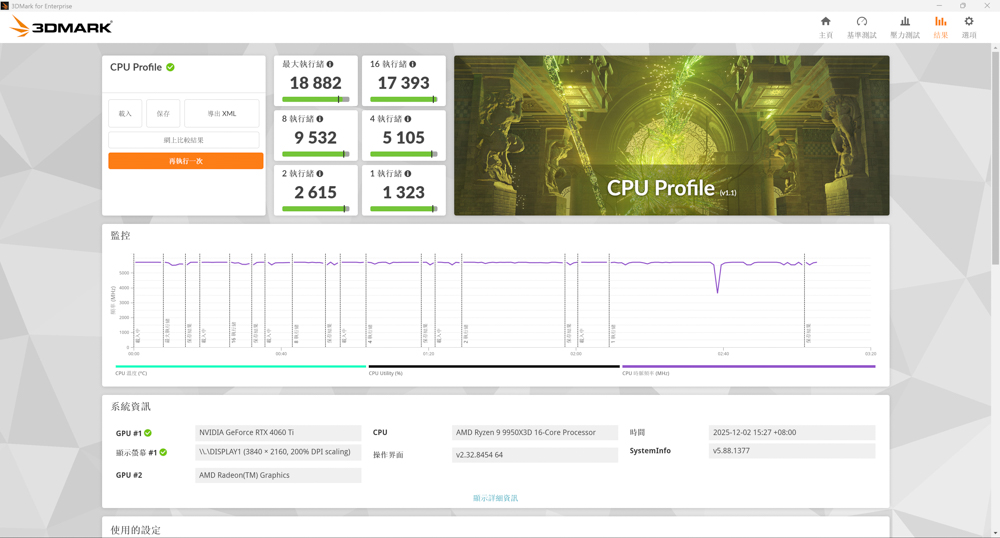
△ 3DMark CPU Profile。
另外筆者也使用了常用於遊戲性能模擬測試的 3DMark Fire Strike、3D Mark Time Spy,兩款項目分別是代表了 1080p 畫質 DirectX11 GPU API 情境遊戲模擬測試的 Fire Strike,以及代表了 1440p 畫質 DirectX 12 GPU API 情境遊戲模擬測試的 Time Spy 。
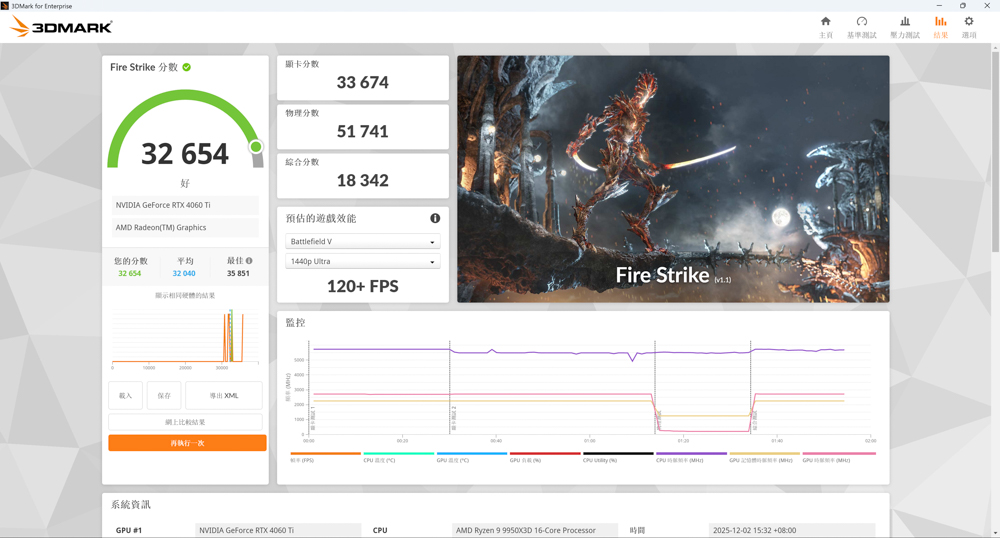
△ 3DMark Fire Strike。
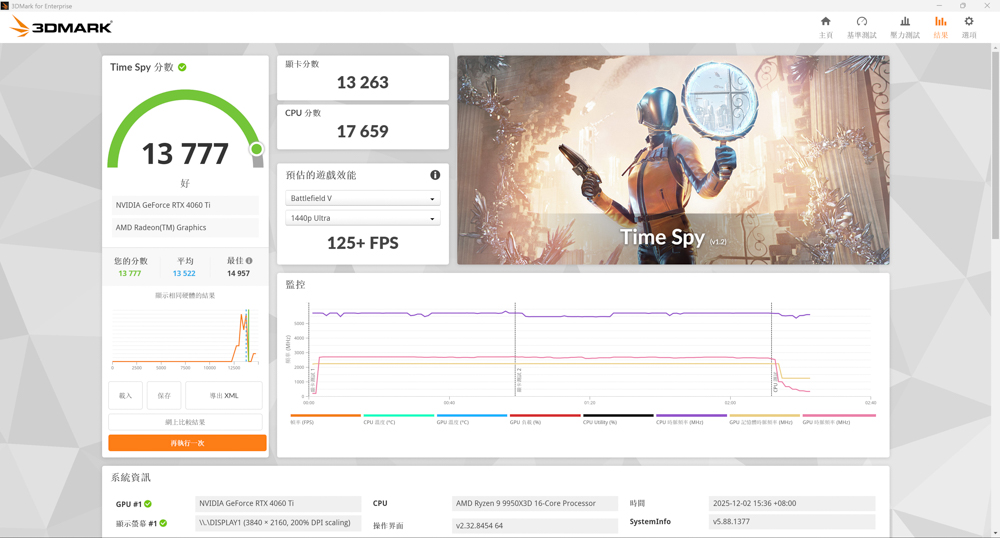
△ 3DMark Time Spy。
X870E Taichi OCF BIOS 內的 Performance Preset 選項中,包含了 AUTO/PBO Enabled/PBO and Tjmax=85°C/PBO, Tjmax=85°C and Curve Optimizer -20mV/PBO, Tjmax=85°C and Curve Optimizer -30mV/PBO, Tjmax=85°C and Curve Optimizer -40mV 等多個選項。
筆者個人很好奇不同設定會有怎樣的性能差距,在使用 AUTO/ PBO Enabled/PBO and Tjmax=85°C/PBO, Tjmax=85°C and Curve Optimizer -20mV/PBO, Tjmax=85°C and Curve Optimizer -30mV 設定,並透過 Cinebench 2024 CPU(Multi Core) 進行實測給大家參考。
但某些設定值是否開得起來則是依照處理器體質而定,以我手上這個 9950X3D 來說最多能開到 PBO, Tjmax=85°C and Curve Optimizer -30mV(但會不穩定),更往下一階的 PBO, Tjmax=85°C and Curve Optimizer -40mV 開啟後則無法通過處理器自檢,整個實測下來 PBO, Tjmax=85°C and Curve Optimizer -30mV 的性能是最好。
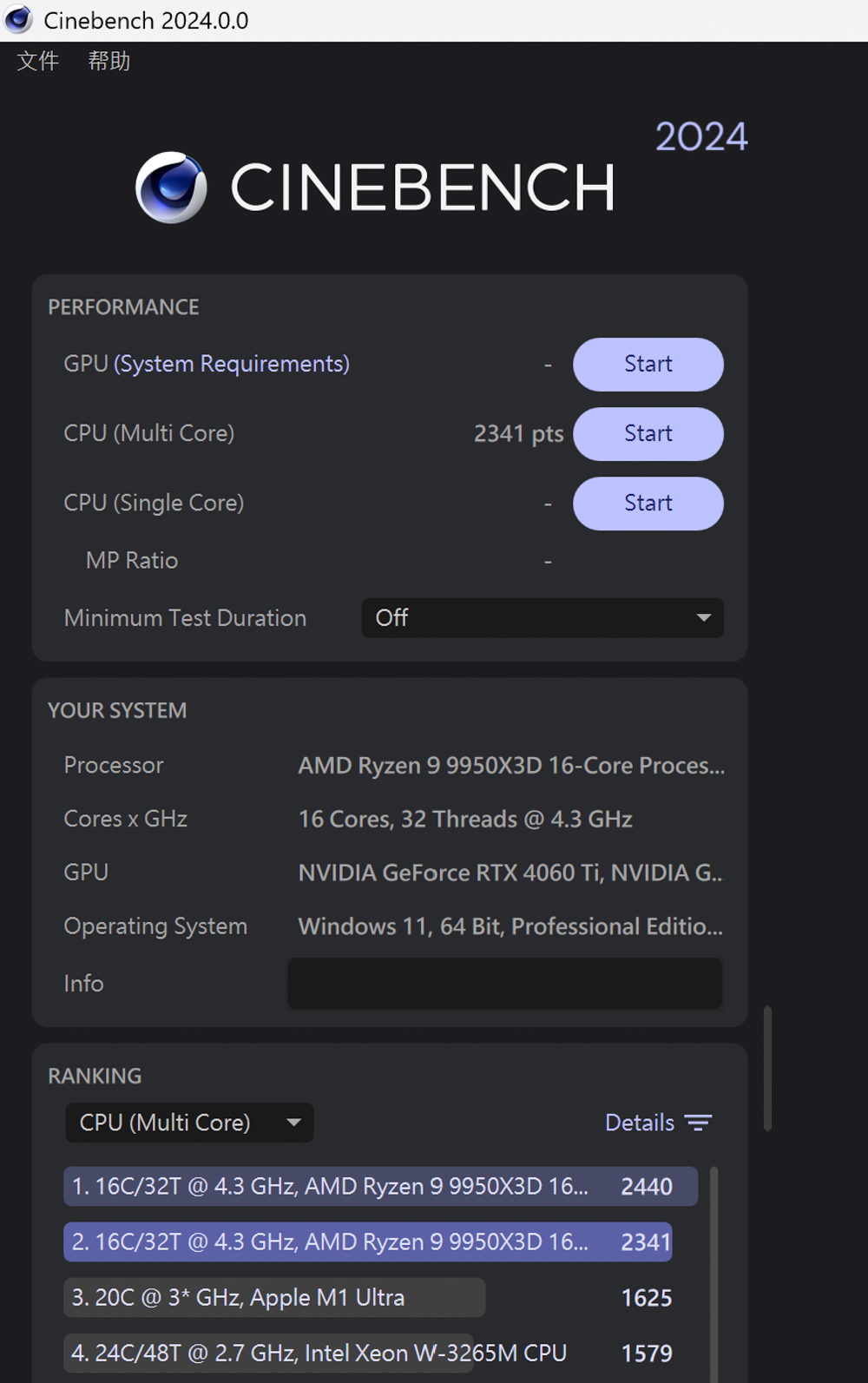
△ 預設 PBO AUTO 成績。
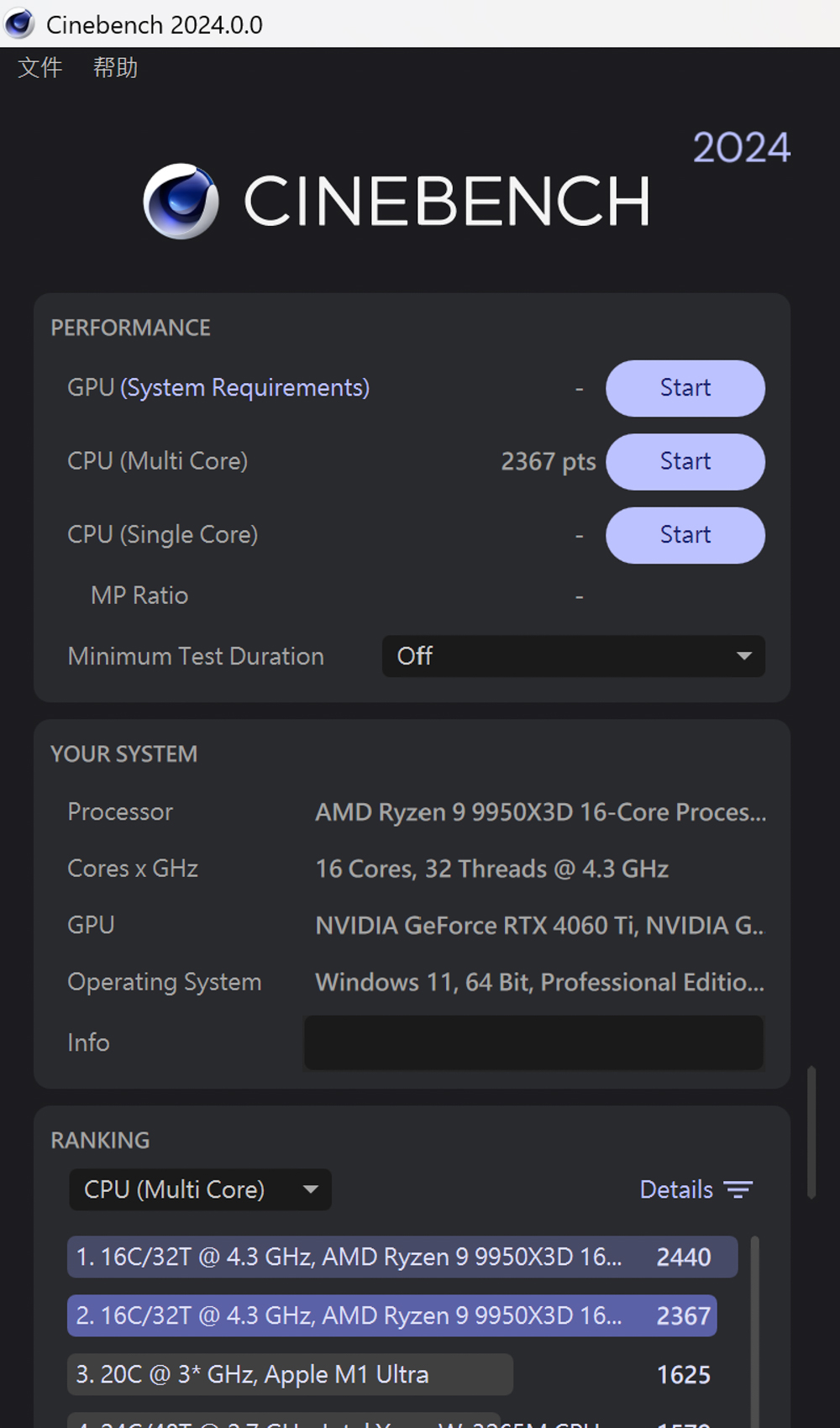
△ PBO Enabled 成績。
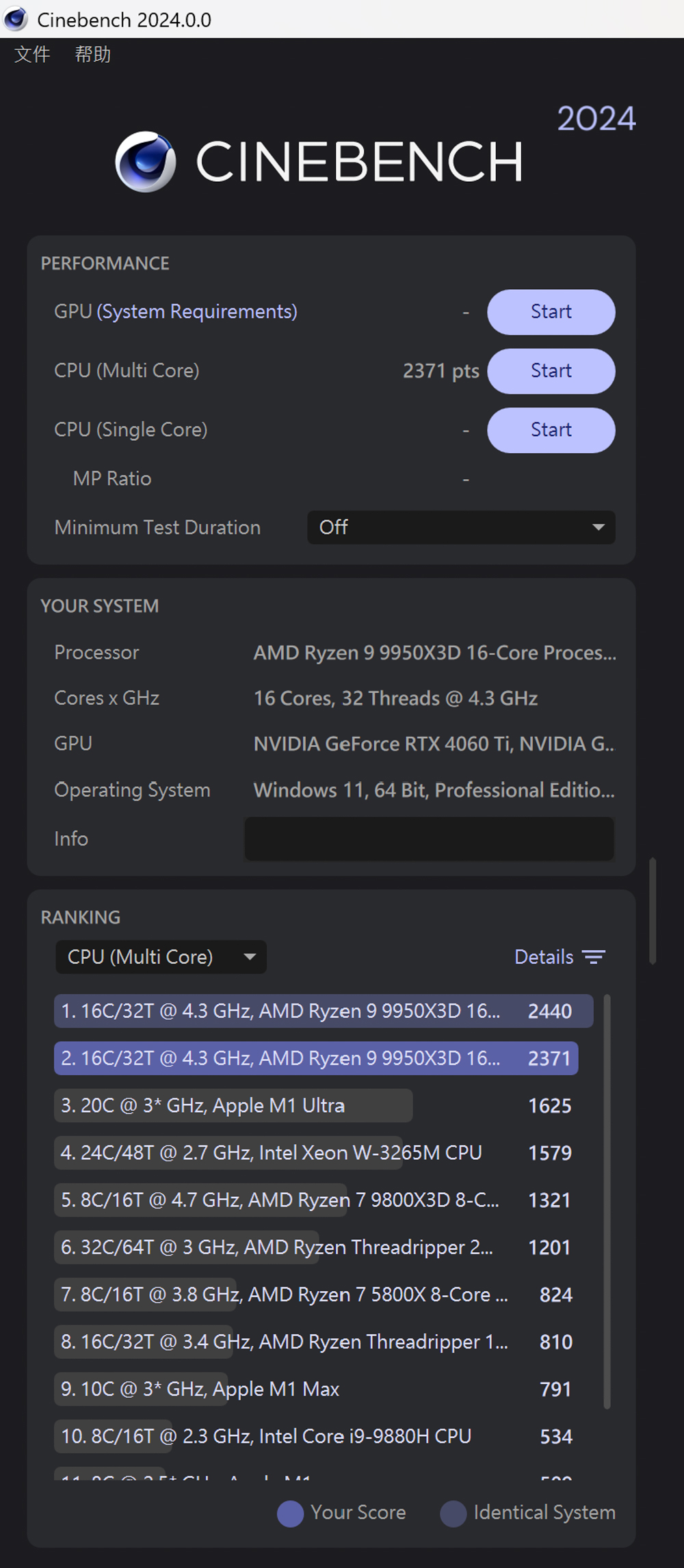
△ PBO and Tjmax=85°C 成績。
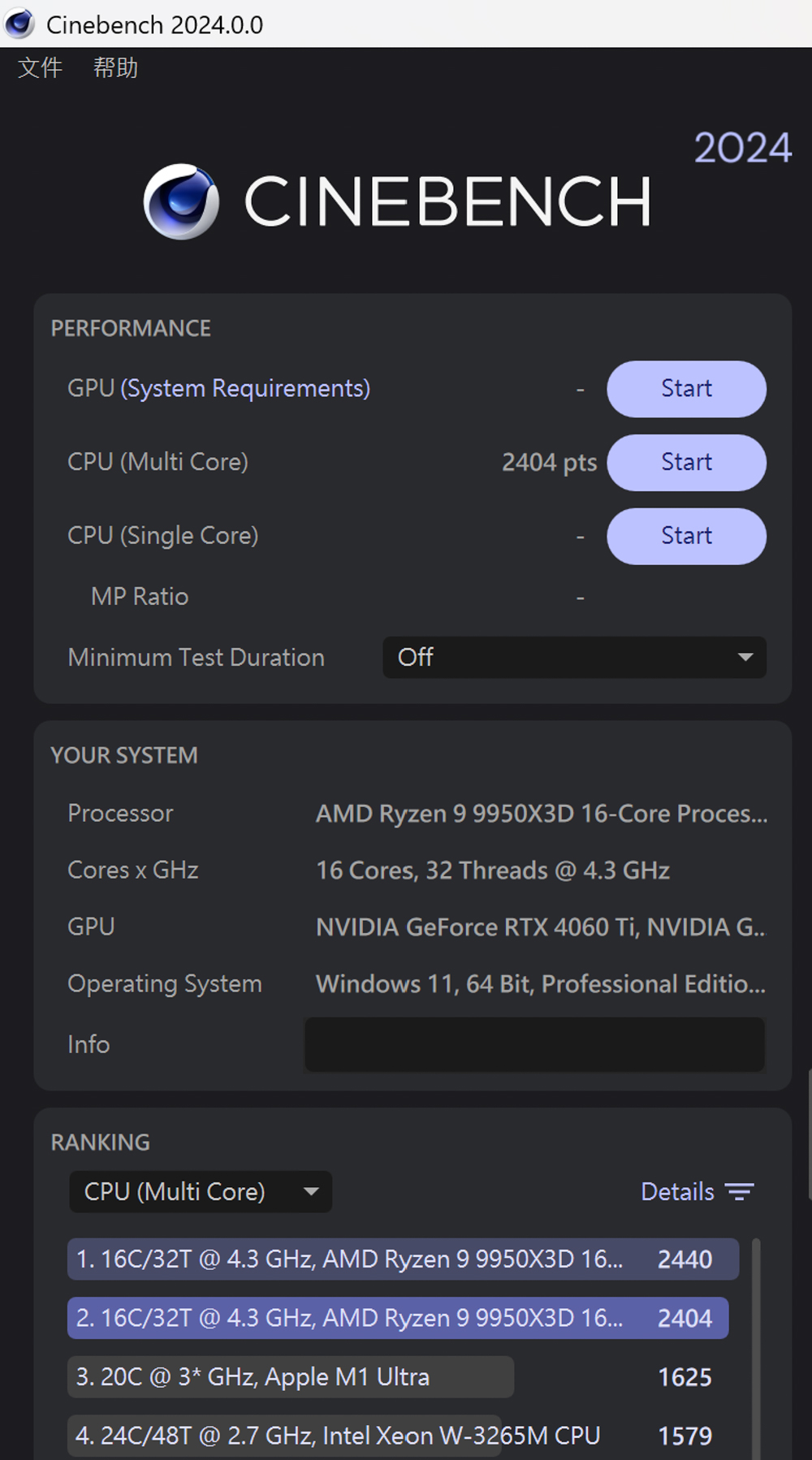
△ PBO, Tjmax=85°C and Curve Optimizer -20mV 成績。
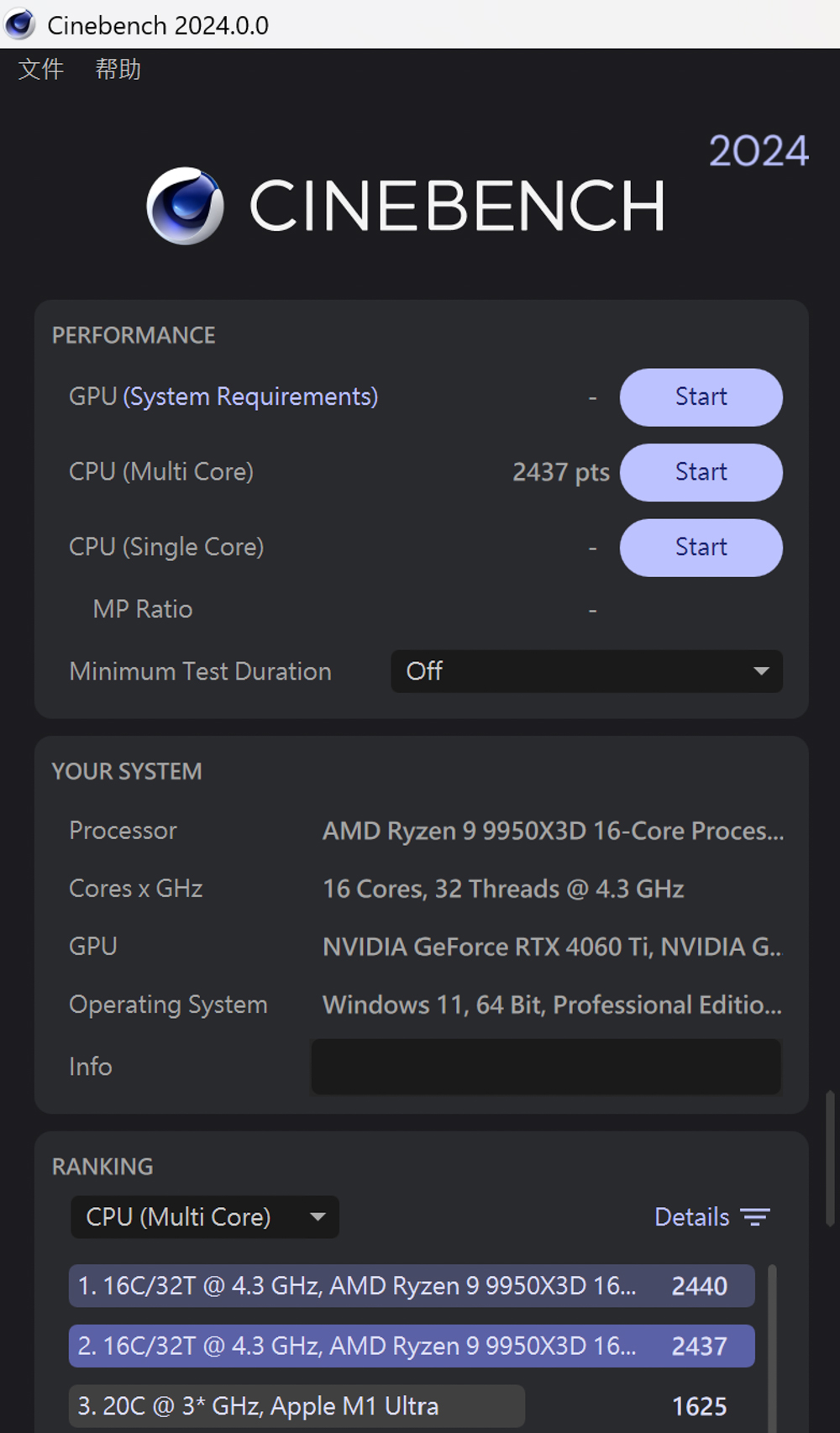
△ PBO, Tjmax=85°C and Curve Optimizer -30mV 成績。
接著手動超頻把 XPG LANCER BLADE DDR5 6000 MT/s 16GB x2 CL30 模組進行額外超頻,最終超頻至 DDR5 6000 MT/s CL26 以及 8000 MT/s CL38,且各自通過 AIDA64 跑分,而頻率更高的 8200 MT/s CL40 則可以順利進入系統,但測試過程並不穩定。
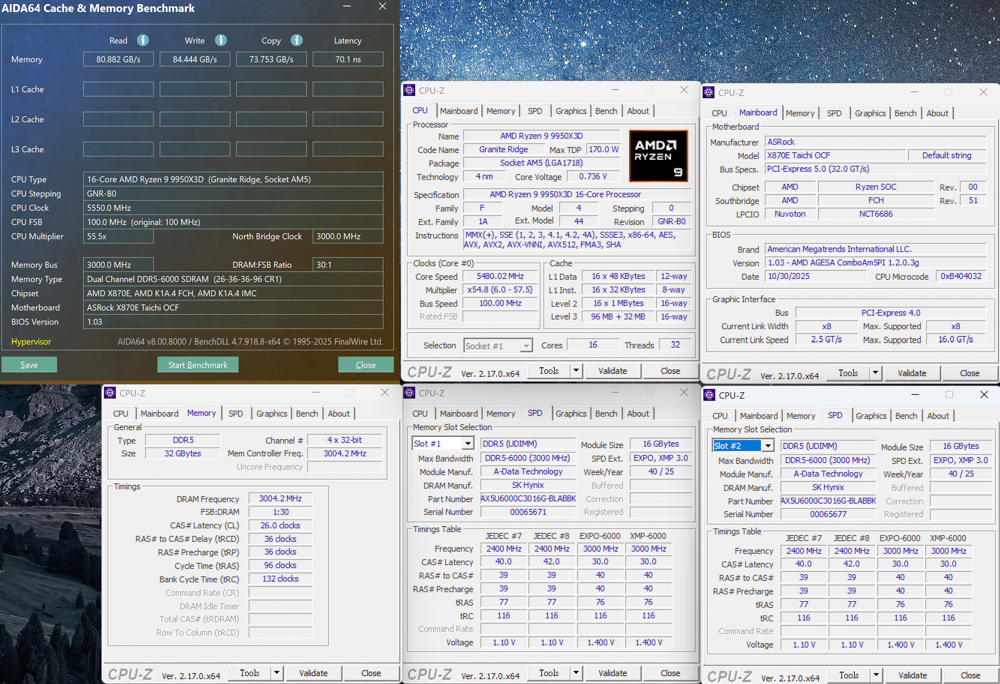
△ 手動超頻至 6000 CL26 成績。
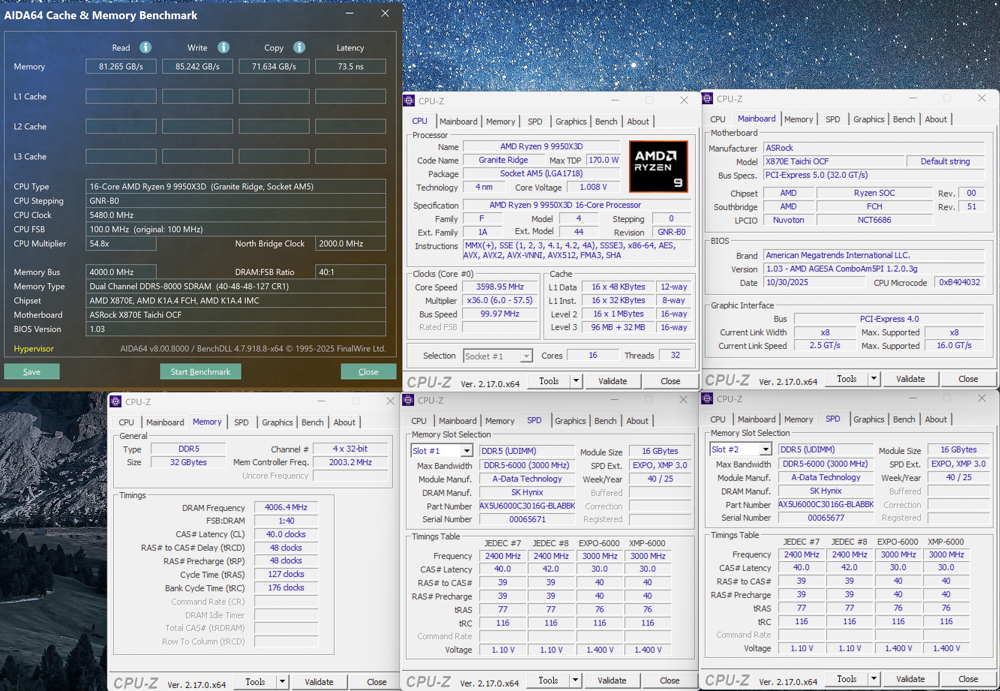
△ 手動超頻至 8000 CL38 成績。
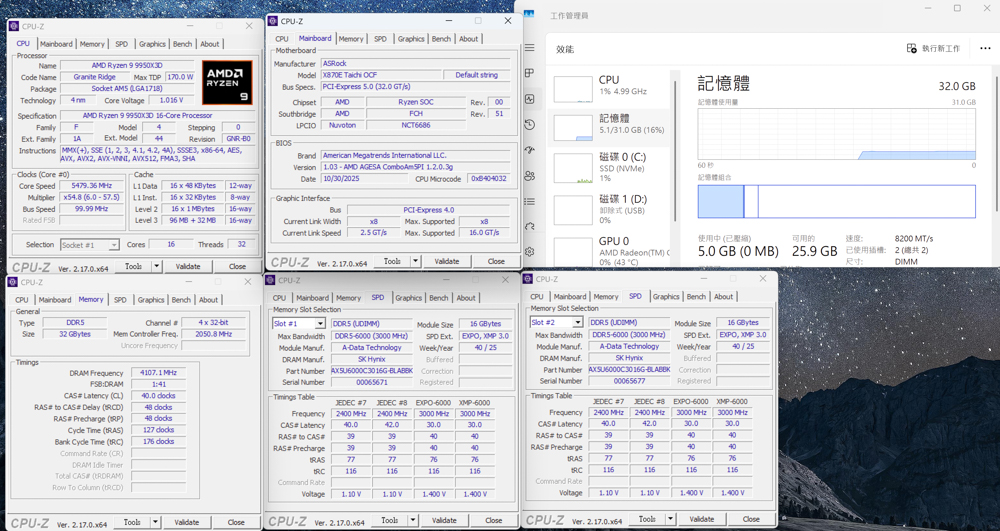
△ 手動超頻至 8200 CL40,但手上平台體質較為普通,無法穩定過測。
總結
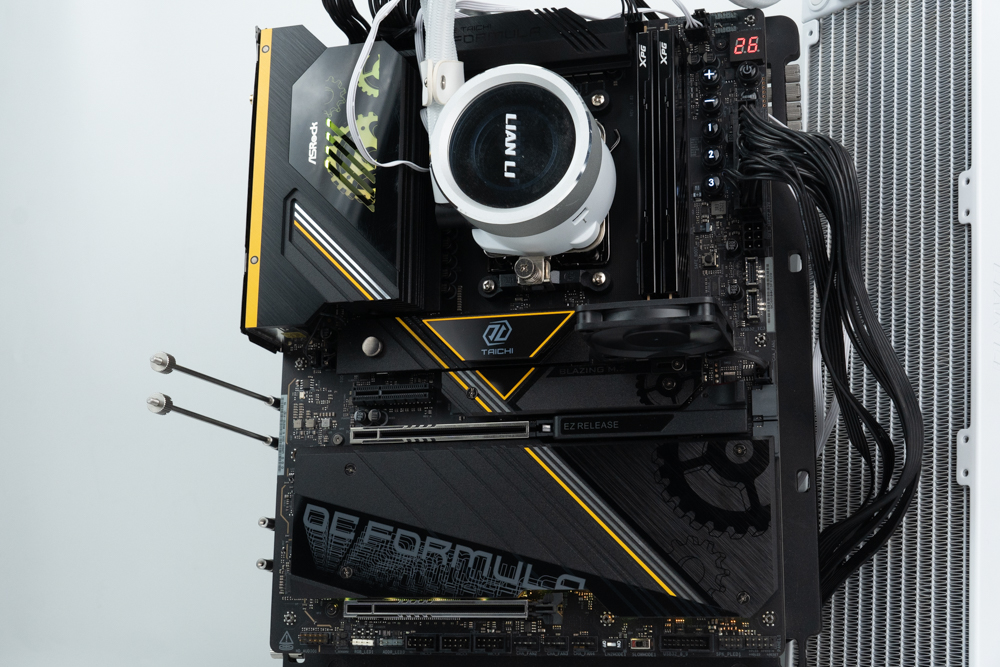
華擎 ASRock 為 AMD AM5 平台極致超頻而生的 X870E Taichi OCF 主機板,為 AMD Ryzen 9000 / 8000 / 7000 系列提供無與倫比的 OCF(OC Formula) 超頻主機板新選擇,環顧現在當代所販賣的 AM5 極限超頻主機板型號,X870E Taichi OCF 在各項板載規格、超頻性、實用工具、擴充性等都優於其他競品,同時價格也比較符合市場邏輯和需求。
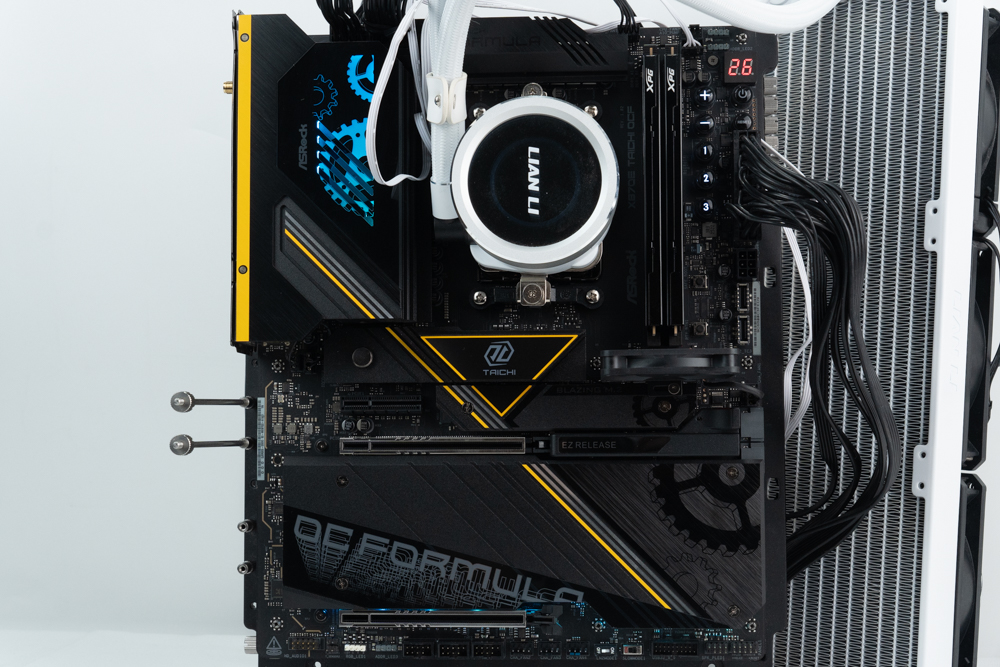
實際操作下來,X870E Taichi OCF 有許多利於超頻過程的功能或是相關工具套件,其 1DPC(1 DIMM Per channel) 配置與 10 層 2 盎司 PCB,讓這張主機板可以更好相容 8000~9600 MT/s 高頻率,又或是 48GB x2 等雙面顆粒大容量記憶體使用,這些都是普通 4DIMMs 或產品定位較為入門主機板無法達成的優勢,當然你也可以自行摸索對記憶體模組或是處理器超頻,進一步挑戰自己或是世界紀錄!
本次在搭配 9950X3D 進行超頻的過程中,成功將 XPG LANCER BLADE DDR5 6000 MT/s CL30 常見規格的記憶體模組,分別超頻至 DDR5 6000 MT/s CL26 與 8000 MT/s CL38 且各自通過 AIDA64 跑分,最終成功在兩條模組安裝的情況下超頻至 8200 MT/s,以此證明的這張主機板確實有不錯超頻空間給玩家自行摸索!
-
 【開箱】三千有找 Wi-Fi 7 隨便打!TP-Link Archer GE230 電競雙頻路由器。on 2026-05-21
 -
 【原價屋搶購】你的神裝值得被看見!ROG Cronox GR801幻世神機殼上市,加碼送 ROG 大地墊。on 2026-05-21
 -
 行情天天亂漂移,想升級不用再看市場臉色!微星指定電競神機加碼16G享超值加購價!on 2026-05-20
 -

The Author