NVIDIA DLSS 4.5 動態多畫格生成(DMFG)測試 / 讓 FPS 貼近螢幕更新率!(血輪眼開)

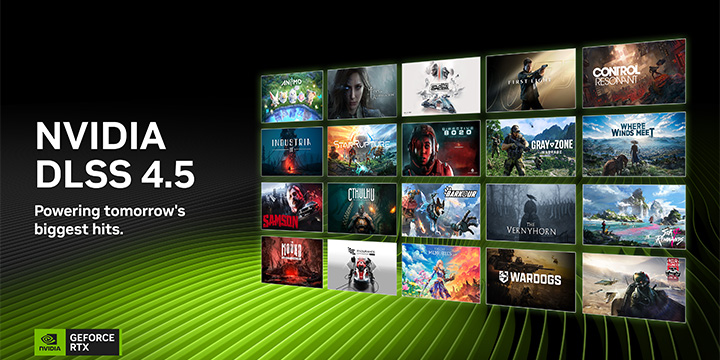
邁向新人類的第一步(誤)。NVIDIA 在今年初 CES 大會中所發表的 DLSS 4.5 更新,首先是已經推出的第二代超解析度 Transformer 模型更新,以及在 3/31 日正式上線的 Dynamic Multi Frame Generation 動態多畫格生成技術,讓遊戲 FPS 可貼近螢幕更新率!
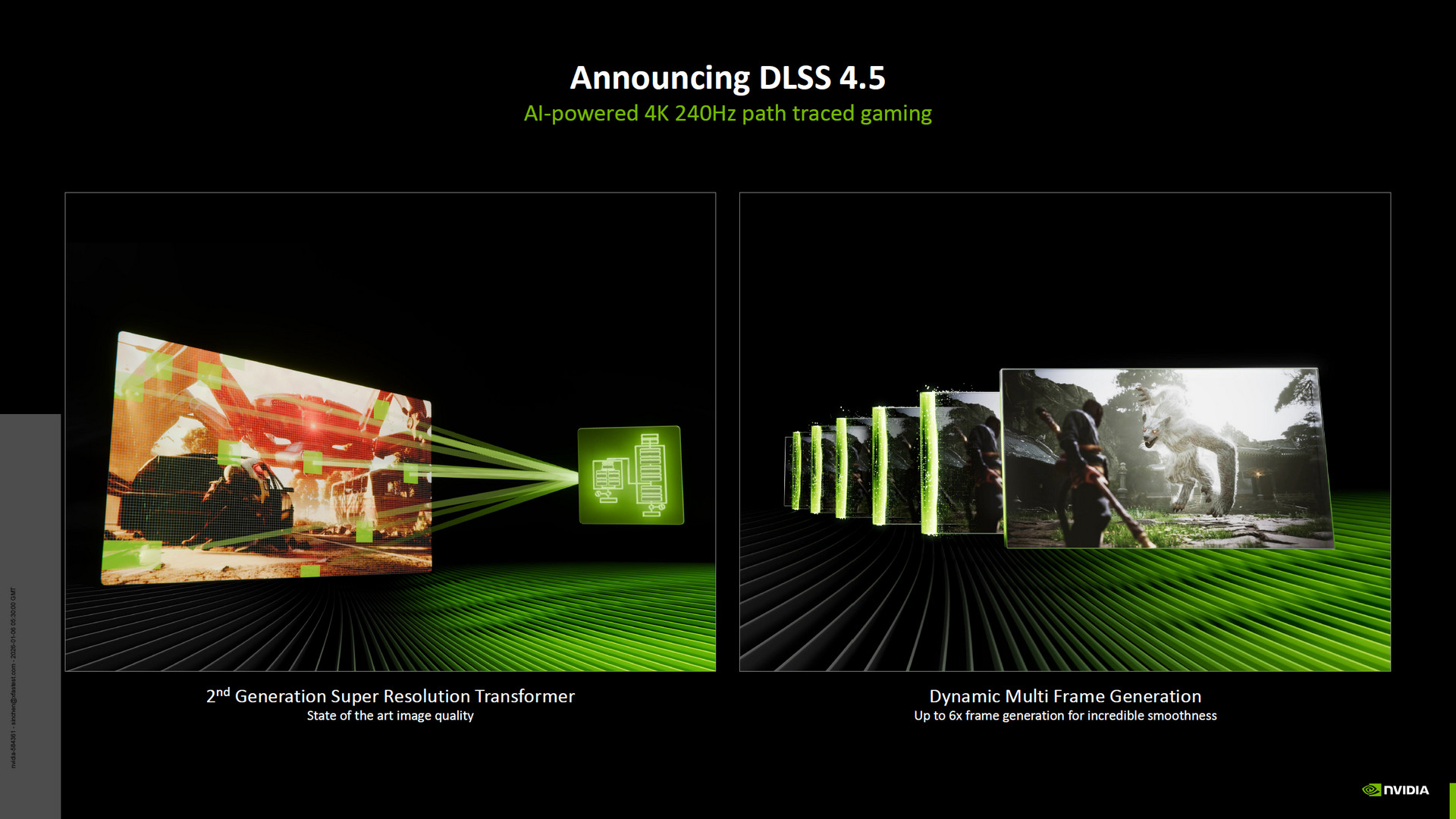
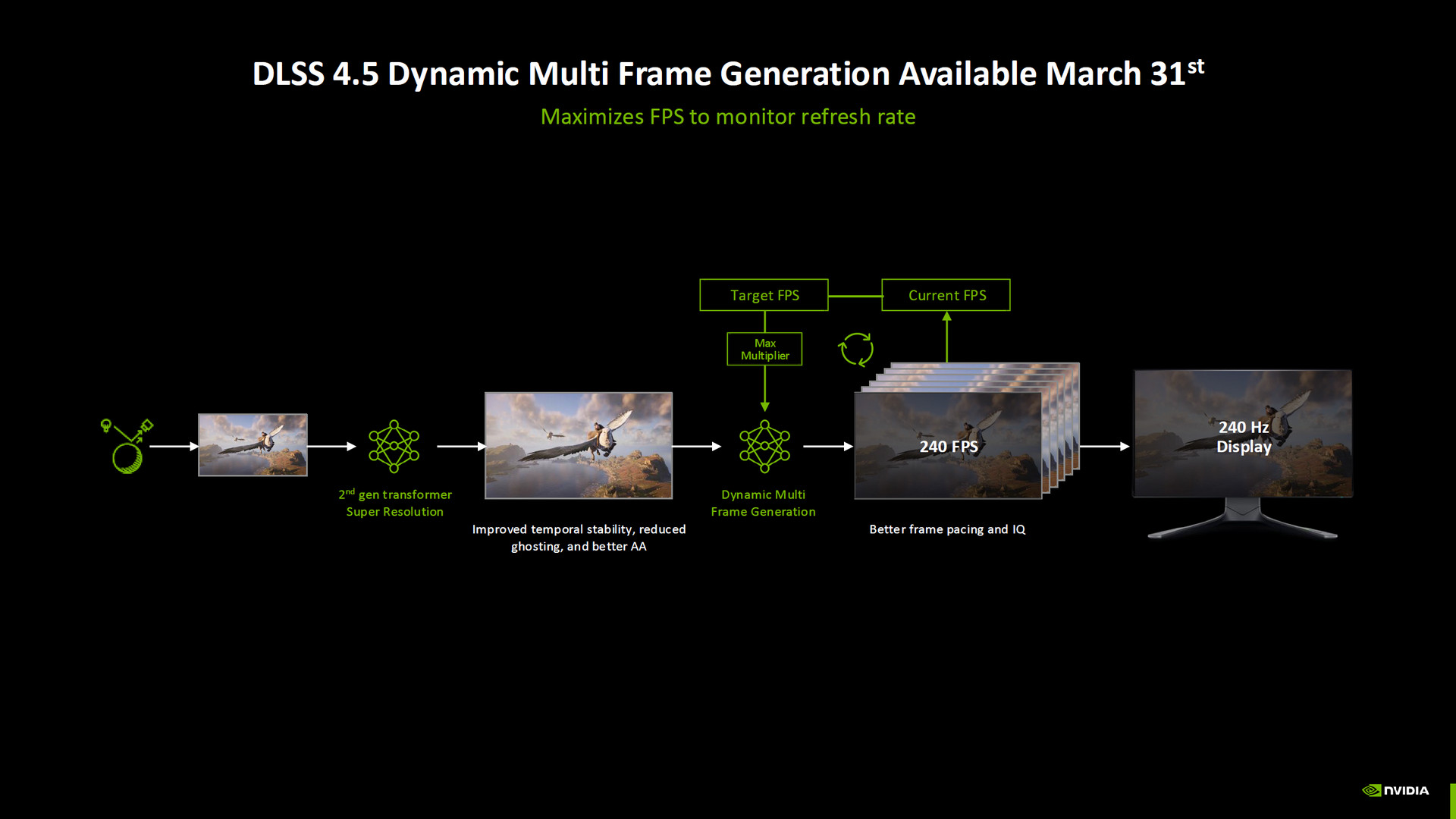
Dynamic Multi Frame Generation 動態多畫格生成技術(以下稱 DMFG),主要是藉由動態調整 2-6x 倍的畫格生成數,以及設定「目標每秒影格數(FPS)」的數值,讓新加入的 Dynamic Multi Frame Generation 神經網路,可根據目前遊戲 FPS 自動調整 FG 生成倍率,達到更高的遊戲 FPS 輸出,讓遊戲 FPS 可貼近螢幕更新率。
簡單來說 DMFG 最大優勢在於,當遊戲進入複雜場景時自動調高畫格生成倍數,確保 FPS 可貼近螢幕更新率,而當遊戲來到一般場景 FPS 飆高時自動降低畫格生成倍數,確保 FPS 穩定貼近螢幕更新率。
但老實說,目前 RTX 50 系列 GPU,只要設定得當 DLSS 4 預設的 FG 4x 就相當夠用;而對於幀幀計較的專業電競選手,其實也只需設定 1080p、最低特效即可跑滿超高的更新率。
至於喜愛 3A、開放式界、ARGB、MMO 等遊戲玩家,遊戲 FPS 有沒有貼近螢幕更新率這件事真的沒這麼必要,反而是希望遊戲 1%Low 能更接近平均 FPS,才能確保整個遊戲體驗順暢不卡頓。
NVIDIA App 覆寫影格產生模式設定開啟 DMFG 6x
基本上支援到 NVIDIA DLSS 3 或 DLSS 4 的遊戲都可通過 NVIDIA App 覆寫影格產生模式開啟 DMFG 功能,但主要支援的遊戲還是要以 NVIDIA 的清單為主。
玩家可在 NVIDIA App > 圖形 > 全域設定,找到「DLSS 覆寫 – 影格產生模式」,將其設定為「動態」並自訂目標每秒影格數與最大倍率,設定完畢按下套用即可。
遊戲內設定維持在 DLSS SR 與 FG 開啟的狀態即可。
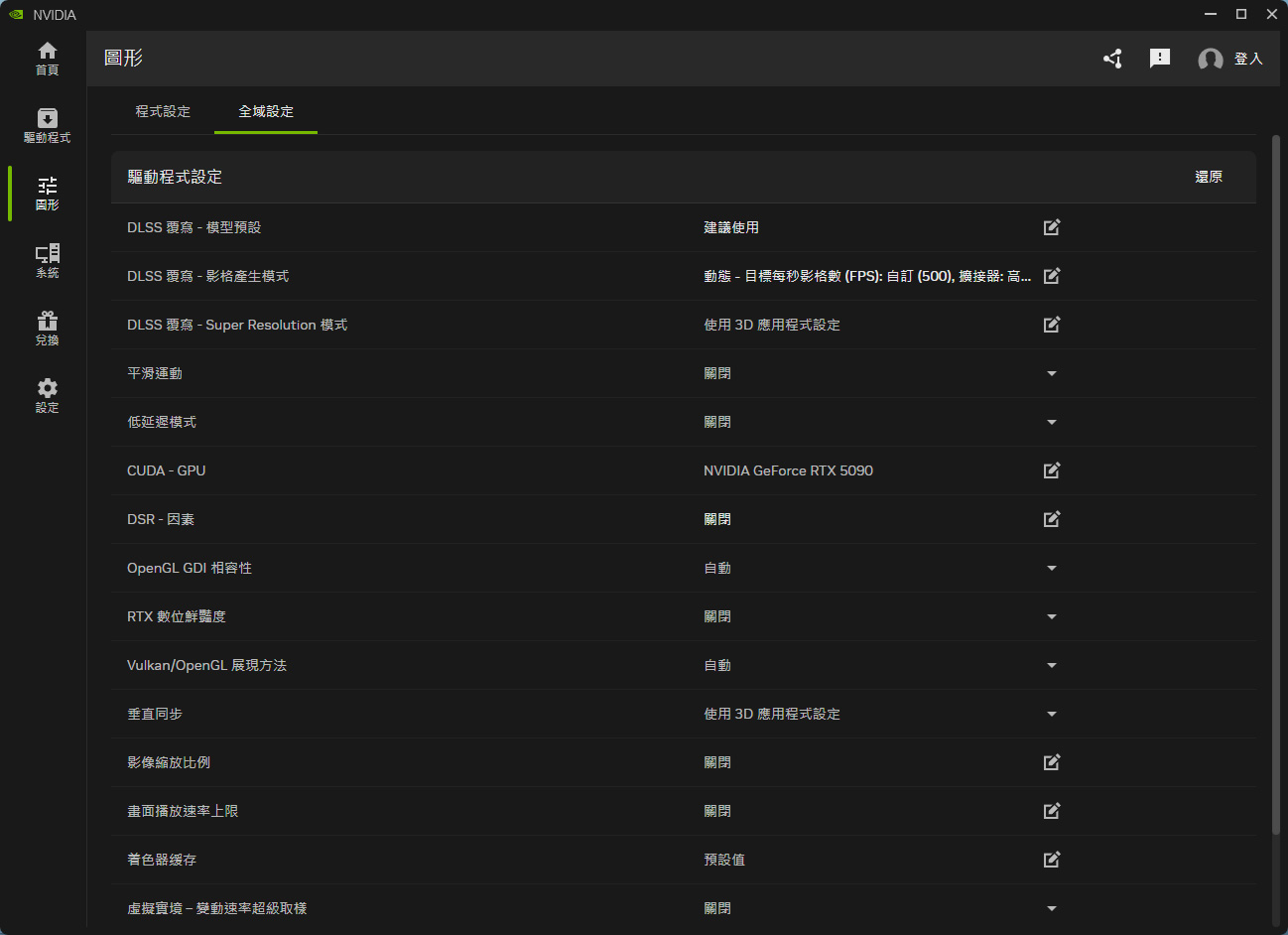
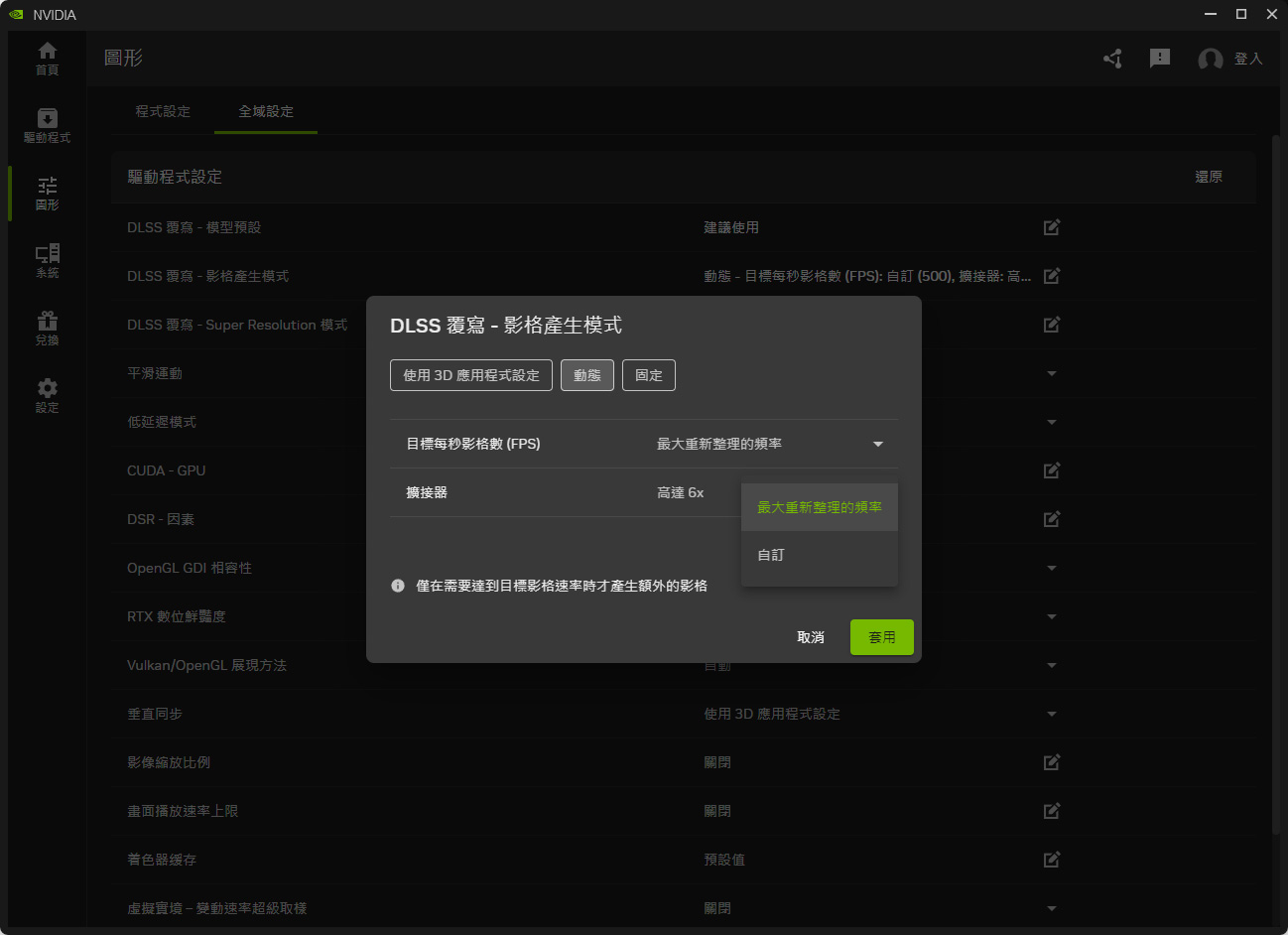
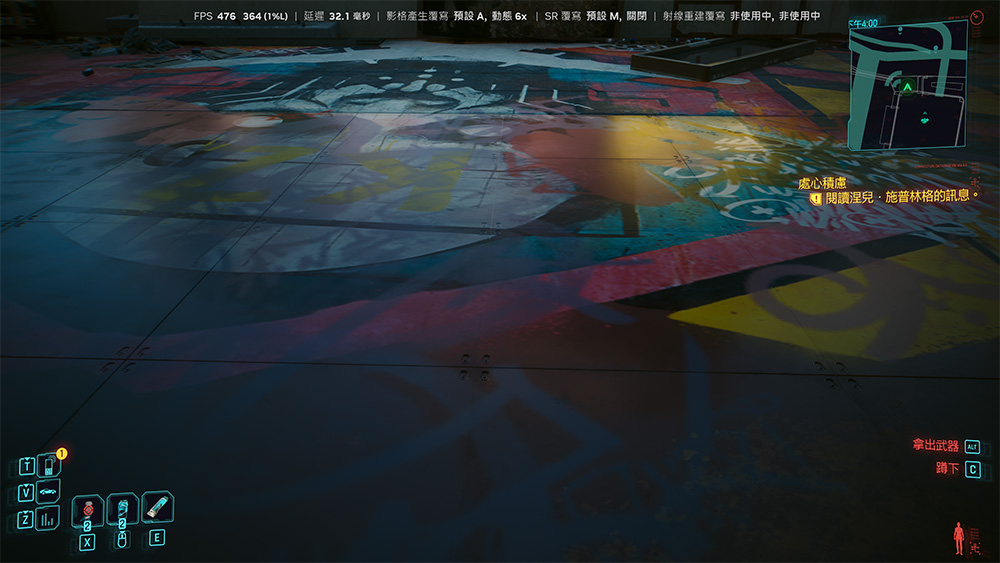
實際啟用後,可在遊戲中藉由 Alt+Z 開啟「NVIDIA 迷你窗」,並選擇「統計資料」即可在螢幕上顯示資訊,並將統計資料檢視改為「DLSS」,這樣遊戲啟動時就能檢視目前使用的 DLSS 模式。
下圖呈現影格產生覆寫為預設 A、動態 6x / SR 覆寫預設 M。
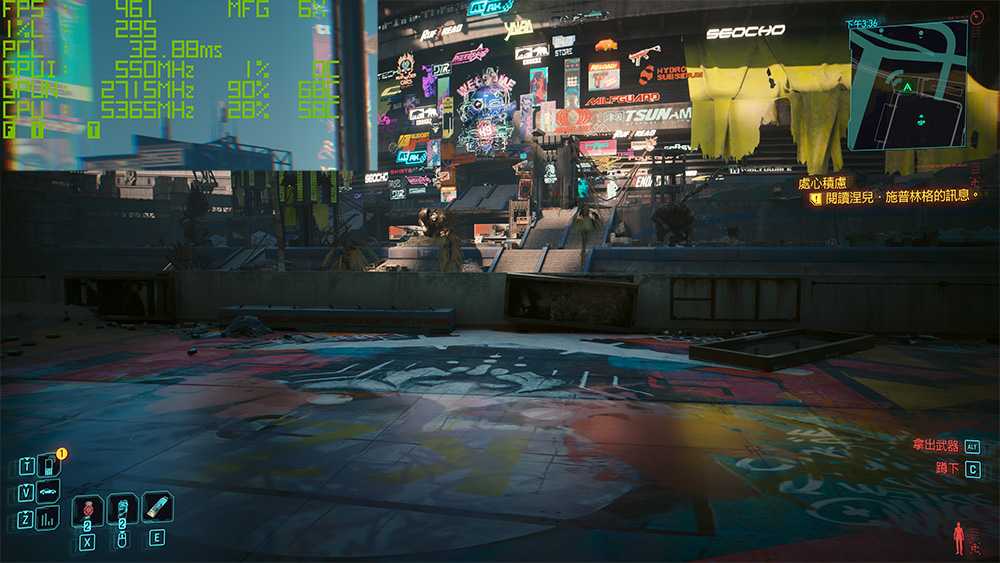
除了 NVIDIA 迷你窗之外,最新版本的 Frameview 1.8 也會多增加顯示 MFG 資訊。
NVIDIA DLSS 4.5 動態多畫格生成(DMFG)測試
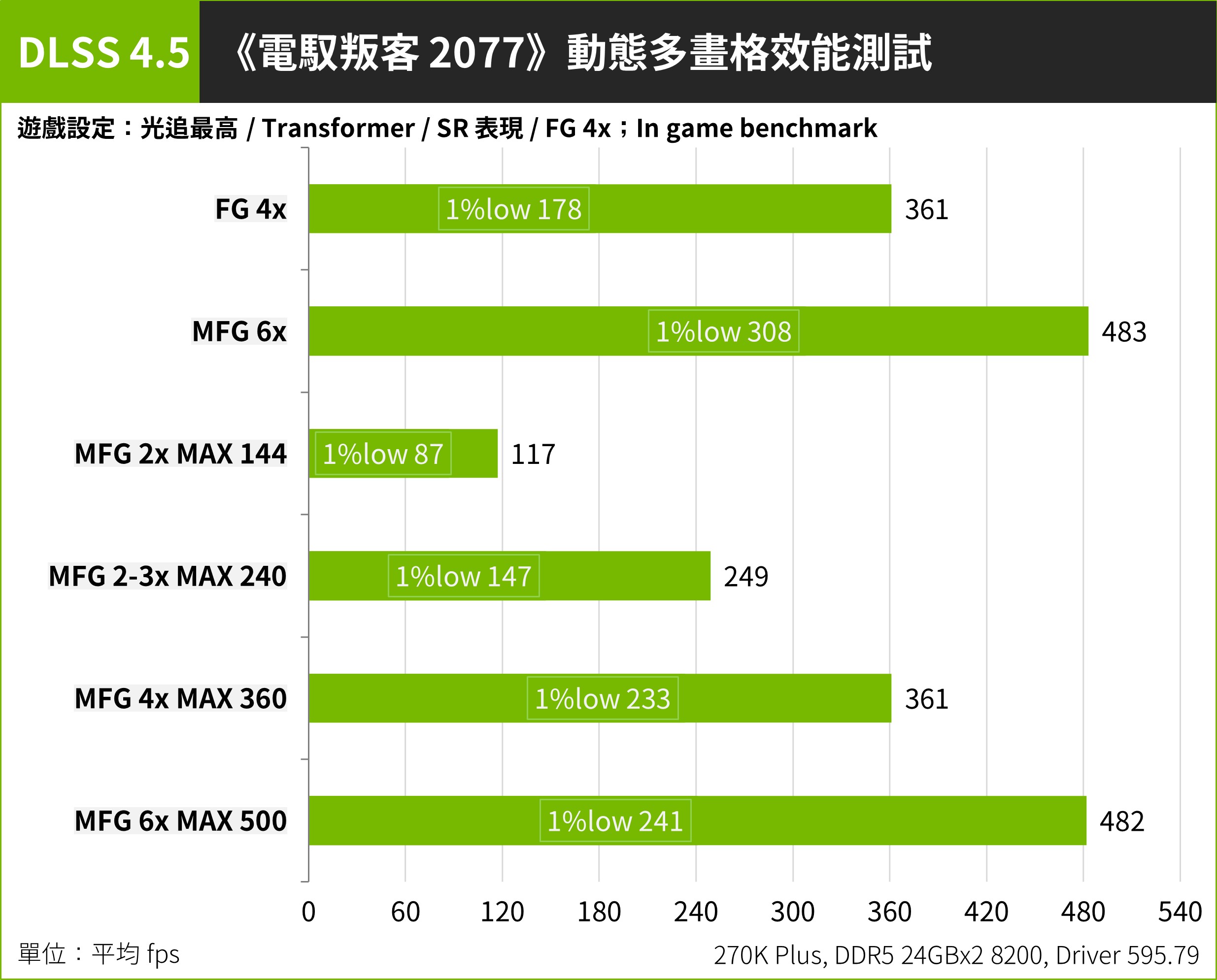
實際測試使用《電馭叛客 2077》遊戲的內建測試,遊戲設定為 4K 解析度 / 光追最高 / Transformer / SR 表現 / FG 4x。使用顯卡為 RTX 5090 測試平台為 270K Plus, DDR5 24GBx2 8200, Driver 595.79。
RTX 5090 在預設 DLSS 4 的設定下達到平均 361 FPS / 1%Low 178 FPS;接著開啟固定 DMFG 6x 的設定整體效能提升至 483 FPS / 1%Low 308 FPS。
接著將 DMFG 設定為限制 144 / 240 / 360 與最高 500 FPS 的方式再次測試,遊戲 FPS 確實穩定維持在目標幀率。
總結
雖然小編認為目前 RTX 50 效能足夠的狀況下,藉由 DMFG 達到最高 6x 倍的畫格生成意義不大,但換個角度來說:「DMFG 是現代 AI 限制最高 FPS 的新功能。」
DMFG 最有用的是當遊戲突然進入高負載的畫面,導致 FPS 驟降即可讓 AI 自動調高 FG 的倍率補穩 FPS。同樣 DMFG 屬於 RTX 50 的限定功能。
-
 終於被揭露的優惠真相!微星指定筆電加購 16G 記憶體現省 $2,000!on 2026-06-18
 -
 618 裝機升級祭!華碩、微星好料同場開跑!機殼+水冷+電源限量優惠!on 2026-06-17
 -
 最省的預算買最穩的防護!飛瑞指定 UPS 不斷電系統限量優惠中。on 2026-06-17
 -
 技嘉 618 踢出世界波!GIGABYTE RTX 50 筆電來踢館。on 2026-06-17
The Author