一鍵搞定直播與工作流程!Elgato Stream Deck 直播控台 / LCD 自訂按鍵、豐富外掛、多重動作

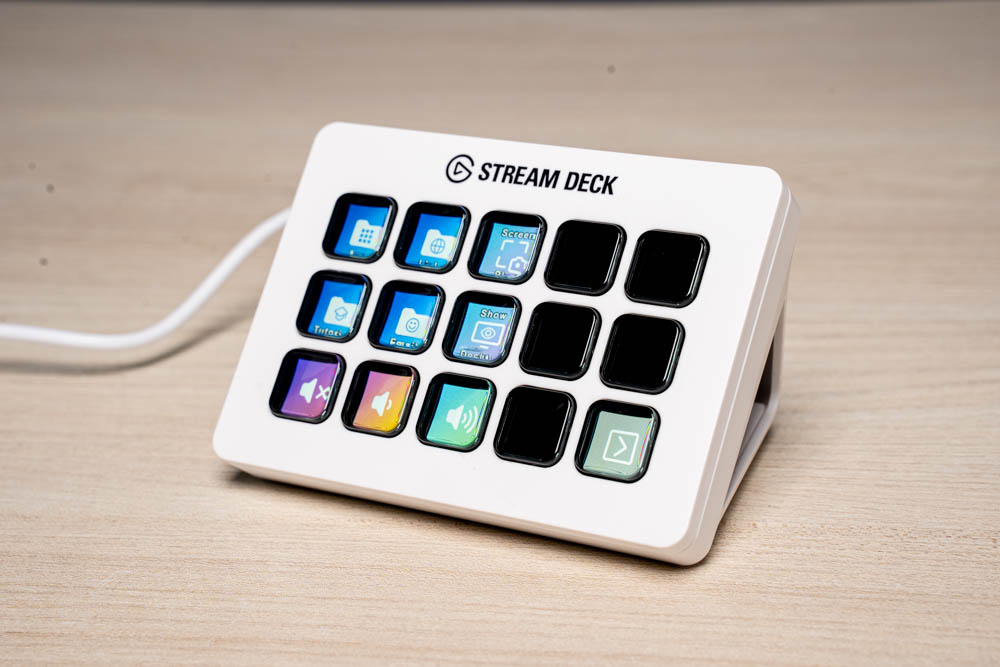
不論是進行直播、錄影或影音剪輯,過程中經常需要在不同軟體與功能之間切換,若只依靠鍵盤快捷鍵操作,不僅需要記住大量按鍵組合,忙碌時也容易誤觸。Elgato推出的Stream Deck系列,便是透過具備圖示顯示功能的實體按鍵,將常用指令集中在桌面控制台上,讓複雜操作變得更加直覺。
Elgato Stream Deck配備5×3排列的15顆可自訂LCD按鍵,每顆按鍵都能透過Stream Deck軟體設定圖示與功能,可用於切換OBS場景、控制麥克風、啟動程式、開啟網頁、輸入文字或執行鍵盤快捷鍵。搭配資料夾、多頁配置及Multi Action(多重動作),還能將一連串操作整合至單一按鍵,不僅適用於直播,也能融入影音剪輯、內容編輯與日常工作流程。
Stream Deck採用可拆卸式USB-C線材與桌面支架,並支援更換前面板,在減少桌面占用空間的同時,也提供相當高的設定自由度。接下來將透過本次開箱,介紹Stream Deck的外觀、軟體功能與實際應用,看看它如何簡化直播及日常工作中的重複操作。
Elgato Stream Deck 規格
按鍵:15顆可自訂LCD按鍵
連接介面:USB 2.0
連接線材:USB-A轉USB-C
尺寸:118×84×25mm
重量:145g(不含支架)、270g(含支架)
支架:可拆卸式桌面支架
系統支援:Windows 10 64位元以上、macOS 10.15以上
隨附配件:USB-A轉USB-C線材、桌面支架、快速入門指南
Elgato Stream Deck 直播控台外觀開箱 / 15顆LCD按鍵、可替換面板、可拆式支架
本次開箱的Elgato Stream Deck為白色版本,機身正面配置5×3排列的15顆可自訂LCD按鍵,搭配可替換式前面板、可拆卸USB連接線與桌面支架。控制台可依桌面配置選擇搭配支架傾斜擺放,或拆除支架後獨立使用,隨附配件則包含USB-A轉USB-C連接線及快速入門指南。
外盒背面則透過實際桌面配置展示使用情境,並標示軟體介面、產品規格與支援的應用程式。
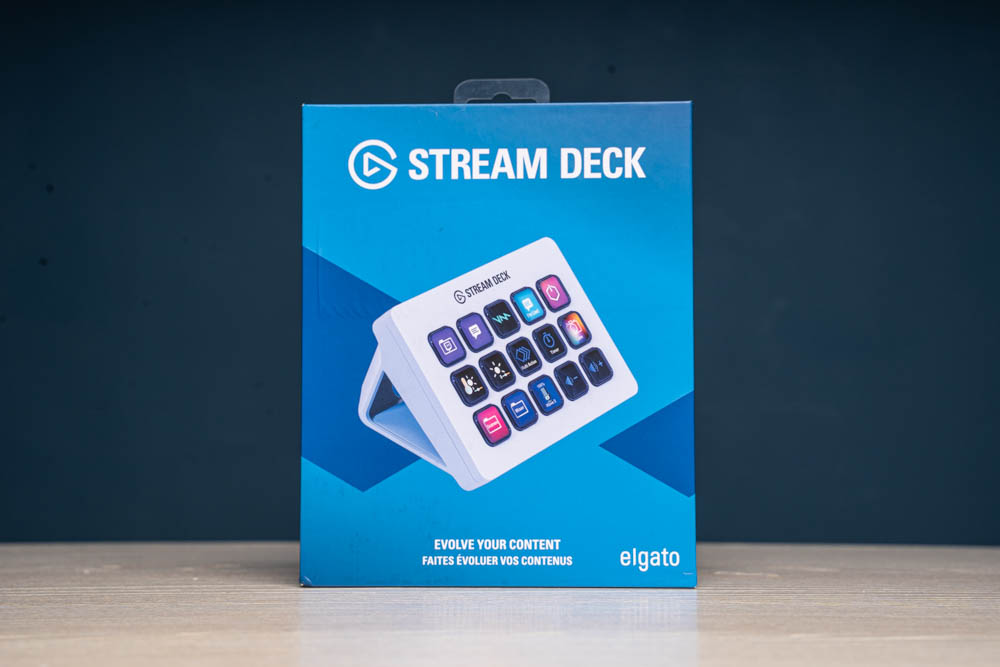
↑ 外盒正面印有Stream Deck產品圖片,可看到白色機身、15顆LCD按鍵與桌面支架。
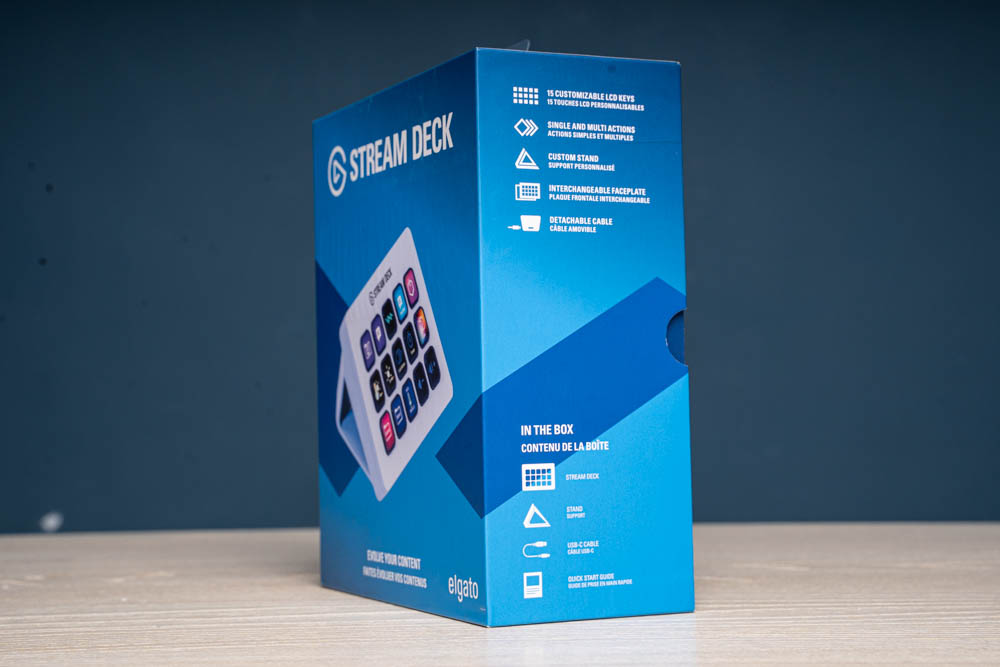
↑ 外盒側面列出15顆可自訂LCD按鍵、單一及多重動作、專用支架、可替換面板與可拆卸線材等特色,下方則標示盒內配件。
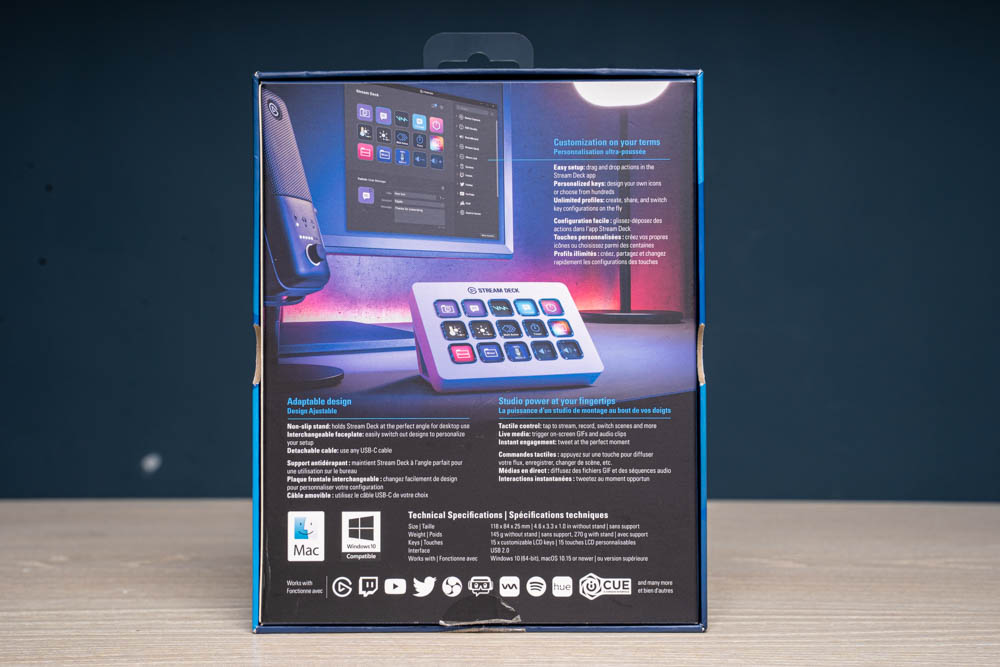
↑ 外盒背面展示Stream Deck軟體與控制台的搭配方式,並列出產品規格、系統需求與支援的應用程式。
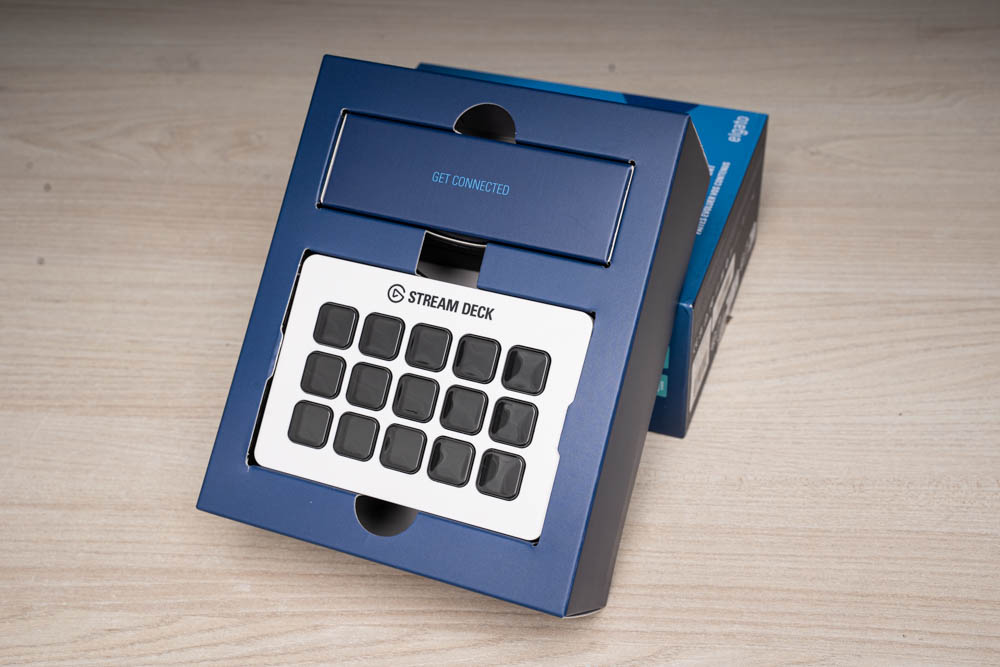
↑ 開啟外盒後即可看到Stream Deck本體,上方另設有獨立的配件收納空間。
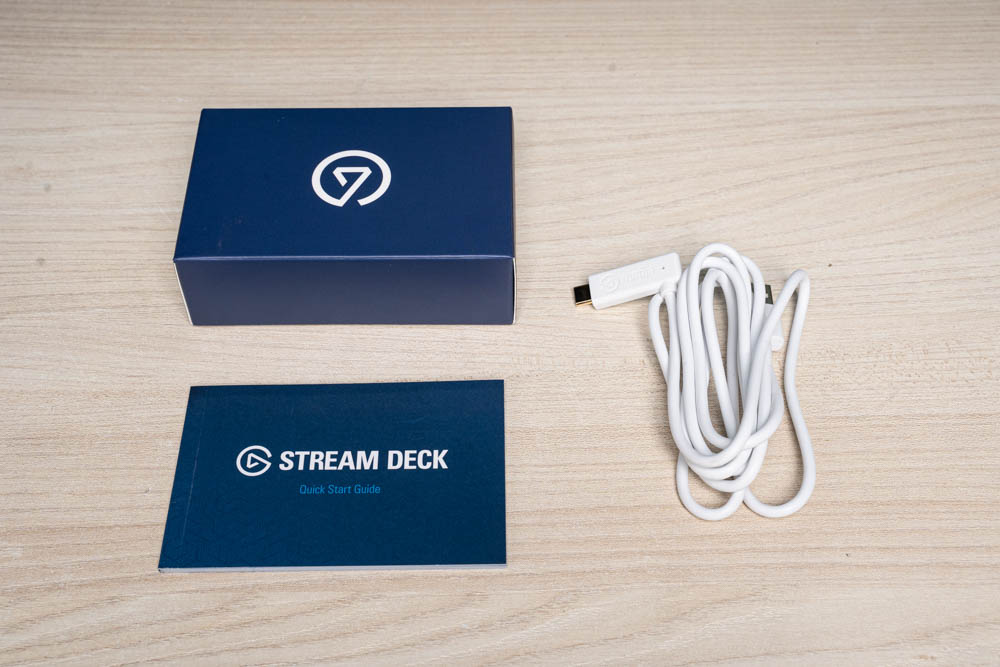
↑ 隨附配件包含桌面支架、USB-A轉USB-C線材及快速入門指南。
Stream Deck提供多種機身配色,本次開箱的是白色版本,白色面板搭配15顆黑色LCD按鍵,形成鮮明的對比效果。正面按鍵採5×3方式排列,上方印有Stream Deck標誌;本體尺寸為118×84×25mm,整體設計相當精巧,不會占用太多桌面空間。
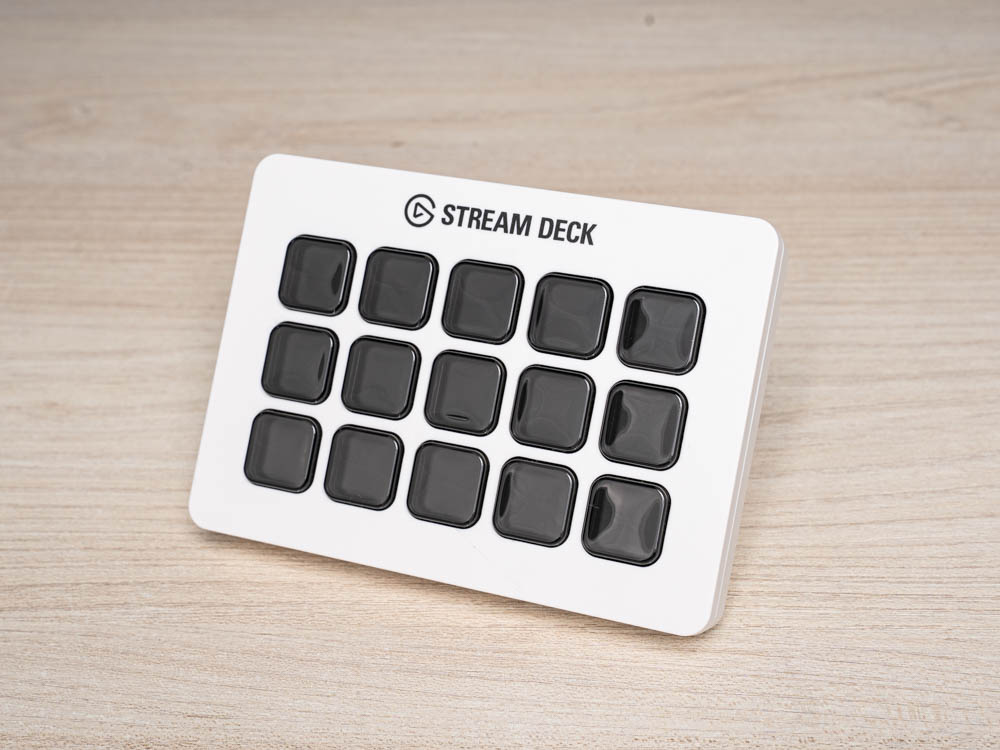
↑ 本次開箱為白色版本,正面配置5×3排列的15顆黑色LCD按鍵。
Stream Deck隨附專用桌面支架,安裝後能以固定的傾斜角度朝向使用者,方便查看按鍵內容及進行操作。支架採三角形結構,背面壓印Elgato標誌,底部則設有大面積防滑墊,可提升連續按壓時的穩定性。
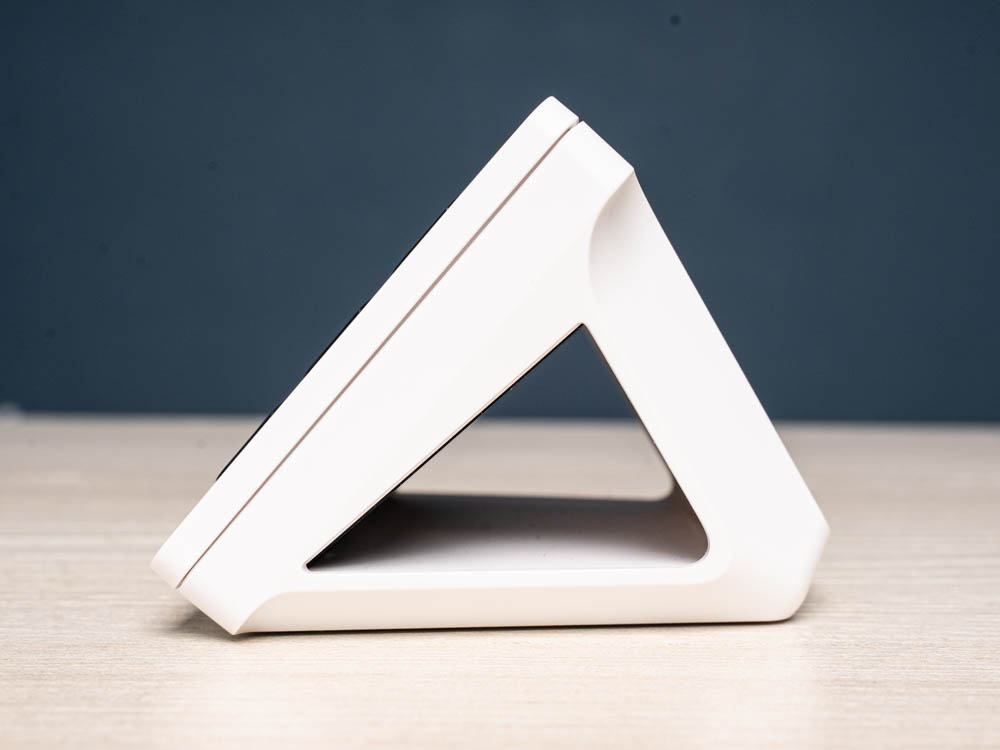
↑ 控制台搭配桌面支架使用,可提供方便查看與操作的固定傾斜角度。
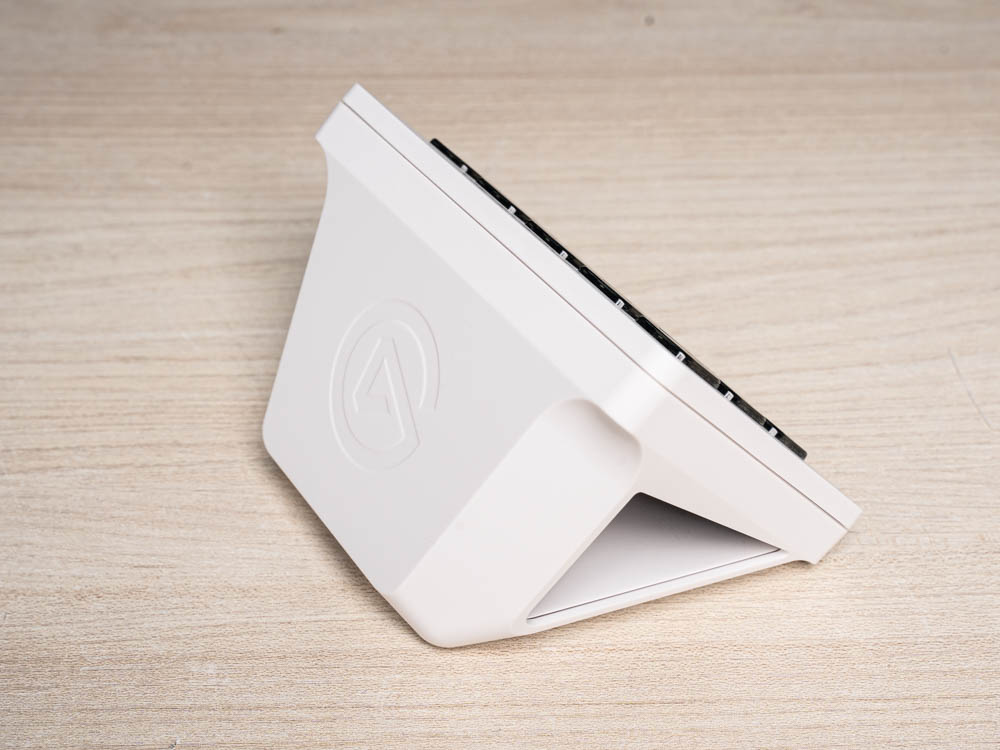
↑ 支架背面採一體式結構並壓印Elgato標誌,兩側保留三角形開口。
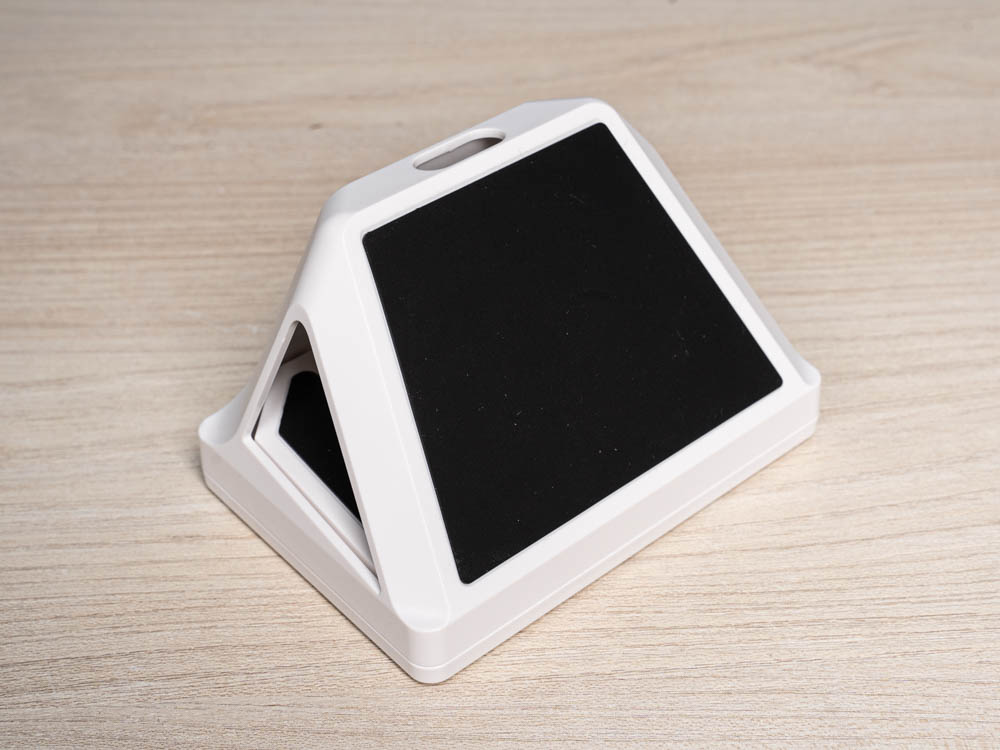
↑ 桌面支架底部設有大面積防滑墊,可提高與桌面的摩擦力,降低操作時產生位移的情況。
控制台本體與桌面支架採分離式設計,只要將本體放入支架即可完成安裝,亦能依照桌面配置拆下後平放使用,在擺放方式上保有一定彈性。
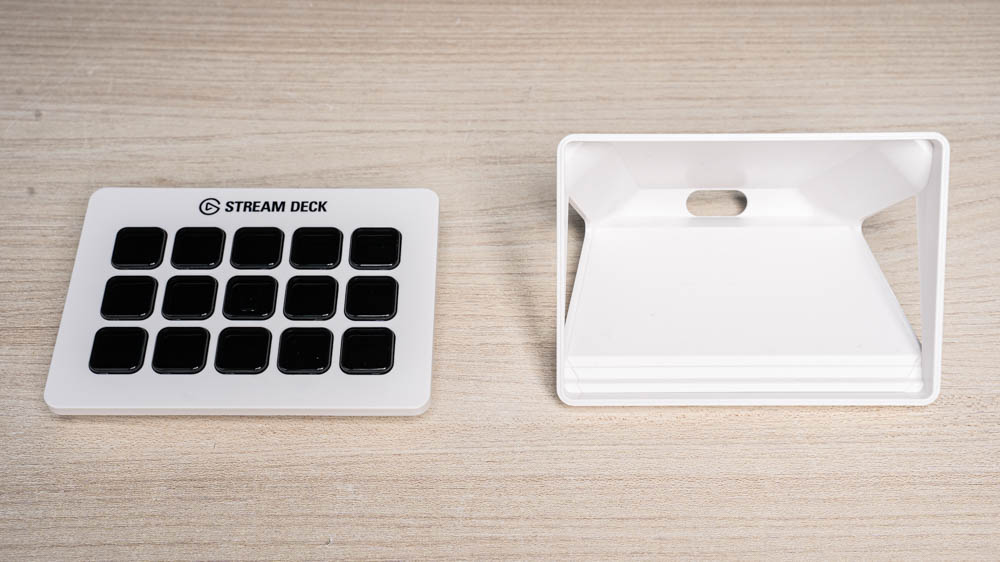
↑ Stream Deck本體與桌面支架採分離式設計,可依照使用需求快速安裝或拆卸。
正面的15顆LCD按鍵均具備實體按壓行程,連接電腦後可透過Stream Deck軟體分別設定圖示、文字與功能。除了執行單一快捷指令,也能設定多重動作,將一連串操作整合至單一按鍵。
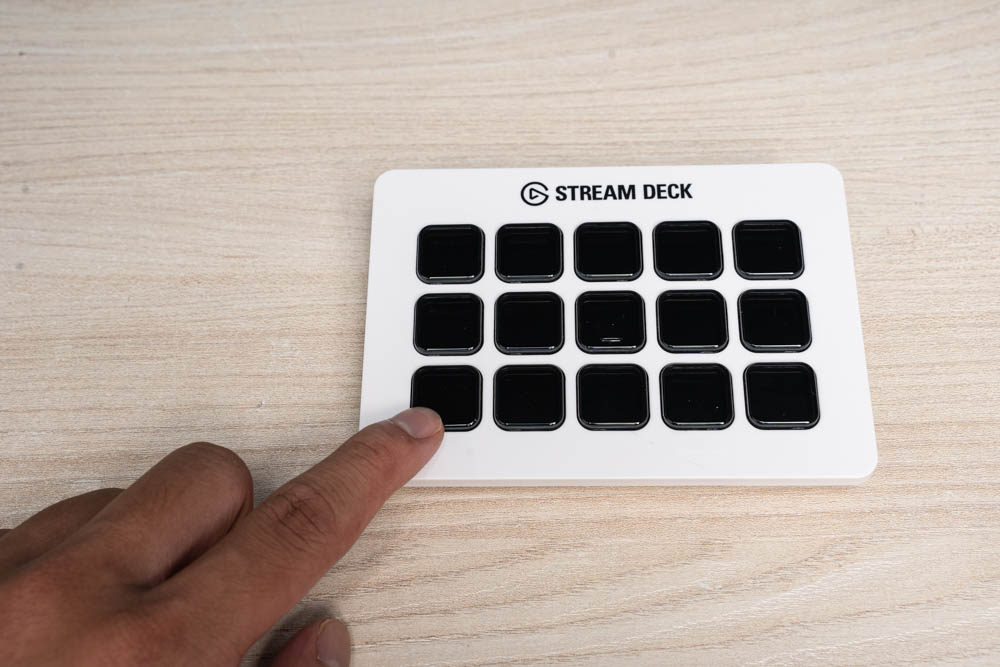
↑ LCD按鍵具備實體按壓行程,按下後即可觸發預先設定的功能或多重動作。
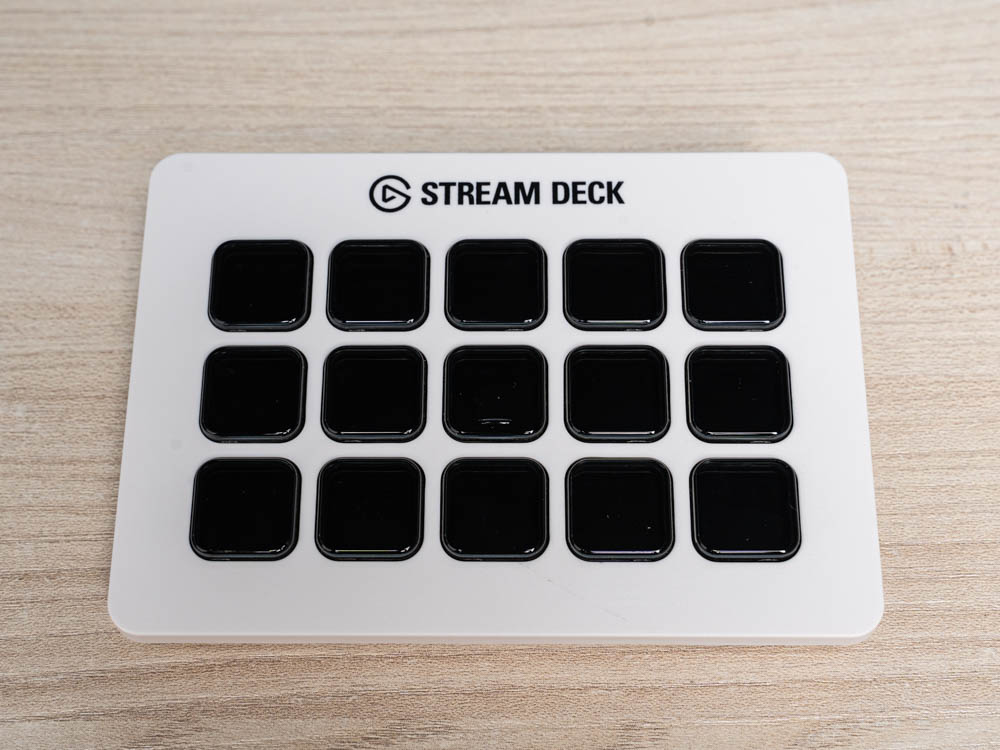
↑ 15顆LCD按鍵採5×3方式排列,可分別顯示自訂圖示、文字及功能狀態。
Stream Deck背面配置USB-C連接埠,位置採內凹式設計,可容納隨附線材的彎折接頭。支架亦預留線材穿孔,安裝時可將USB線由後方整齊引出,減少線材與支架互相干涉。
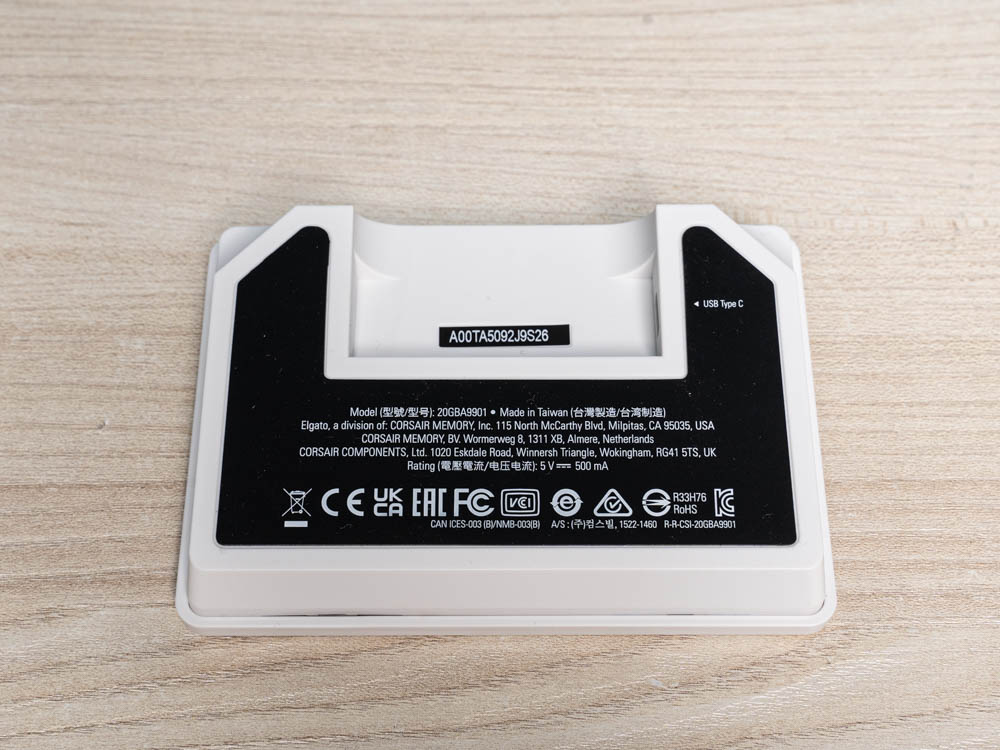
↑ 本體背面設有產品資訊與安規標示,兩側配置防滑墊,上方凹槽則保留USB-C連接埠與接頭收納空間
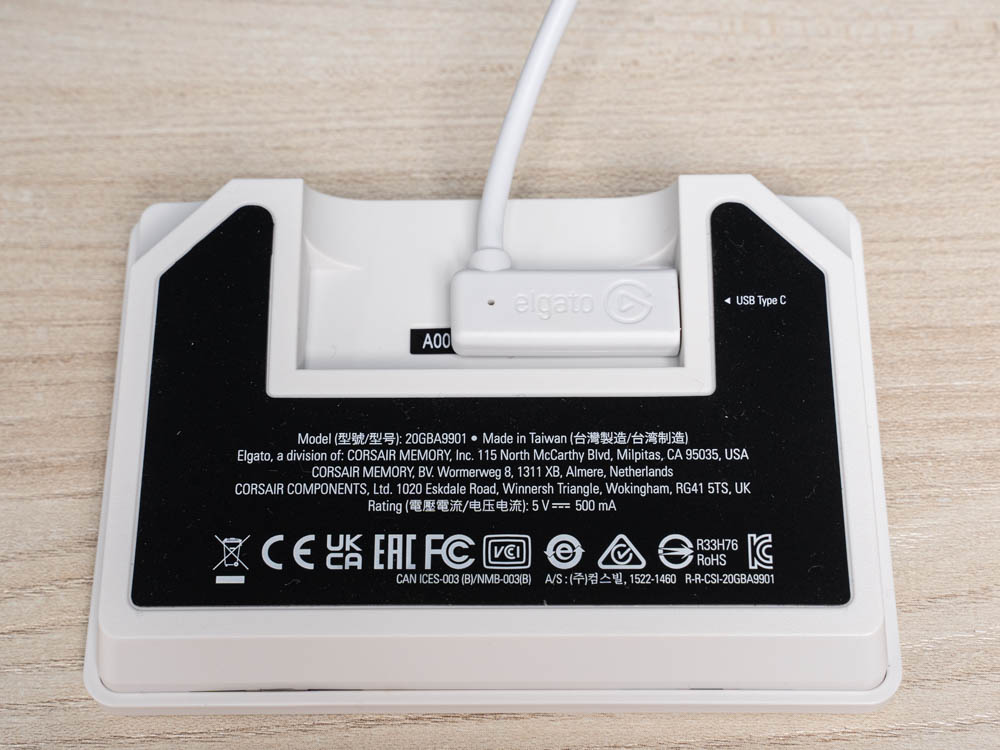
↑ USB-C連接埠採內凹式配置,隨附線材的彎折接頭可貼合凹槽安裝。
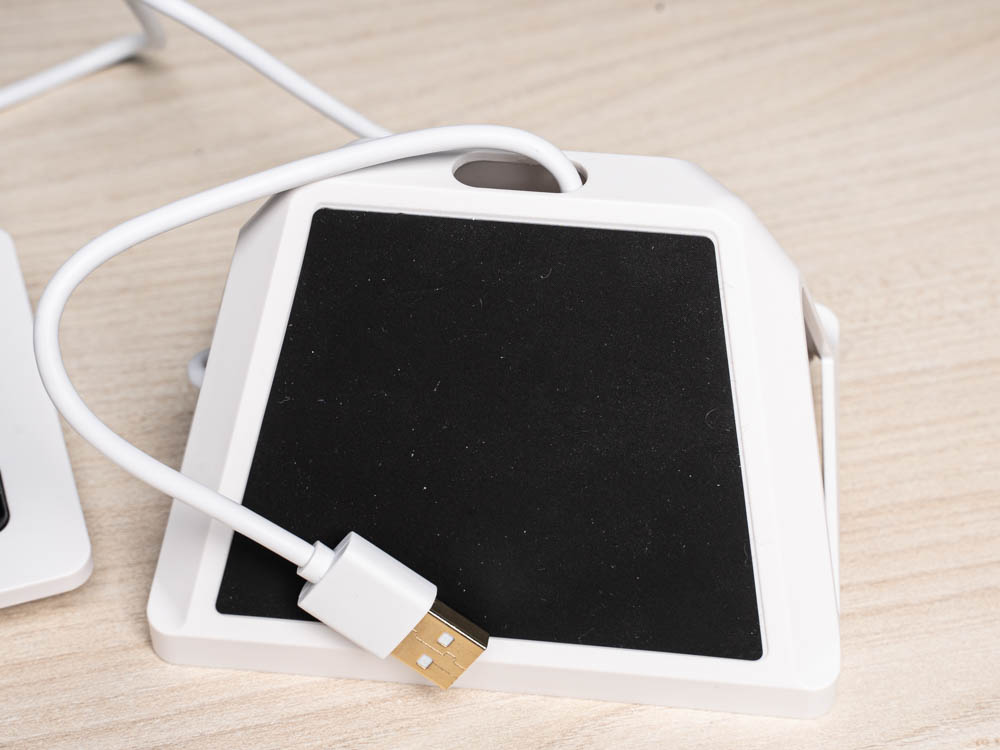
↑ 桌面支架底部預留線材穿孔,USB線可由後方整齊引出,電腦端則採用USB-A接頭。
Stream Deck的白色前面板採可拆卸設計,取下後即可看到內部黑色按鍵框架及周圍固定結構。使用者可另行選購相容面板,依照桌面配色或個人風格更換外觀。
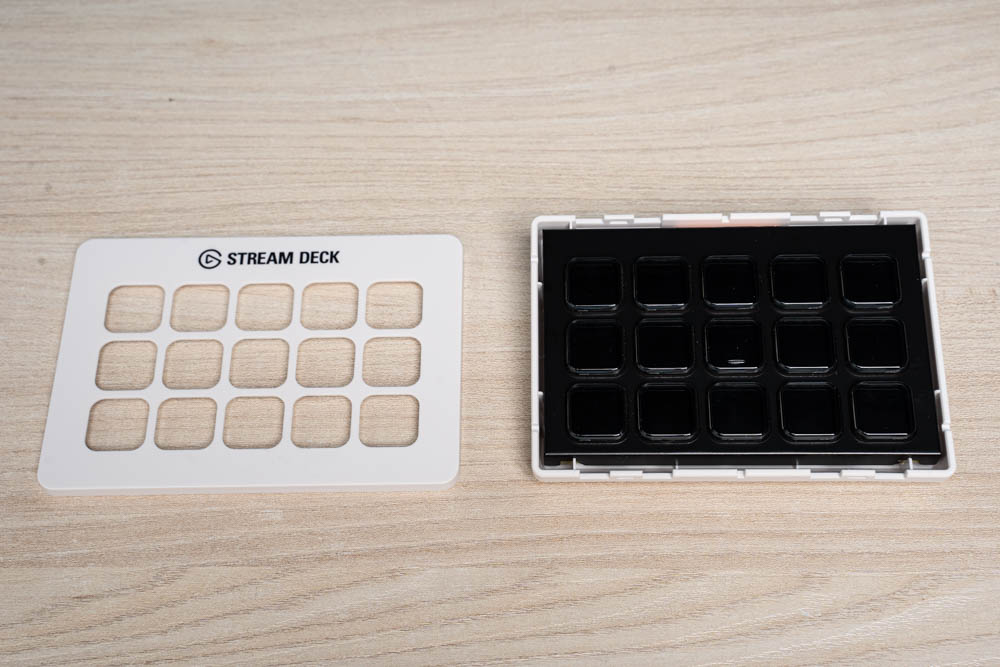
↑ 白色前面板採可拆卸設計,取下後可看到內部黑色按鍵框架與周圍固定結構。
Stream Deck軟體功能介紹 / 自訂按鍵、外掛程式與個人化顯示
Stream Deck連接電腦並啟動專用軟體後,15顆LCD按鍵便會顯示目前設定的圖示與功能。每顆按鍵皆可個別設定,用於啟動程式、開啟網站、執行快捷鍵或控制系統功能,未指派功能的按鍵則維持黑色顯示。
↑ Stream Deck連接電腦後,LCD按鍵會顯示目前設定的功能圖示,此頁包含常用工具、畫面控制及音量調整等操作。
單一Profile最多可建立10個按鍵頁面,當15顆按鍵不足時,只要在配置區保留空白按鍵,再點選下方的「+」即可新增頁面。每個頁面均能獨立配置功能,系統也會自動加入上一頁或下一頁導航鍵,讓使用者直接透過Stream Deck切換,不必回到電腦軟體操作。
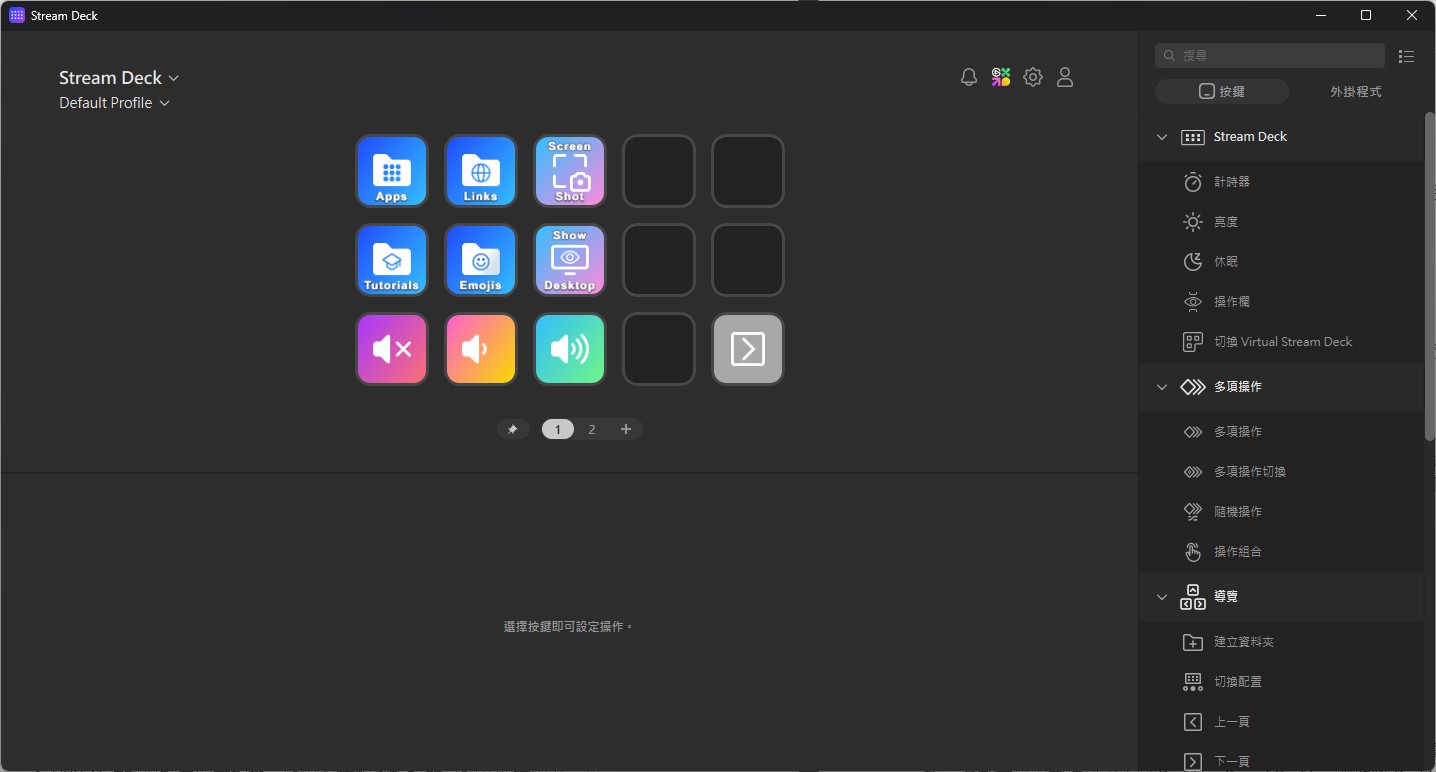
↑ 第一頁配置區下方可查看目前頁碼,點選「+」即可新增頁面,右下角的箭頭按鍵則用於切換至下一頁。
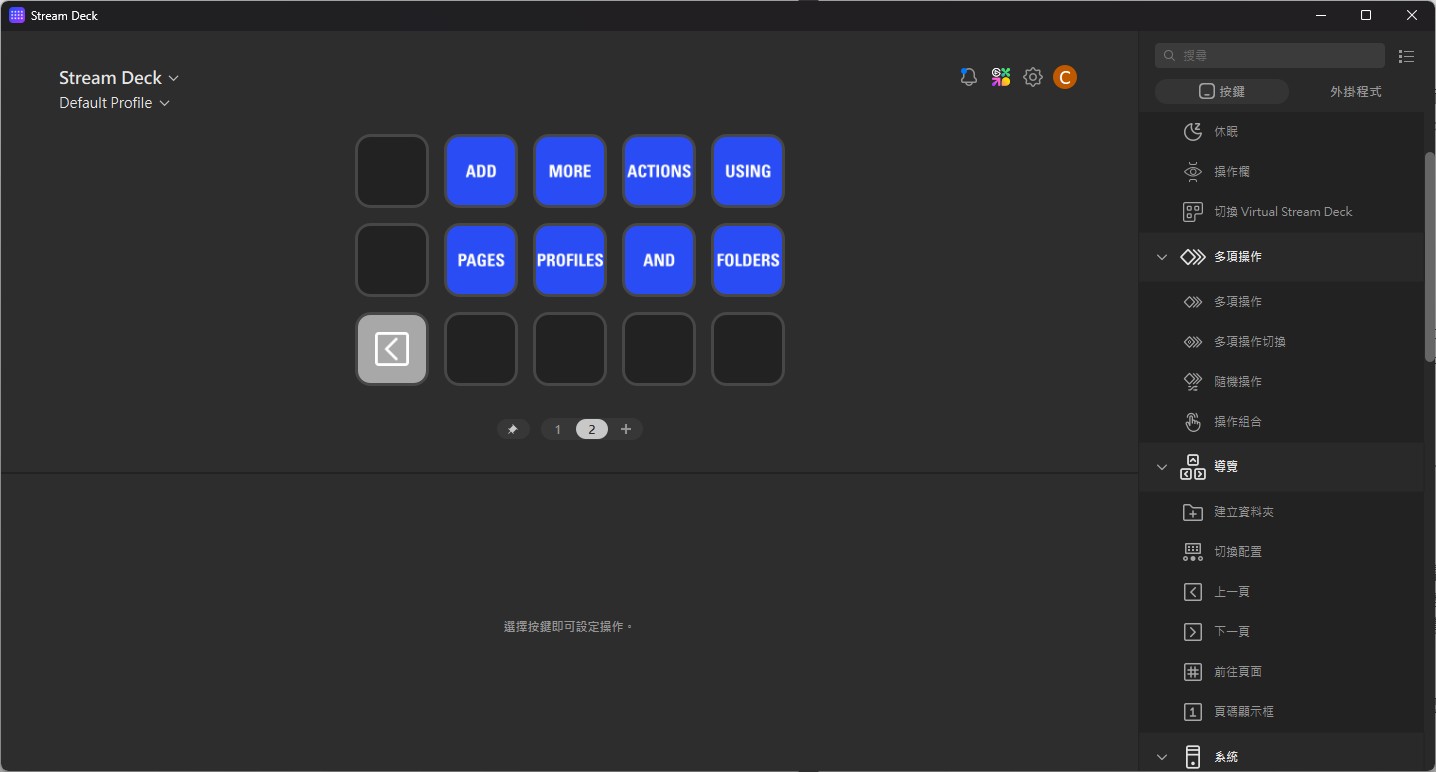
↑ 切換至第二頁後可配置另一組按鍵功能,左下角的箭頭按鍵可返回上一頁。
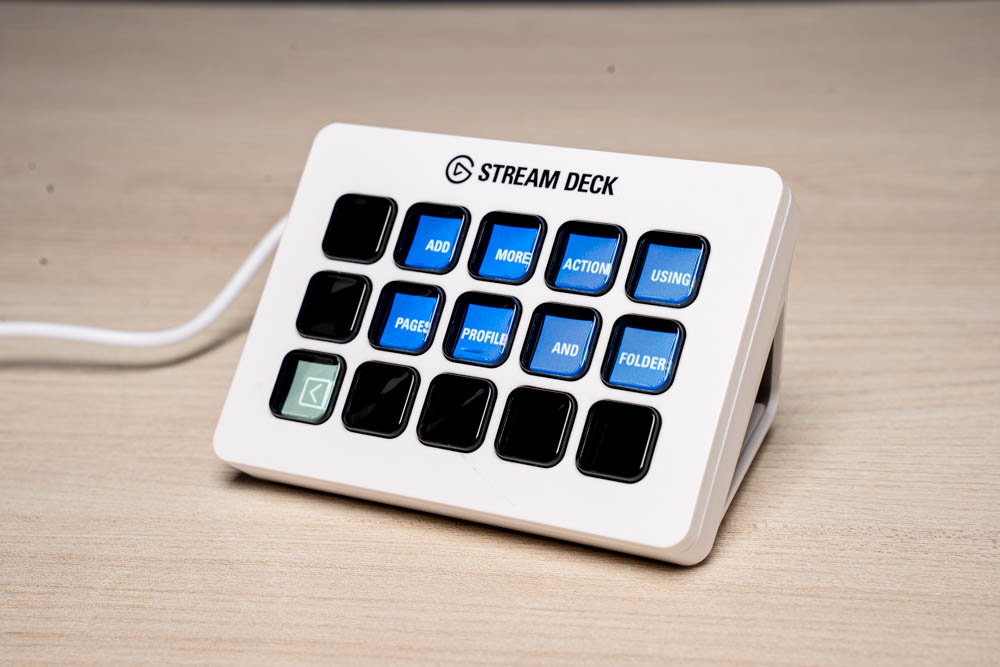
↑ 實體Stream Deck同步顯示第二頁內容,按下左下角的返回按鍵即可回到第一頁。
除了執行單一功能,Stream Deck亦支援Multi Action(多重動作),可將多個指令及延遲時間整合至同一顆按鍵。設定時只要展開軟體右側的「多項操作」分類,再將「多項操作」拖曳至指定的空白按鍵,即可建立Multi Action。
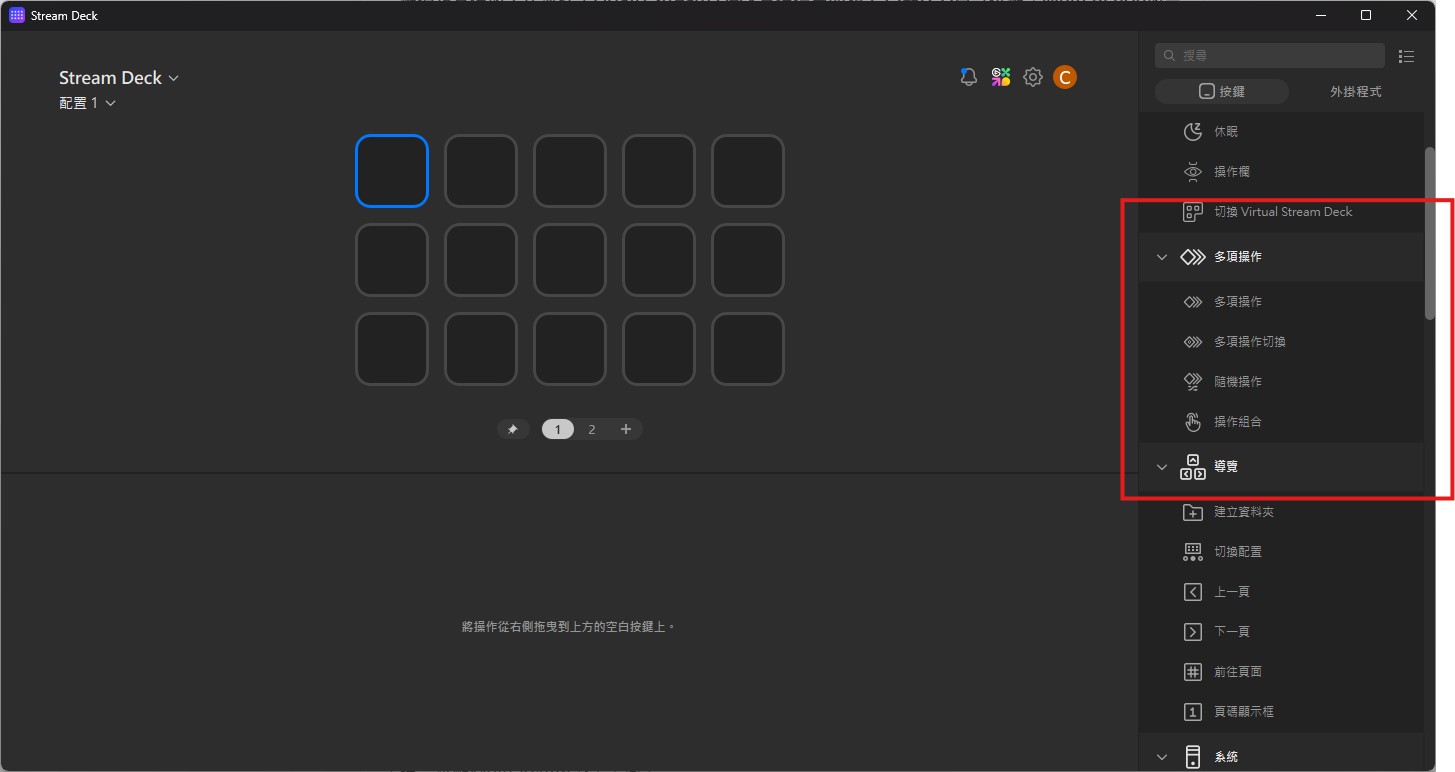
↑ 展開右側的「多項操作」分類,再將Multi Action拖曳至指定按鍵即可開始設定。
進入Multi Action編輯畫面後,可將需要的功能依序加入動作清單,並自由調整執行順序或插入延遲時間。本次示範將OBS Studio的錄影、直播、轉場及場景集合等功能整合至同一顆按鍵,按下後便會按照清單順序逐項執行,將原本需要分別操作的直播流程簡化為一次按壓。
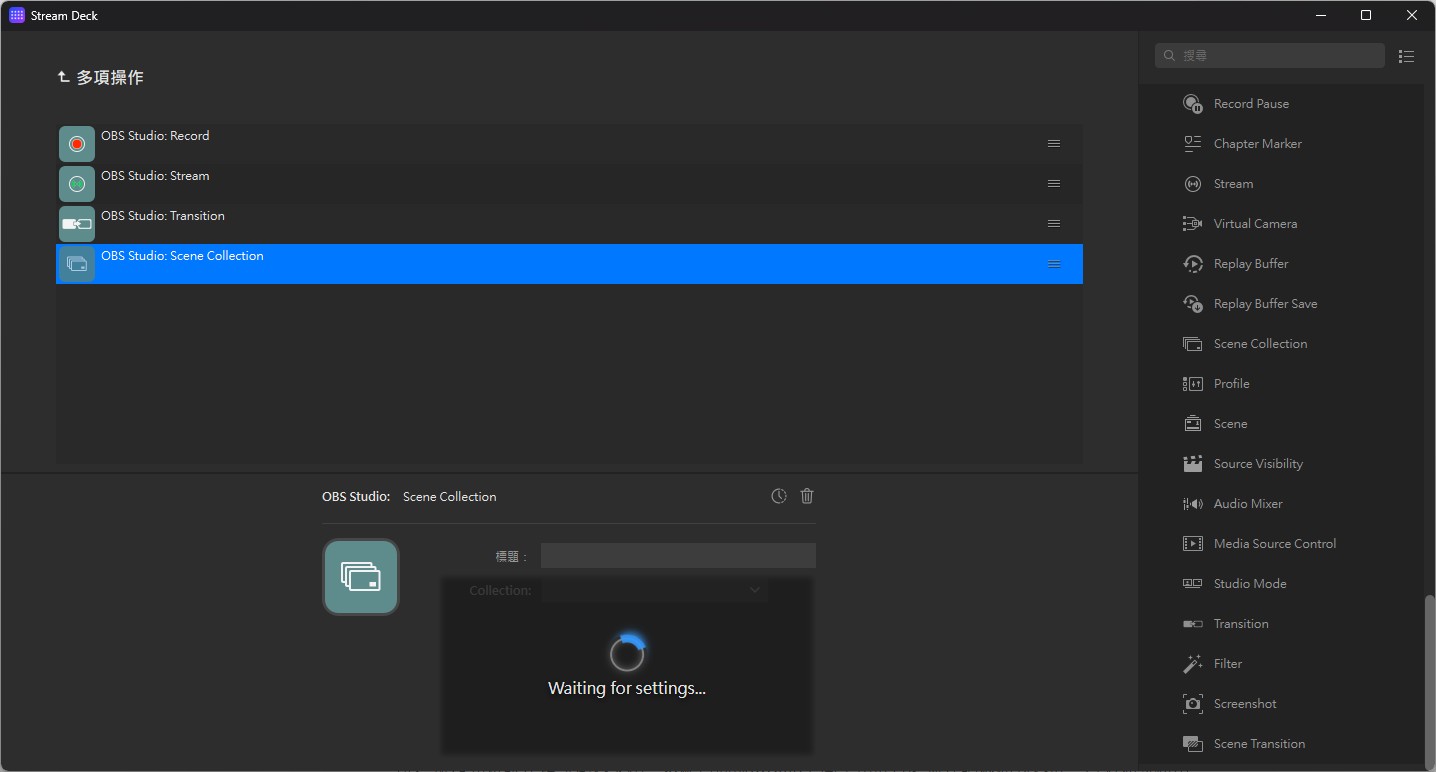
↑ Multi Action可整合多項OBS Studio功能,並依照清單順序自動執行錄影、直播、轉場及場景集合切換等操作。
Stream Deck還能在裝置設定中調整顯示方向、閒置休眠時間及LCD亮度,並設定自訂螢幕保護程式。使用者可直接匯入圖片,再依照15顆按鍵組成的顯示範圍調整圖像比例、位置與邊緣對齊方式。
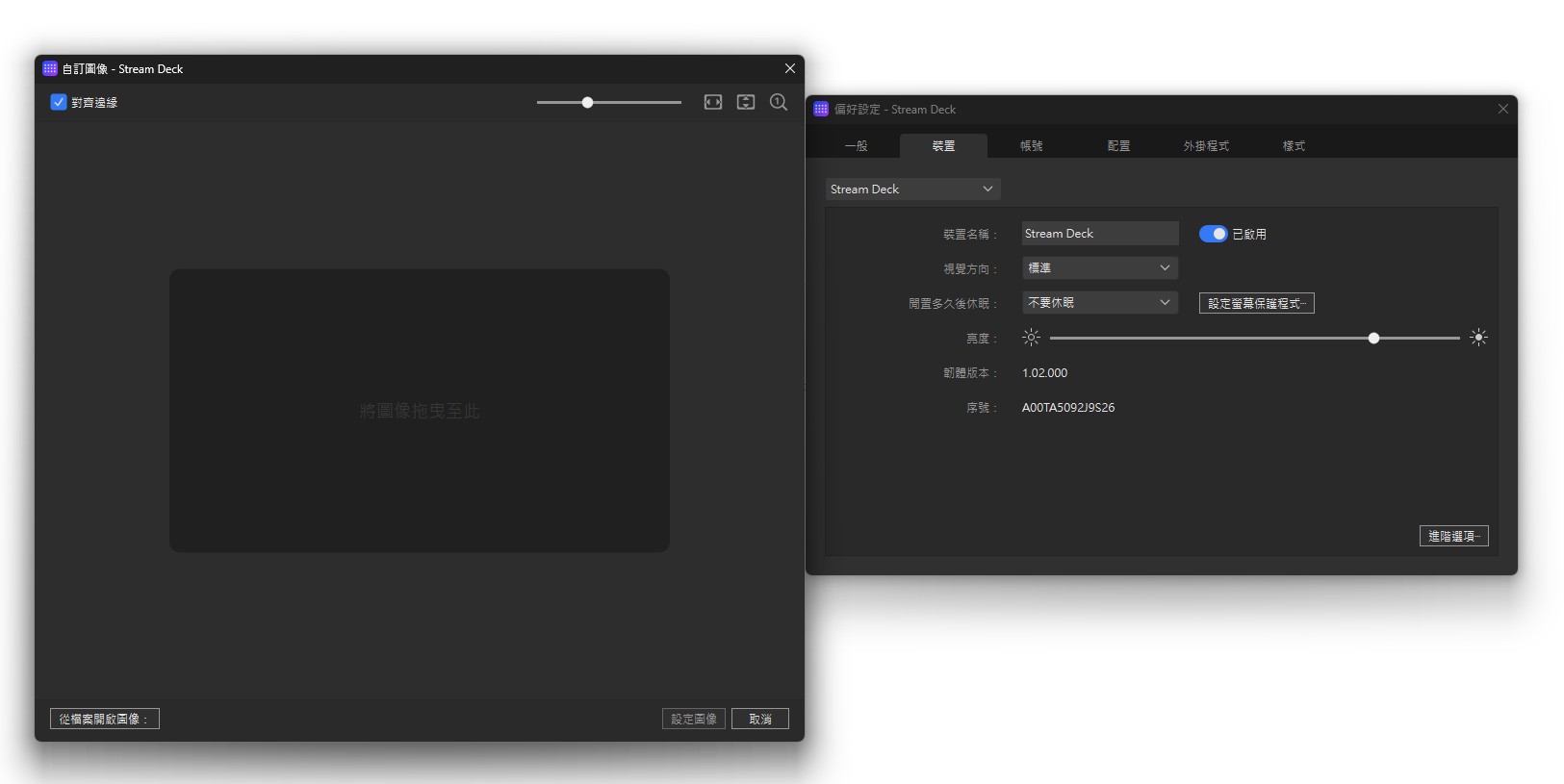
↑ 裝置設定頁面可調整顯示方向、休眠時間與LCD亮度,並匯入圖片作為自訂螢幕保護程式。
設定完成後,靜態圖片或GIF動畫會由15顆LCD按鍵共同拼接顯示。由於各按鍵之間保留實體間隔,畫面會呈現分割效果,形成具有Stream Deck特色的桌面視覺。

↑ 自訂畫面可跨越15顆LCD按鍵拼接顯示,亦可使用GIF動畫製作個人化螢幕保護效果。
Elgato Marketplace外掛資源中心 / 擴充直播、語音與系統控制功能
Stream Deck軟體可連結Elgato Marketplace,使用者能從網站下載外掛程式、Profile、圖示套件、螢幕保護程式及音效資源。外掛涵蓋OBS Studio、Twitch及YouTube等直播工具,也提供Discord語音、Voicemod變聲、Spotify音樂播放、系統音量及Windows工具等功能,可依照實際需求擴充Stream Deck的控制項目。
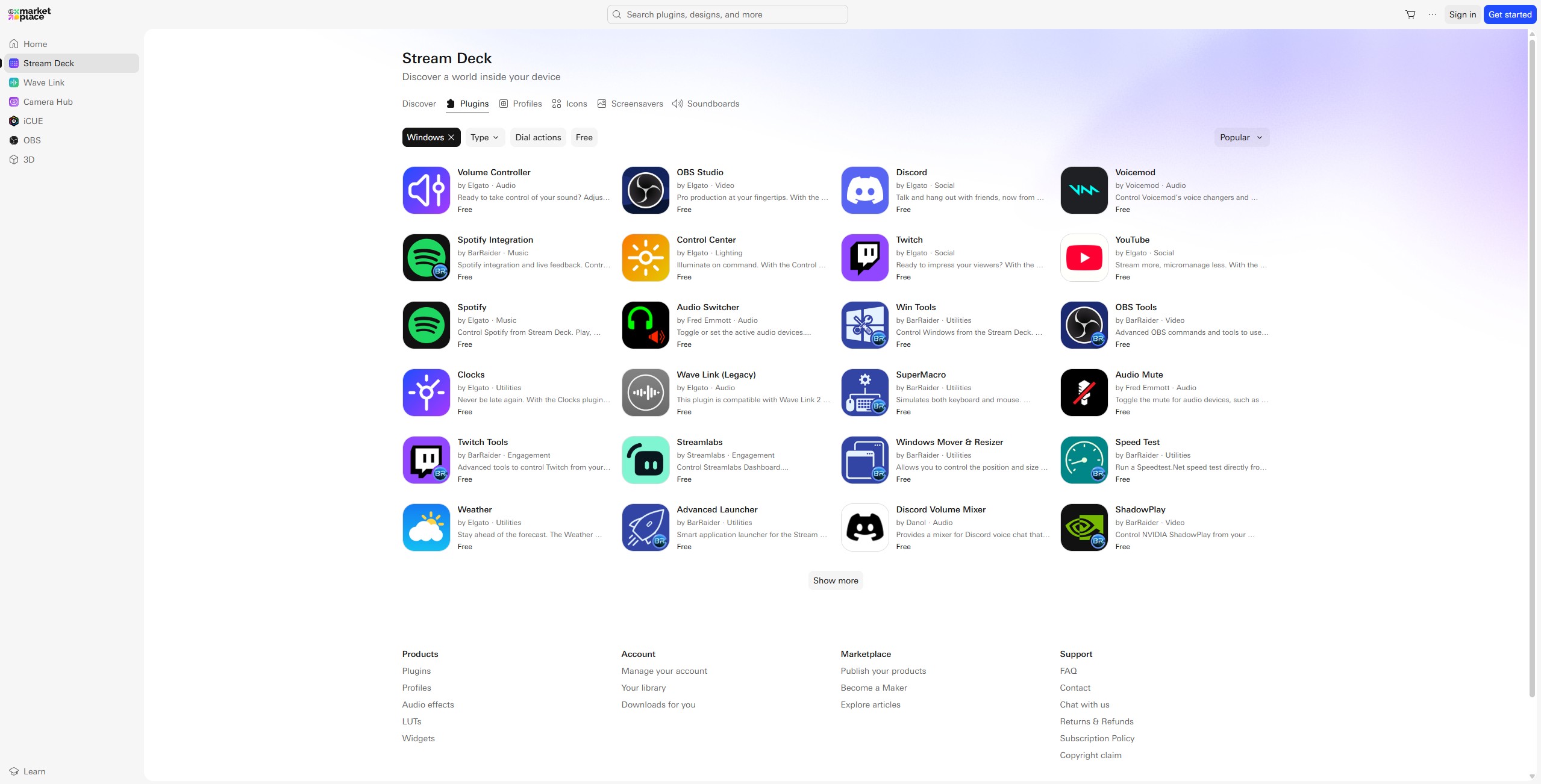
↑ Elgato Marketplace提供Stream Deck專用外掛程式,可下載直播、語音、音樂及系統控制等擴充功能。
安裝Twitch外掛並連結帳號後,軟體右側便會列出聊天訊息、清除聊天室、播放廣告、建立剪輯及開啟儀表板等功能。設定方式相當直覺,只要將需要的功能拖曳至中央對應的按鍵位置,即可依照直播流程安排各項操作。
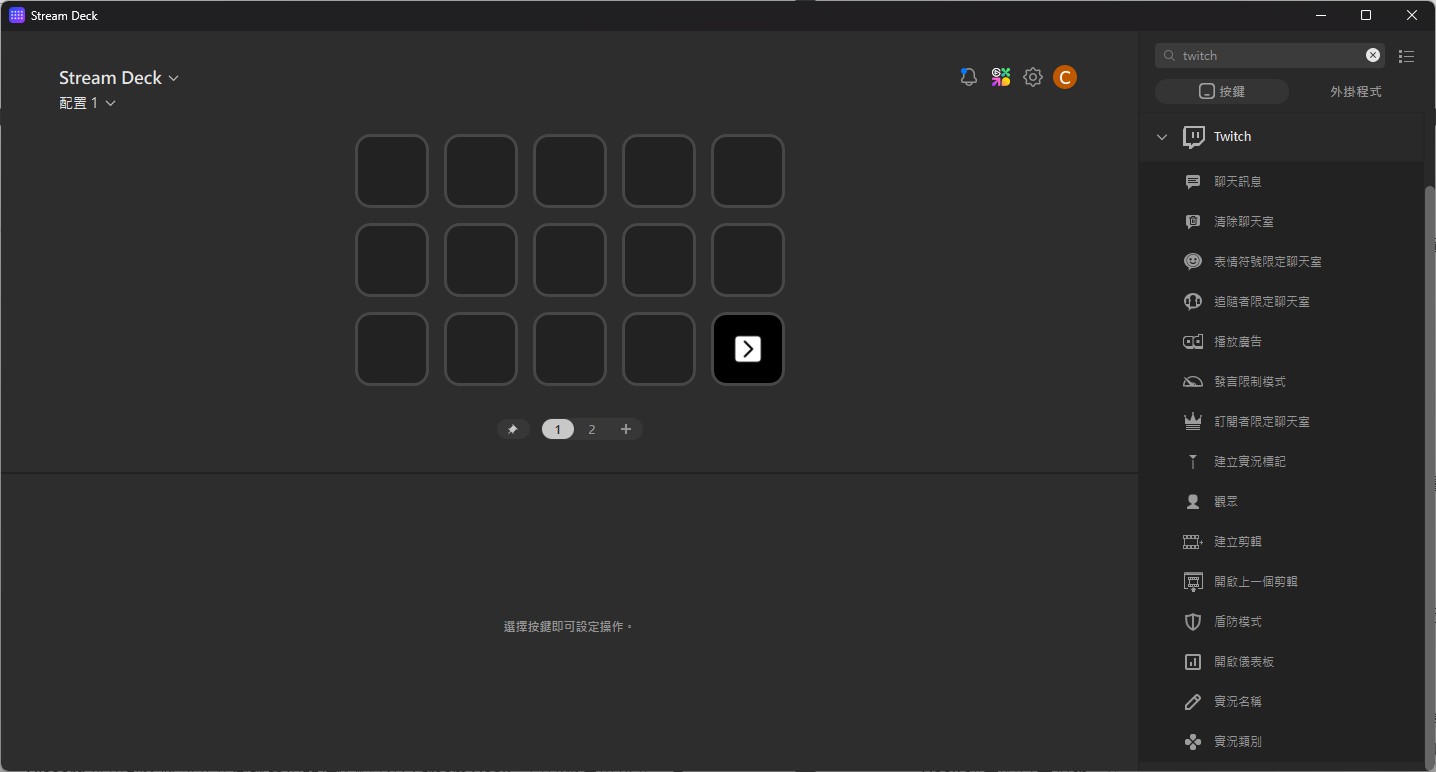
↑ 從右側選擇需要的Twitch功能,再拖曳至中央指定的按鍵位置即可完成配置。
完成配置後,Stream Deck的LCD按鍵會同步顯示對應圖示。直播過程中可直接透過實體按鍵執行廣告播放、聊天室管理、建立剪輯及聊天模式切換等操作,減少頻繁切換至Twitch後台的步驟。
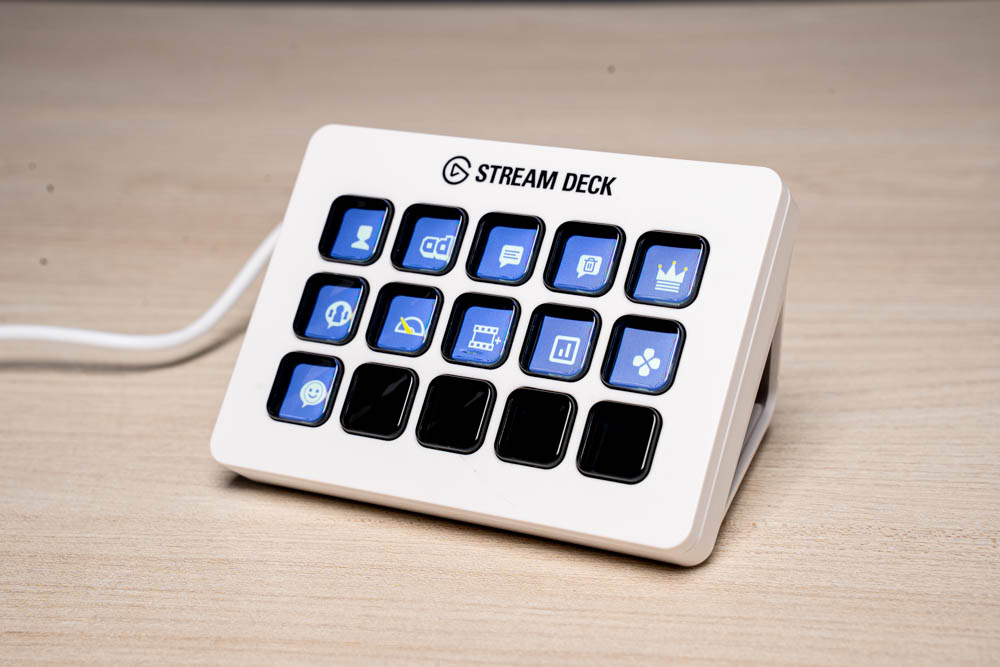
↑ 完成設定後,Twitch相關功能會顯示於LCD按鍵上,方便直播時快速執行常用操作。
Discord外掛則能將語音及伺服器相關功能配置至Stream Deck,包括麥克風靜音、耳機靜音、切換語音頻道與其他常用操作,進行遊戲、直播或線上會議時,可直接透過實體按鍵控制。
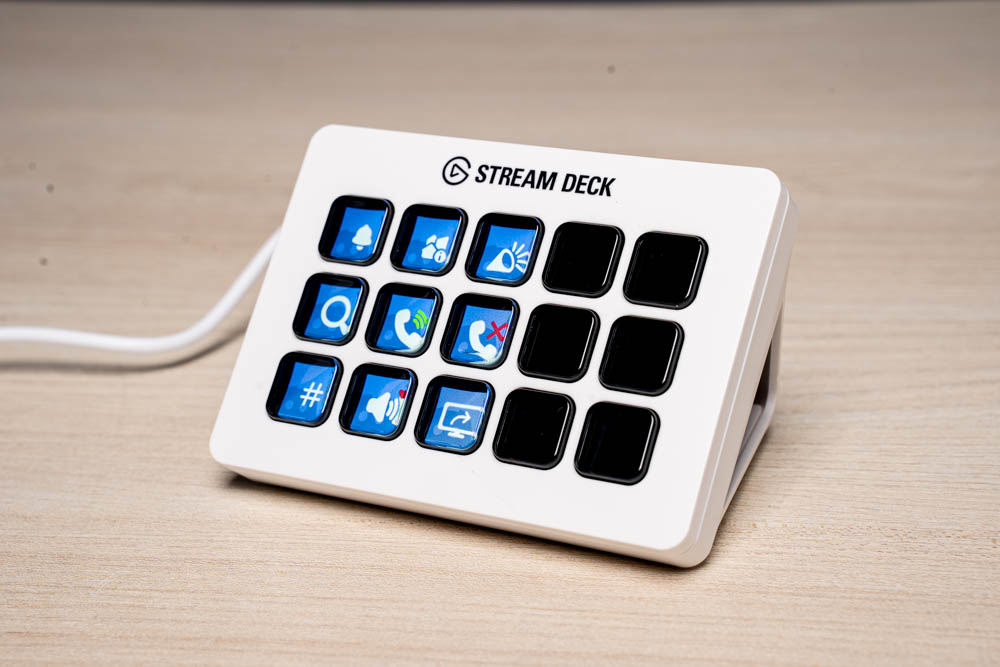
↑ Discord外掛可將常用語音及頻道功能配置至LCD按鍵,方便快速調整通話狀態。
Stream Deck也能建立影音娛樂專用頁面,將Netflix、Disney+、YouTube、Twitch、Spotify及Steam等常用平台集中配置於按鍵上。使用者只要按下對應圖示,即可快速開啟指定應用程式或網站,不必再從桌面、開始功能表或瀏覽器書籤中尋找。
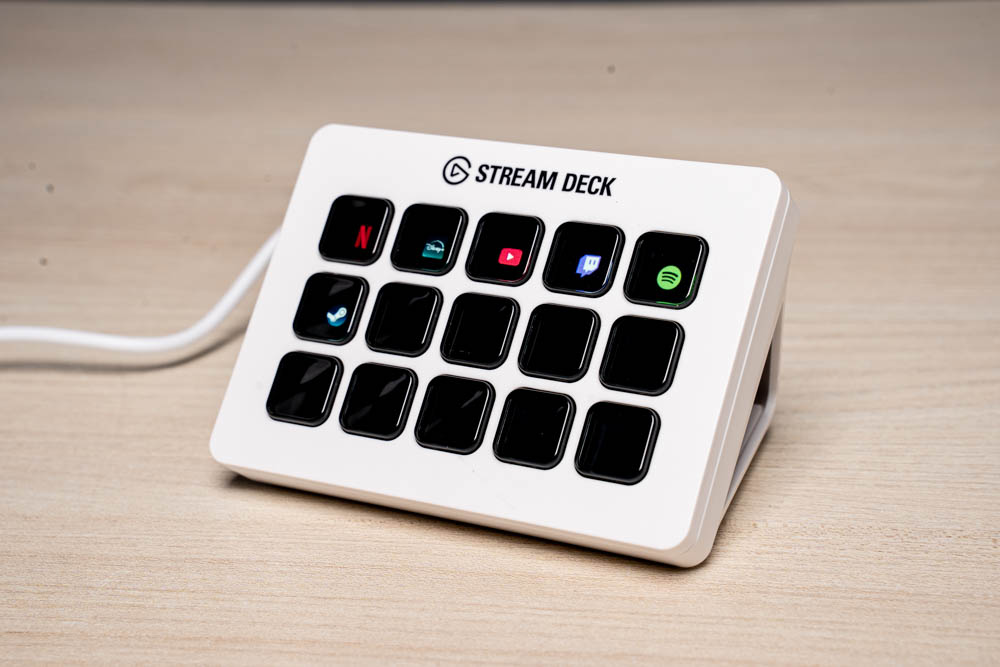
↑ 影音娛樂頁面集中Netflix、Disney+、YouTube、Twitch、Spotify及Steam等常用平台,可透過實體按鍵快速開啟。
實際工作方面,筆者將常用應用程式、XFastest論壇與相關網站、Photoshop、Lightroom Classic、Word、Excel、PowerPoint、ChatGPT及工作資料夾集中於同一頁面,按下對應按鍵即可快速開啟;另外也加入Spotify與音量控制,方便工作期間播放音樂及調整音量。
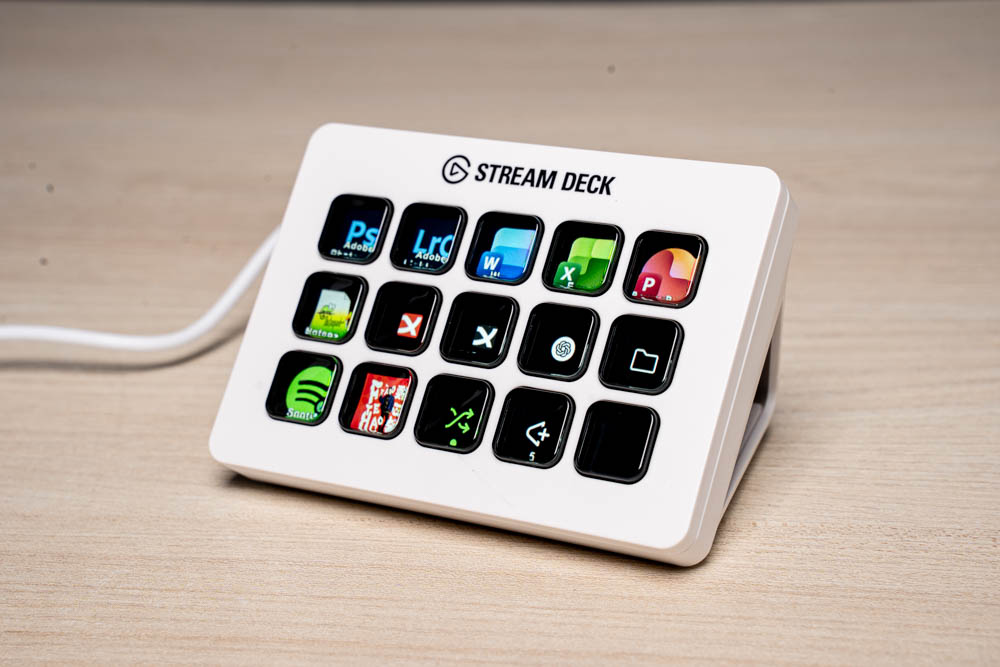
↑ 筆者依照工作需求建立專用配置,集中常用應用程式、論壇網站、工作軟體、資料夾及音樂播放功能。
總結
Elgato Stream Deck的核心價值不只在於直播控制,而是將原本分散於不同軟體、網站及鍵盤快捷鍵中的操作,集中至15顆能直接顯示功能圖示的LCD按鍵。搭配資料夾、多頁配置、Marketplace外掛及Multi Action,使用者可依照直播、語音通訊、影音娛樂與工作需求建立專屬操作介面,減少反覆尋找選單及記憶快捷鍵的時間。
硬體方面,精巧機身不會占用太多桌面空間,可拆卸式支架與USB-C線材也讓擺放及收納更加方便;可替換前面板及自訂按鍵畫面,則提供進一步調整外觀的空間。不過支架角度無法調整,面對較複雜的操作需求時,15顆按鍵仍需要搭配資料夾及多頁配置才能容納更多功能,初次設定也需要花費一些時間規劃。
從本次實際配置來看,Stream Deck不僅能控制Twitch直播與Discord語音,也能快速開啟XFastest論壇、工作網站、影像處理及辦公軟體,並兼顧Spotify播放與音量調整。對於直播主、影音創作者,以及每天需要重複執行固定電腦操作的使用者而言,只要完成適合自己的按鍵配置,Stream Deck便能成為兼具效率與操作直覺性的桌面控制工具。
「有興趣的玩家可以持續關注海盜船的官方消息與官方商城:https://bit.ly/corsairshopee」
-
 原價屋椅展開張!新學期主力椅自己挑~COUGAR 指定電競椅優惠送好椅凳!on 2026-09-07
 -
 迎戰開學季,新鮮人有禮!Acer Aspire Lite全系列筆電送電競潮包+滑鼠!on 2026-09-07
 -
 賽車不只看,真的上手才過癮!Samsung Odyssey 指定電競螢幕加碼送法拉利聯名方向盤!on 2026-09-06
 -
 【開箱】海景房變身45W快充站!ENERMAX Enclave A31 機殼開箱。on 2026-09-05
The Author