滿滿大螢幕!CORSAIR FRAME 4000D LCD RS ARGB 開箱 / 14.5 吋觸控螢幕, 4x RX120 風扇

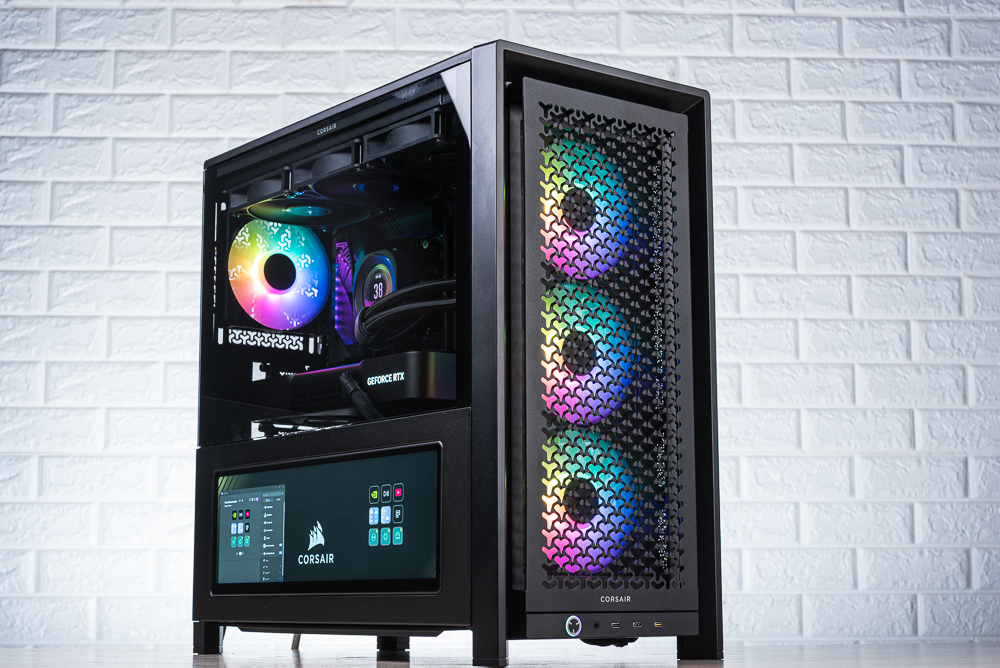
給你滿滿大螢幕!CORSAIR 將旗下 FRAME 4000D 與 XENEON EDGE 14.5 吋 LCD 觸控螢幕合體,推出新款自帶 14.5 吋觸控螢幕的「FRAME 4000D LCD RS ARGB」中塔式機殼,將左側分艙側板加寬融入觸控螢幕,為玩家帶來更好的硬體監控、個性化展示與第二觸控副螢幕等功能,而機殼本身有著現代模組化設計、獨特 Y 形網孔門板與 InfiniRail 全開風扇框架、最多 12 顆 120mm 風扇、3 處支援 360mm 水冷散熱器,一咖滿足 DIY 擴充、LCD 與 ARGB 的全面需求。
FRAME 4000D LCD RS ARGB 規格
材質:Steel、Tempered Glass、3D-Y Airflow Steel、Plastic
顏色:黑、白
尺寸:490 x 239 x 486mm、重量:12.36 kg
類型:中塔
螢幕:XENEON EDGE 14.5 吋觸控螢幕、2560 x 720、60Hz;HDMI、USB Type-C DP-Alt Mode
主機板相容性:Mini-ITX、M-ATX、ATX、E-ATX(最寬 277mm)、支援背插
前 I/O 連接埠:RGB 電源按鈕、2 x USB 3.2 Gen1 Type-C、USB 3.2 Gen2 Type-C、3.5mm 耳機/麥克風
PCIe 擴充槽:水平 7、垂直 3
儲存空間:2 x 2.5″ 或 1 x 3.5″
預裝風扇:4 x RS120 ARGB
風扇:前 3 x 120mm / 2 x 140mm/200mm、上 3 x 120mm / 2 x 140mm、側面 3 x 120mm / 2 x 140mm、分艙上 2 x 120mm、後 1 x 120/140mm
冷排:前 360/280/240mm、上 360/280/240mm、側面 360/280/240mm
CPU 散熱器高度:< 170mm
顯示卡長度:430mm
電源供應器:ATX(最大 220mm)
機殼右側理線深度:37mm
防塵濾網:有
CORSAIR FRAME 4000D LCD RS ARGB 開箱 / 內建 XENEON EDGE 14.5 吋 LCD 觸控螢幕
首先 FRAME 4000D LCD RS ARGB 是基於 FRAME 4000D 機殼,改裝成內建 XENEON EDGE 14.5 吋 LCD 觸控螢幕的款式。同屬中塔、上下分艙的經典機殼,尺寸為 490 x 239 x 486mm、重量 12.36 kg,最大支援著 E-ATX 主機板與 ATX 背插主機板。
FRAME 4000D LCD RS ARGB 主要更改的是「左側玻璃側透」、「左側分艙 LCD 側板」以及「電源分艙罩」等三個部件,機殼左側玻璃的寬度縮減,並加寬左側分艙側板的寬度並嵌入 14.5 吋 LCD 觸控螢幕,讓機殼自帶螢幕同時亦可搭配觸控做為副螢幕使用。
至於 FRAME 4000D 的原有特色:前門立體 3D Y 形鋼製門板、InfiniRail 風扇框架,以及模組化電源艙、主板安裝托架等也全數保留;只不過,機殼前方的 USB 全改為 Type-C 介面,並有著 RGB 電源按鈕。
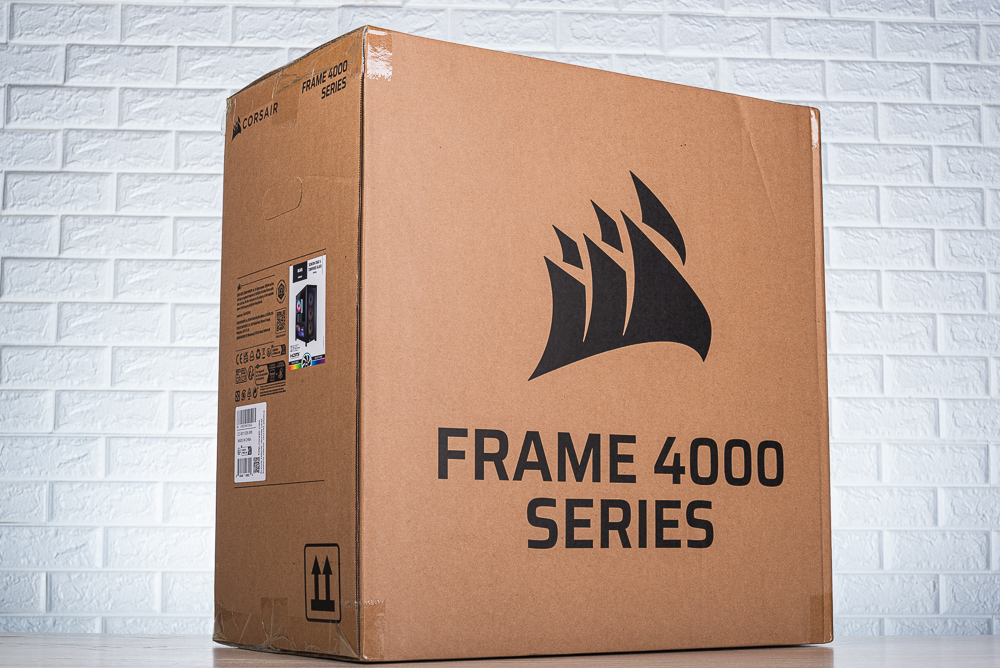
↑ 紙箱外盒一樣標示 FRAME 4000D 系列。
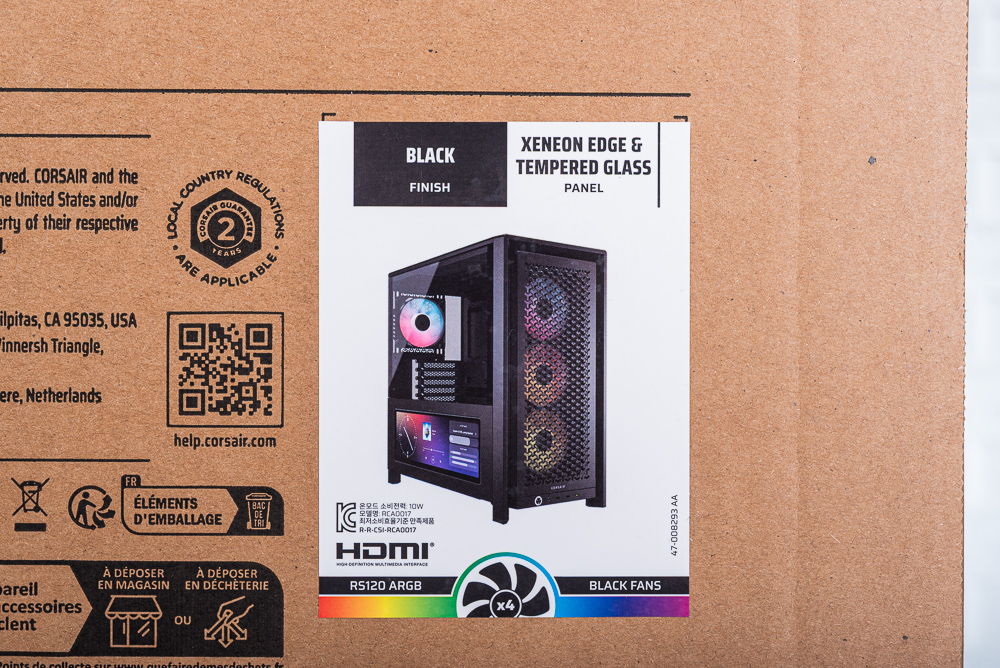
↑ 左側的彩色貼紙則有說明,這款式 LCD RS ARGB 版本。
開箱時在紙箱的上蓋印有 QR-Code 掃描後可取得機殼的電子說明書;出廠時,機殼在左側、右側防塵網上都貼有固定貼紙避免運送時脫落;機殼上蓋後方則貼有警語,後方的橡膠把手僅用於向後拉開上蓋而非抬起機殼。

↑ QR-Code 掃描後可取得機殼的電子說明書。
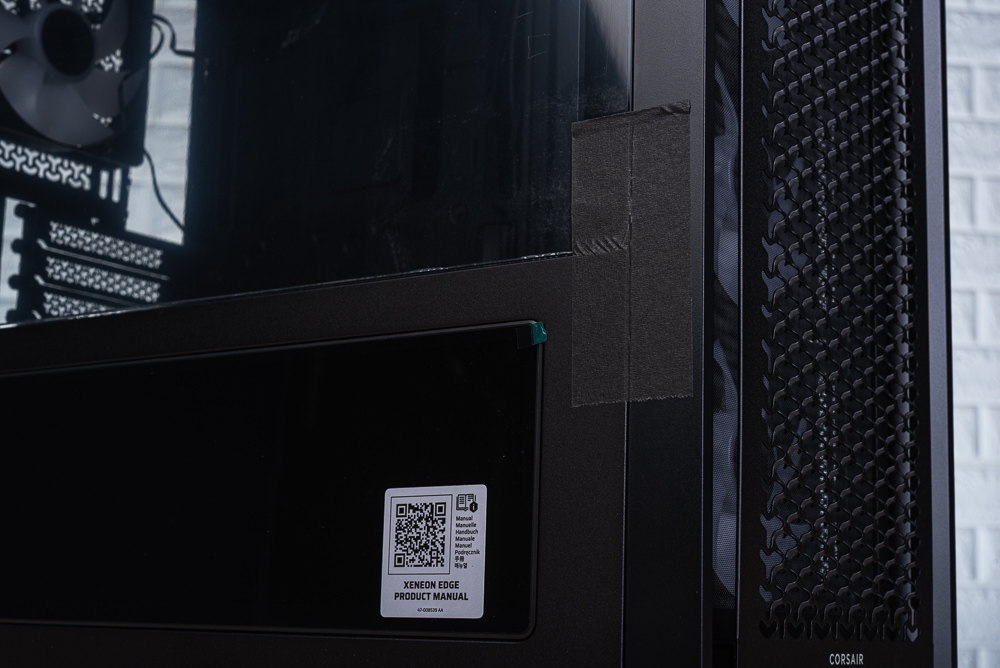
↑ 固定貼紙避免運送時脫落;XENEON EDGE 說明書的 QR-Code。
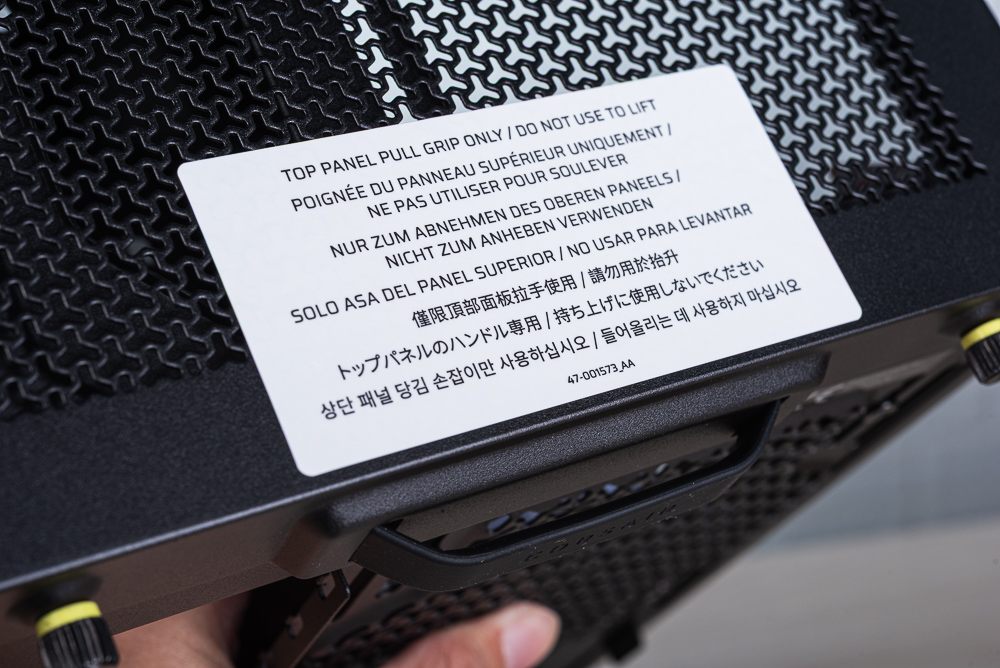
↑ 上蓋警語。
CORSAIR FRAME 4000D LCD RS ARGB 維持著海盜 D 系列的造型,霸氣的前門與鏤空的線條,搭配獨特立體 Y 形網孔門板,即便全黑的款式也相當吸睛;機殼左側則是縮減寬度的玻璃側透,以及嵌入 14.5 吋 LCD 觸控螢幕的左側分艙側板。
FRAME 4000D LCD RS ARGB 除了包含 XENEON EDGE 觸控螢幕外,還預裝了 4 顆(前 3 後 1)的 RS120 ARGB 風扇,一次滿足玩家所需的 ARGB 與 LCD 改裝。
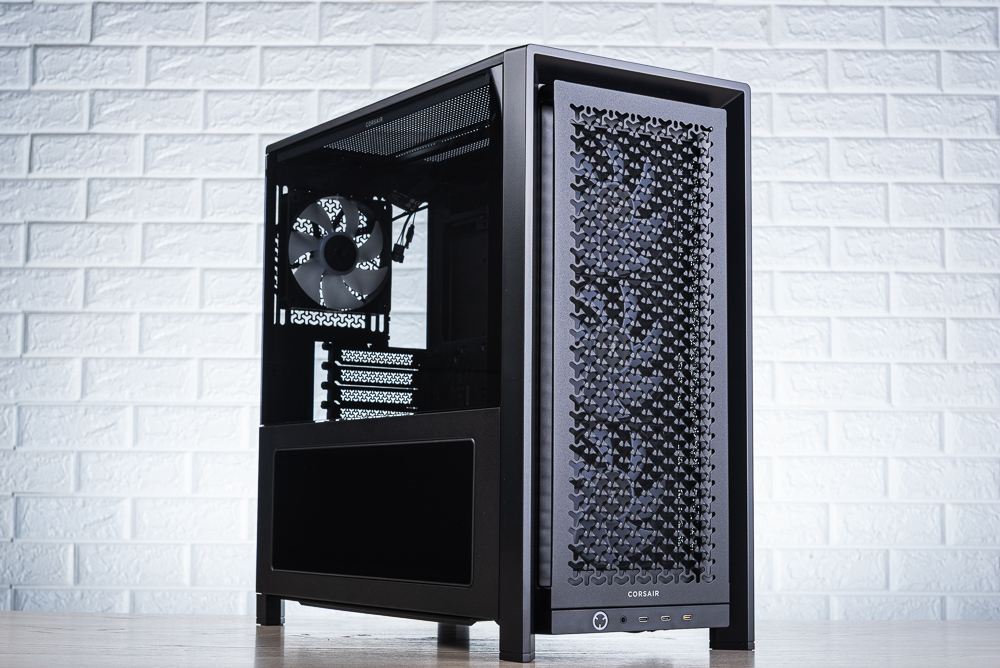
↑ CORSAIR FRAME 4000D LCD RS ARGB。
機殼前門維持著海盜 D 系列的造型,以及可拆卸的獨特立體 Y 形網孔門板,能帶來更好的進氣氣流,而前門下方則有著 RGB 電源按鈕、3.5mm 耳機/麥克風、2 個 USB 3.2 Gen1 Type-C 與 USB 3.2 Gen2 Type-C(黃色)。
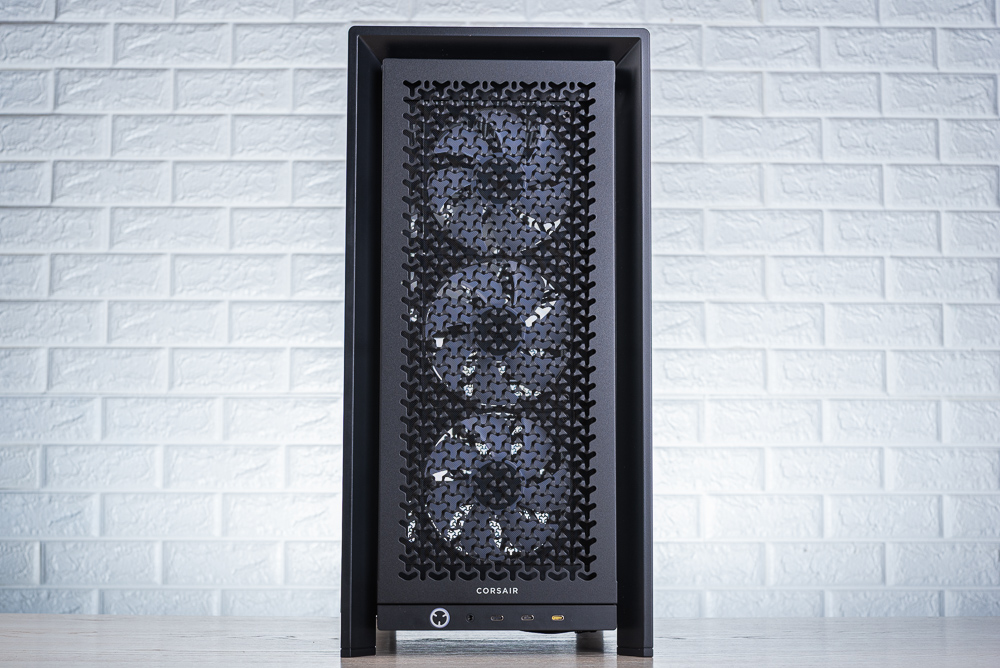
↑ 機殼前門霸氣收斂的內收線條,搭配立體 Y 形網孔門板。
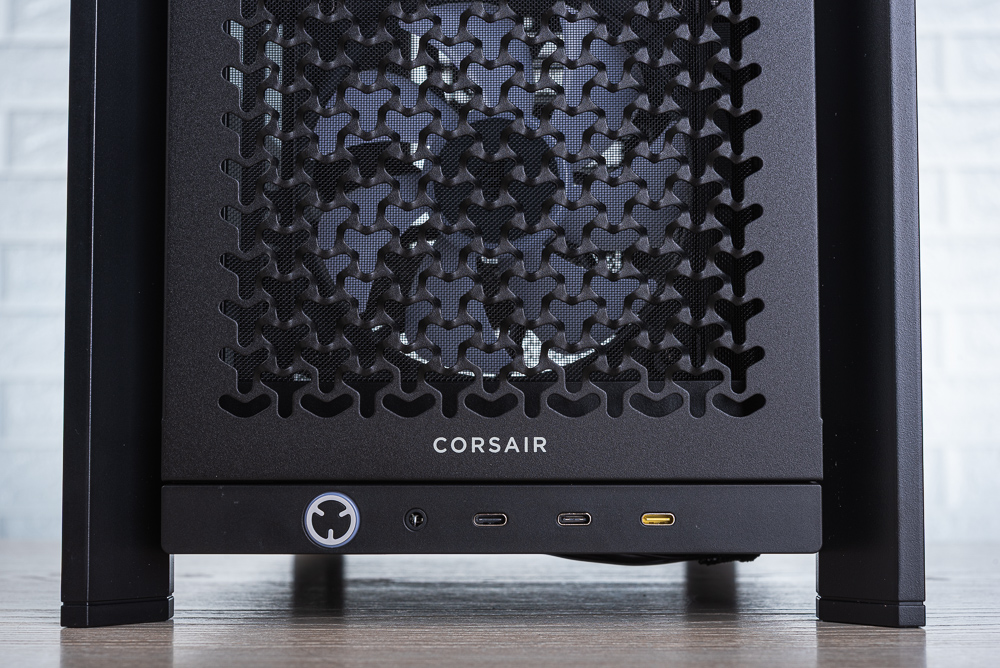
↑ 機殼前置 I/O。
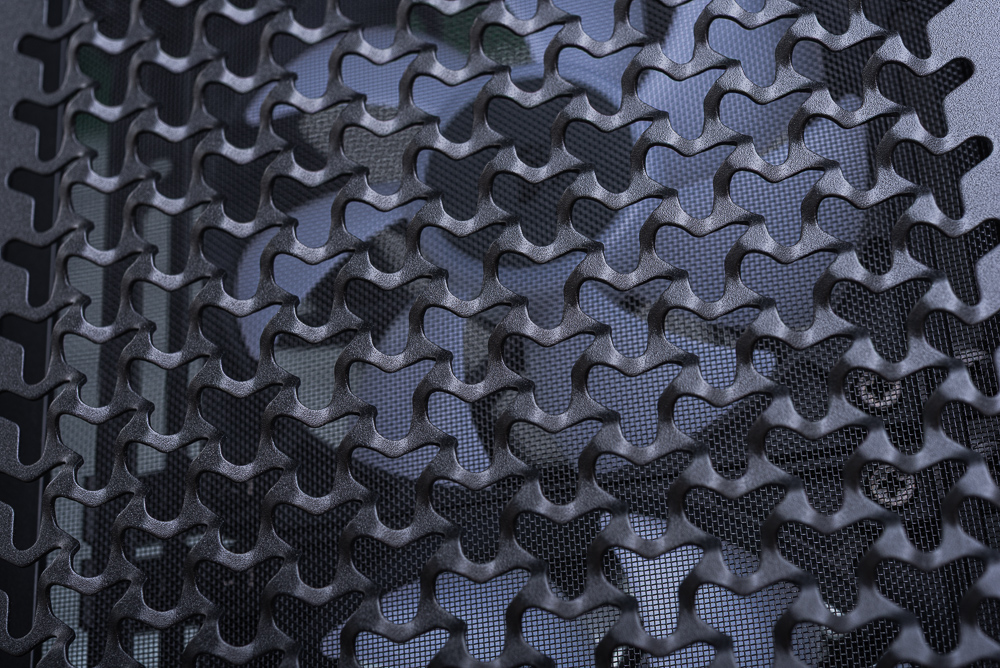
↑ 立體 Y 形網孔。
前門板採用快拆設計可直接移除,後方還有專屬的防塵濾網,拆開後則有著預裝 3 顆 RS120 ARGB 風扇。機殼前門一樣採用 InfiniRail 風扇框架設計,因此可支援 2 個 140mm/200mm 風扇安裝。
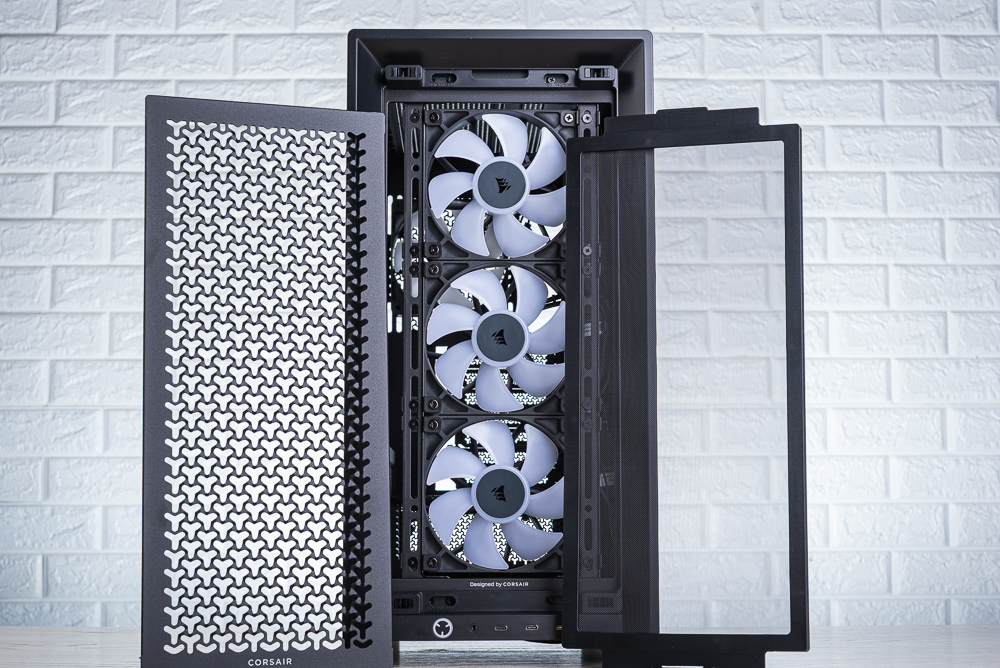
↑ 快拆前門與防塵濾網。
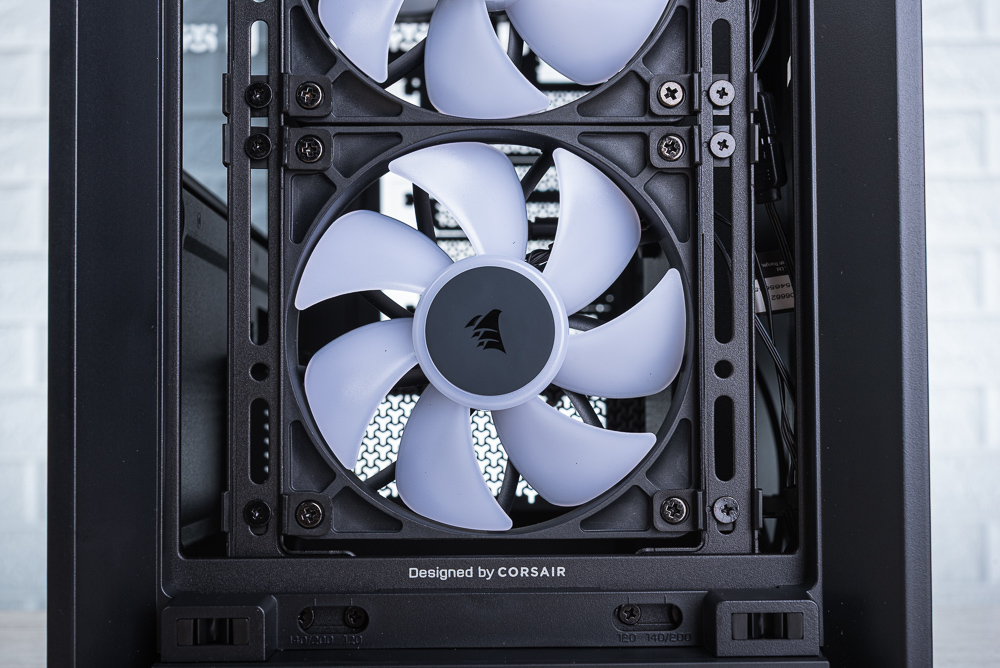
↑ 前門 InfiniRail 風扇框架設計。
各位肯定會覺得 FRAME 4000D LCD RS ARGB 機殼左側,為何要縮減左側玻璃側透寬度,並且加寬左側分艙側板的寬度,好讓機殼擺在桌面時 LCD 觸控螢幕有著更好的可視角度與可操作觸控的位置。
機殼左側玻璃側透、左側 LCD 側板,都採用快拆卡扣固定,於機殼後方有手擰螺絲固定,只要鬆開後即可輕鬆取下玻璃側透與側板。
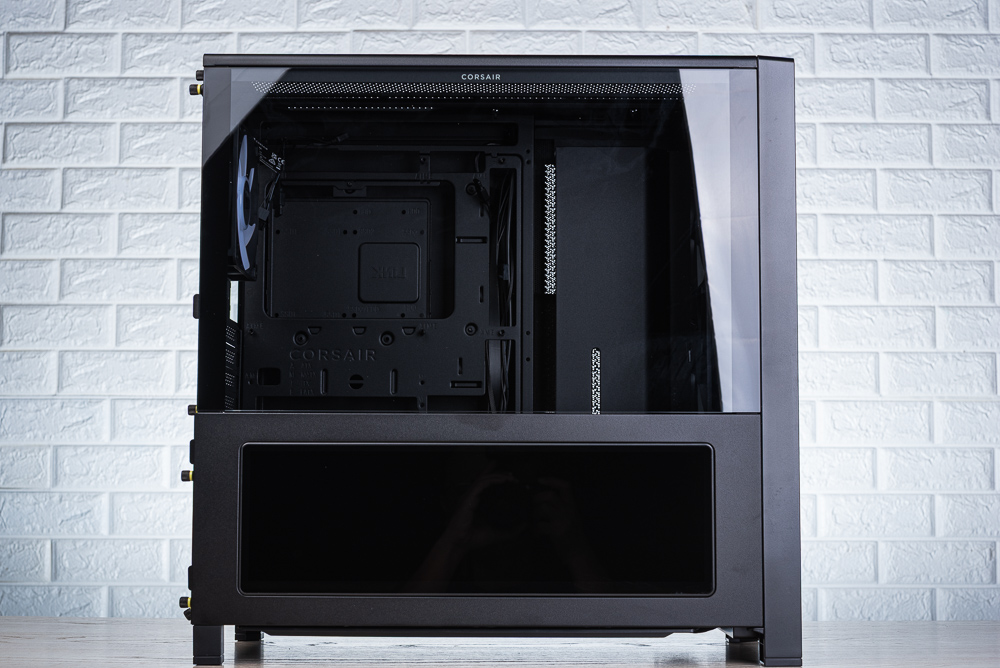
↑ 機殼左側玻璃側透與 LCD 螢幕側板。
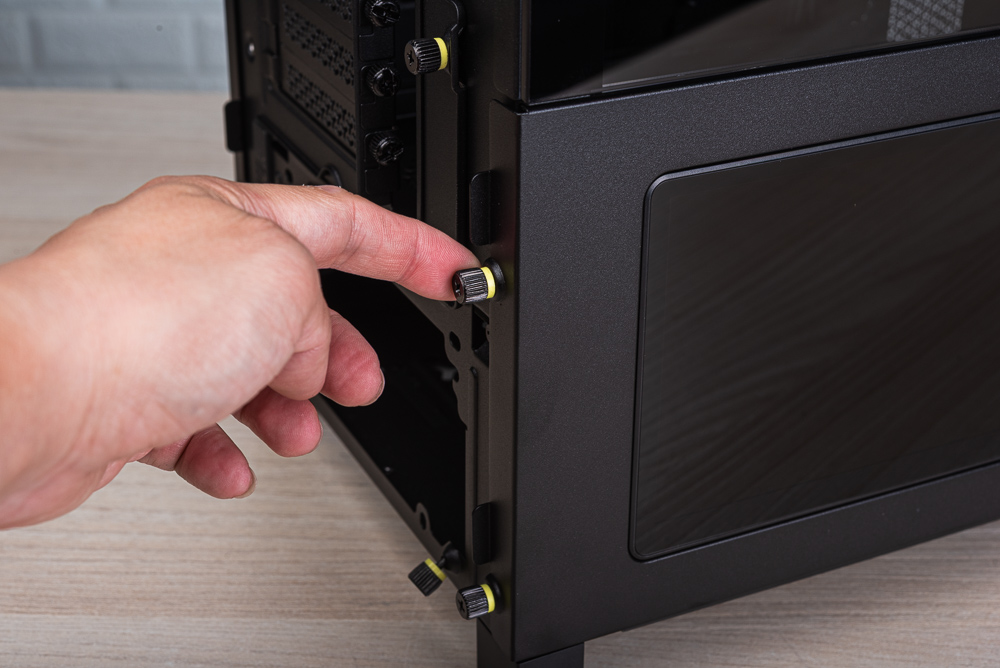
↑ 後方手擰螺絲固定。
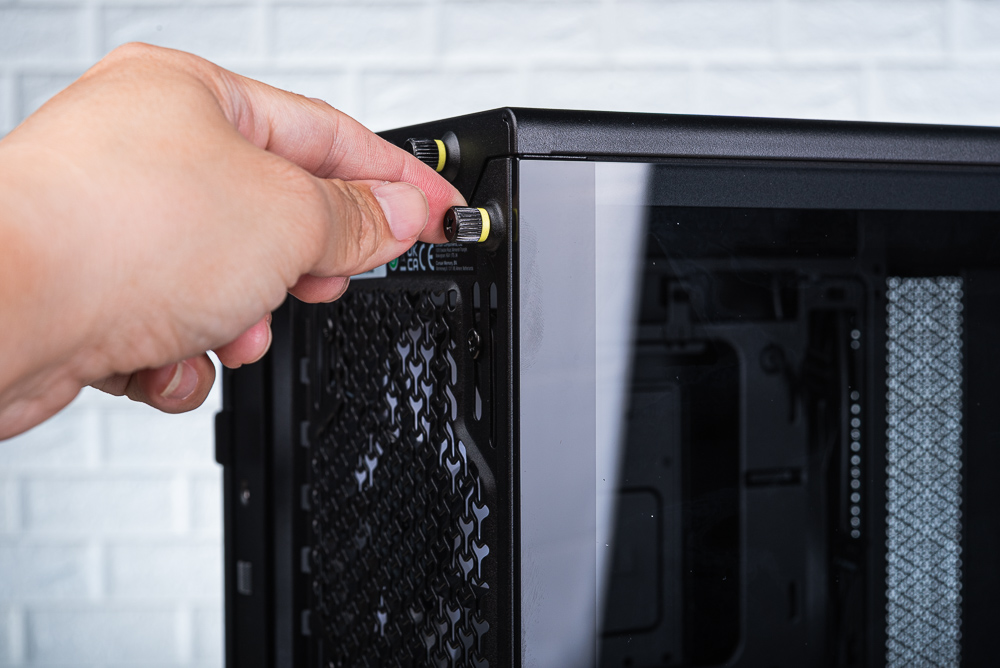
↑ 後方手擰螺絲固定。
而玻璃側透主要在左右兩側有著金屬邊條強化,提供鉤子與卡扣點讓玻璃可固定在機殼上。
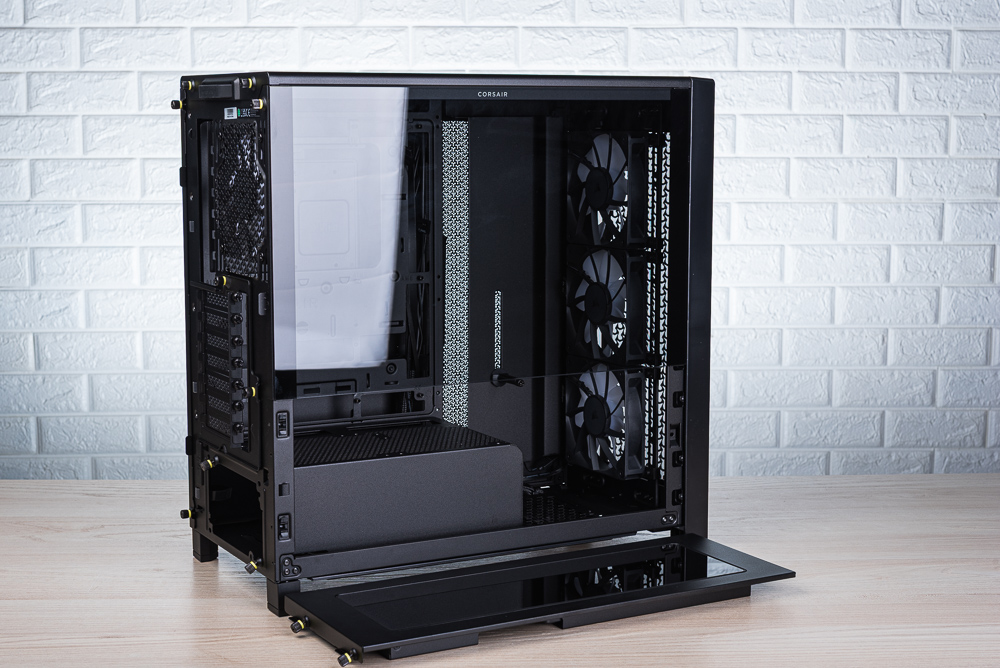
↑ 兩者可獨立拆裝互不干涉。
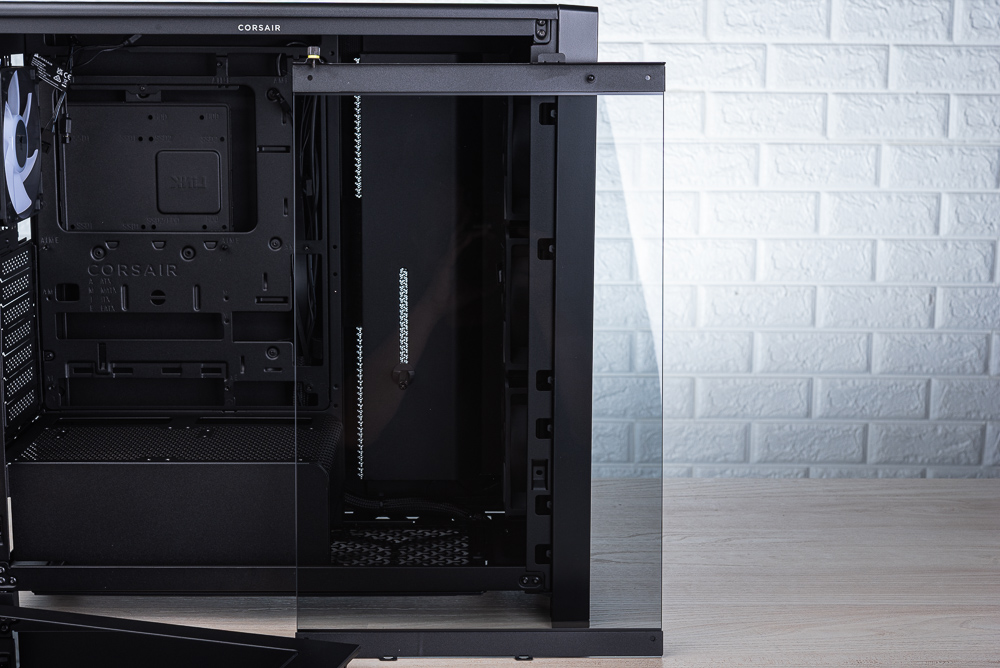
↑ 玻璃側透左右兩邊有著金屬邊條強化提供快拆功能。
左側 LCD 側板背面,則有著完整固定 XENEON EDGE 14.5 吋 LCD 觸控螢幕,可提供 2560 x 720 解析度、60Hz 更新率,並使用 HDMI 或 USB Type-C DP-Alt Mode 連接螢幕訊號與供電。
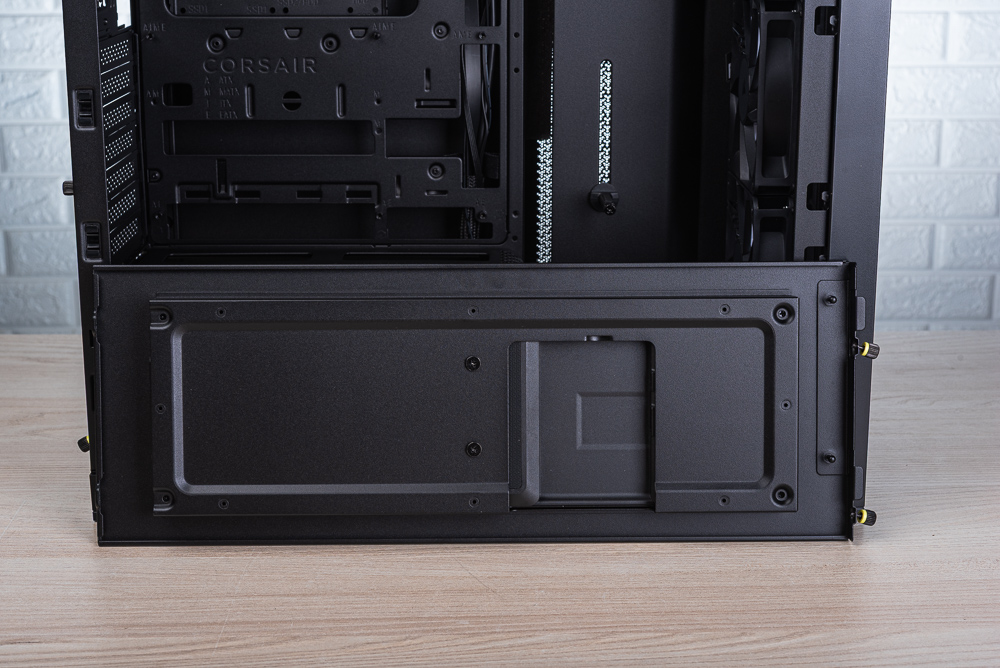
↑ LCD 側板背面。
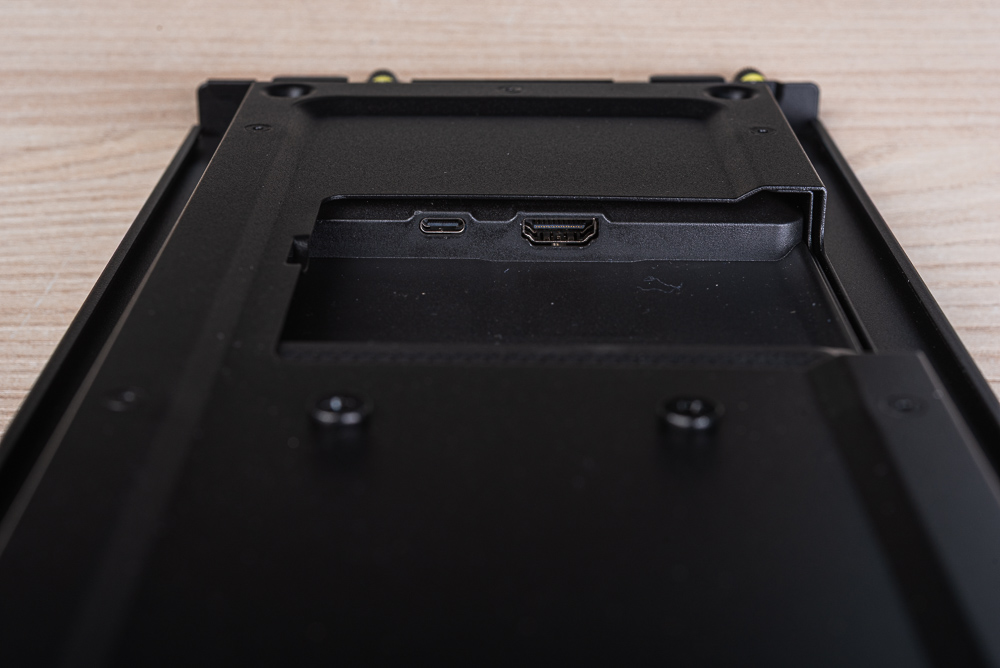
↑ XENEON EDGE 主要使用 HDMI 或 USB Type-C DP-Alt Mode 連接螢幕訊號與供電。
機殼右側側板,則在前方位置保留散熱開孔,玩家可使用配件中的風扇架,改裝更多風扇。
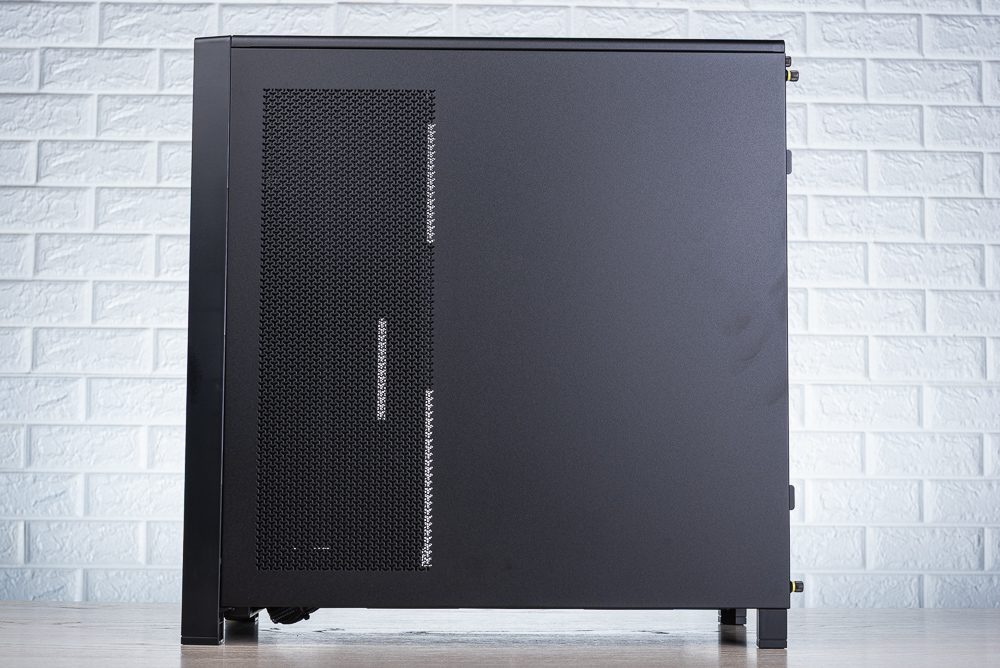
↑ 機殼右側側板。
機殼後方,已經預裝 1 顆 RS120 ARGB 後方出風扇;並在下方有 7 個 PCIe 插槽安裝空間,並支援垂直安裝;底部則是電源安裝位置,並已經預鎖 2 顆手擰螺絲。
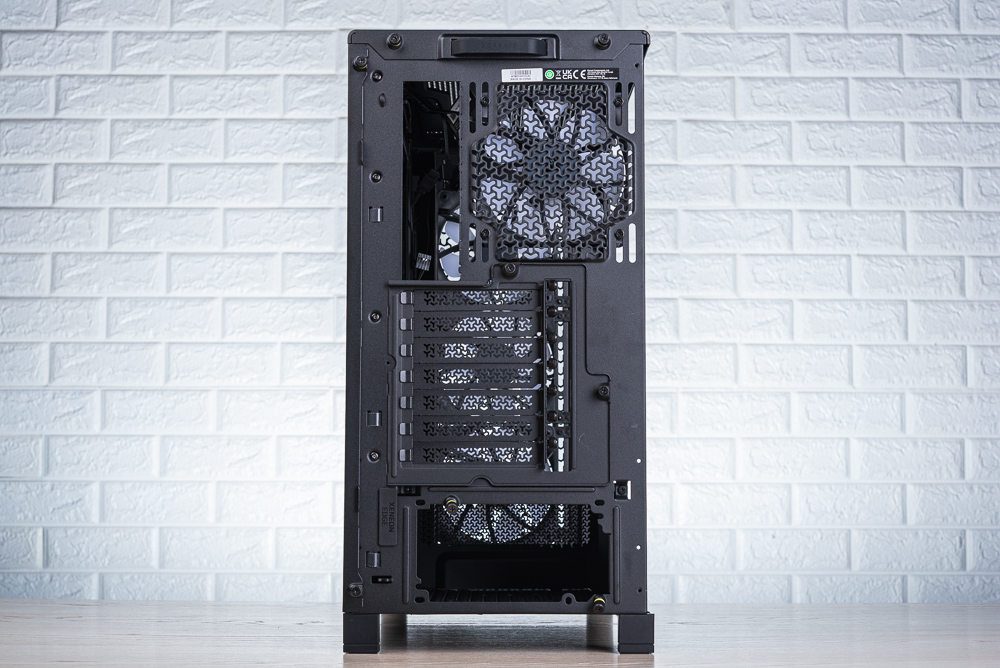
↑ 機殼後方。
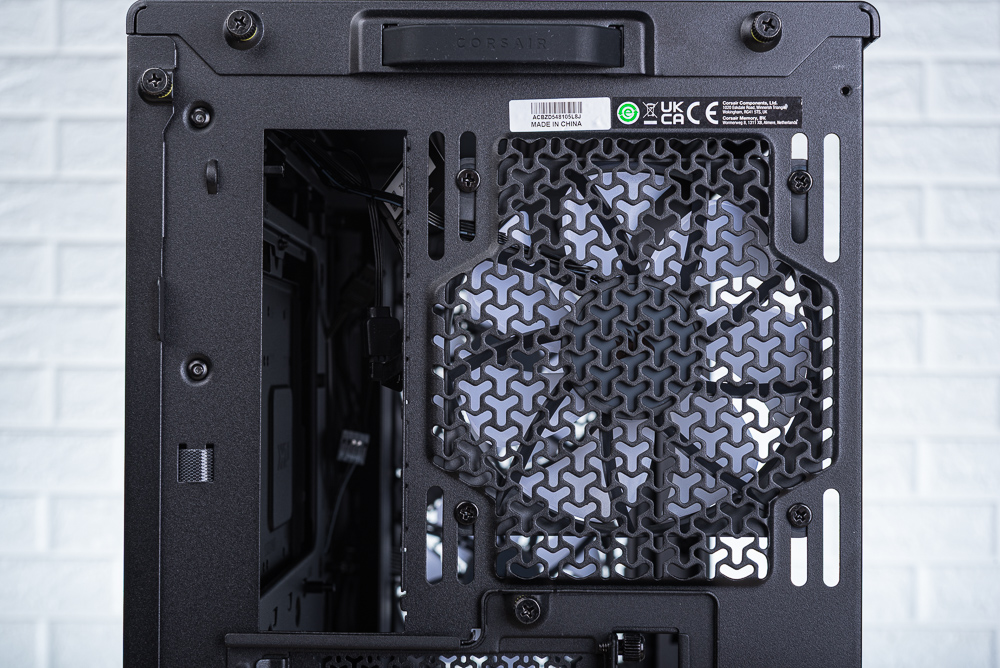
↑ 機殼後方,上側版的橡膠把手;後風扇出風孔與主板後 I/O。
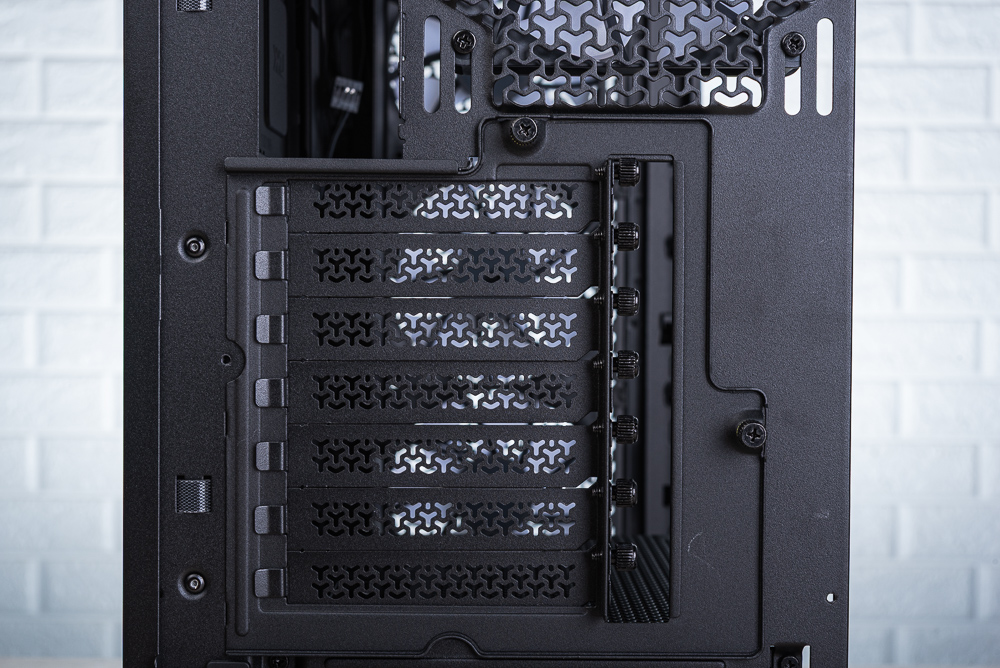
↑ 7 個 PCIe 的安裝空間。
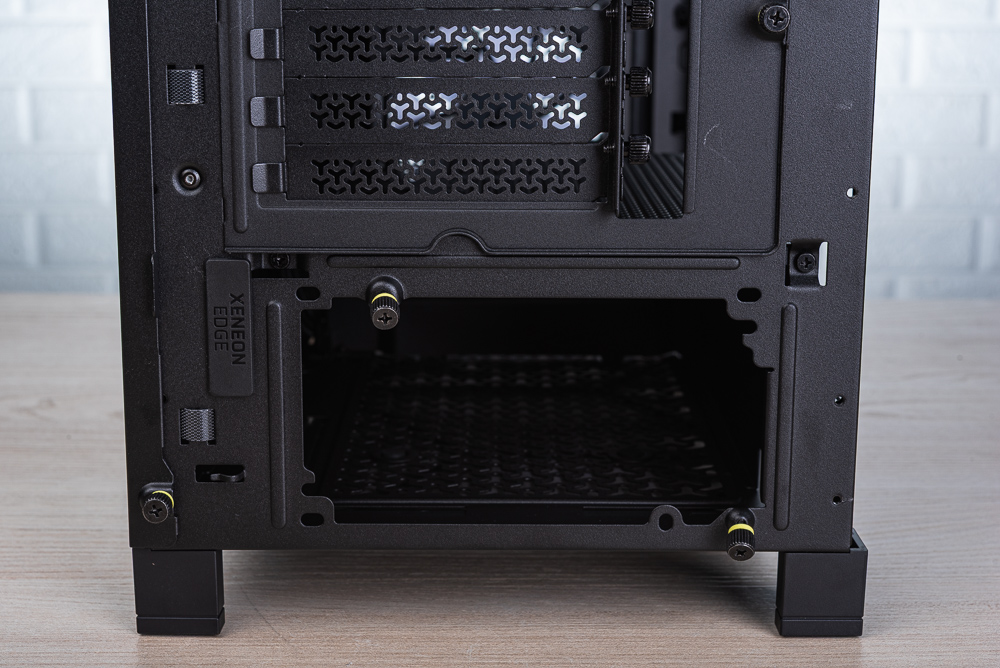
↑ 電源安裝空間與預裝手擰螺絲。
電源後方留有一個「XENEON EDGE」的塑膠片,拆掉後這個位置有著走線開孔,方便玩家將 LCD 螢幕的訊號線連接至後方的顯卡或主板內顯。
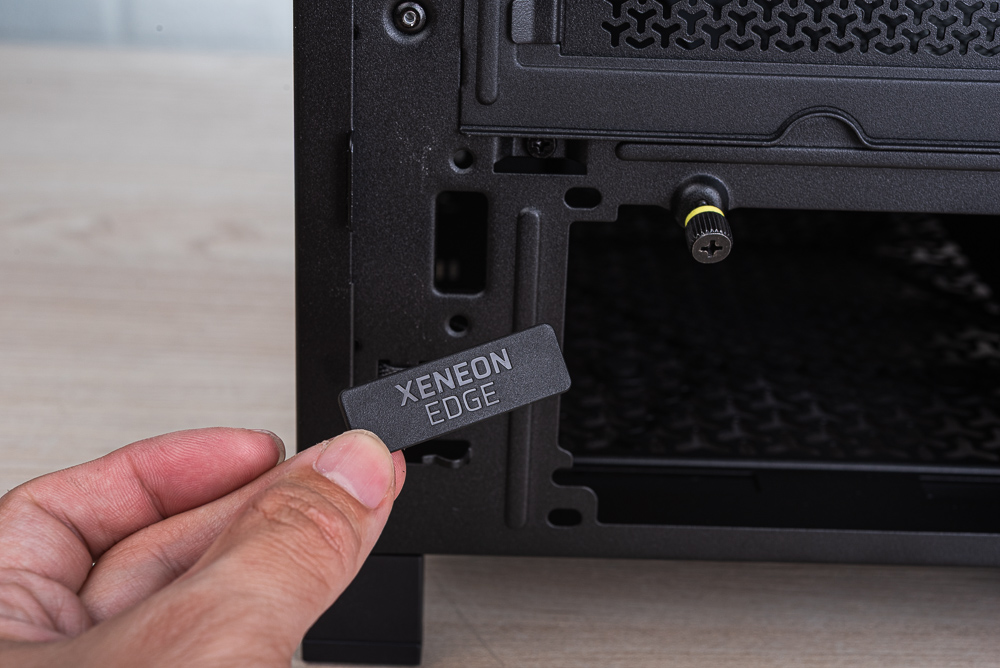
↑ XENEON EDGE 走線開孔。
機殼上方同樣採用 Y 型網孔頂蓋,並修飾兩側的圓角線條迎合前門的造型;上方側板在後方有兩顆手擰螺絲固定,鬆開後向後一拉即可移除上方側板。
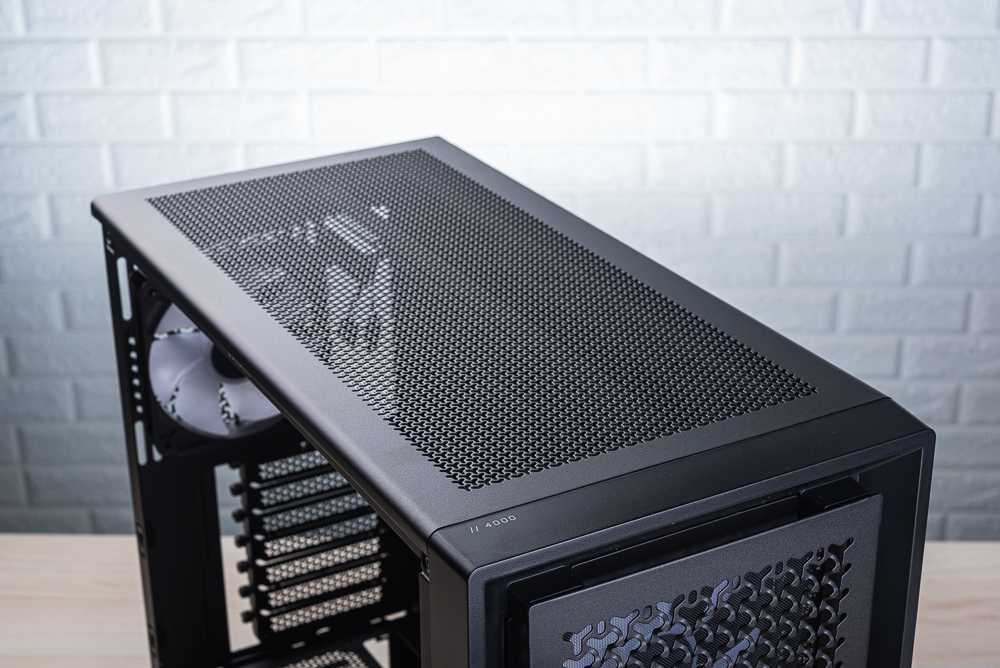
↑ 機殼上方 Y 形網孔頂蓋。
機殼底部有著較大的變化,底部全改為加大 Y 型散熱開孔,並有著滿板的防塵濾網;而前 I/O 線纜則從底部走回機殼當中。
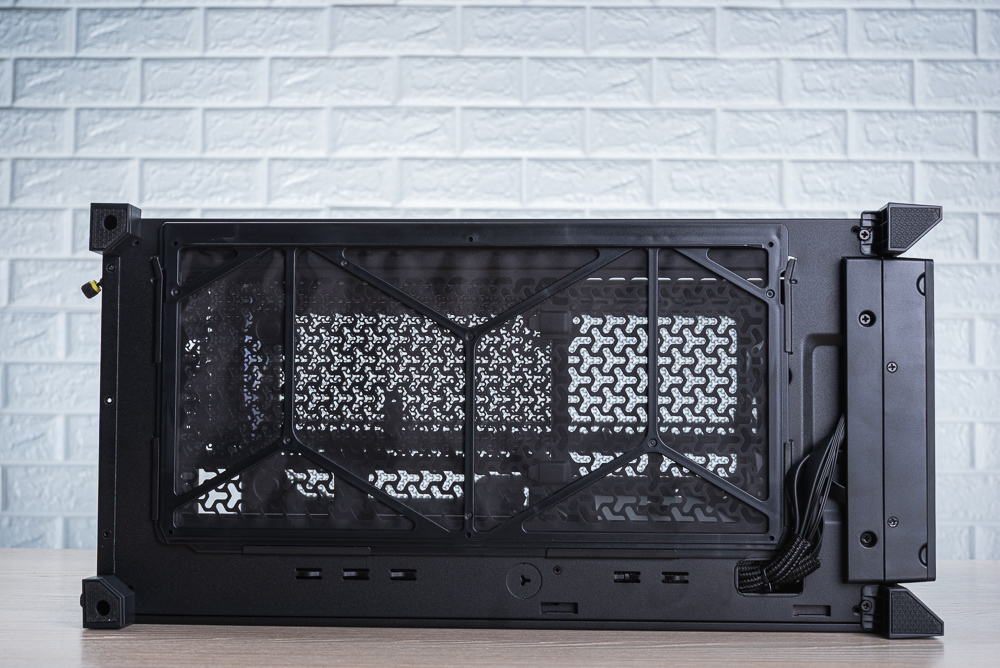
↑ 機殼底部改為加大 Y 型散熱開孔。
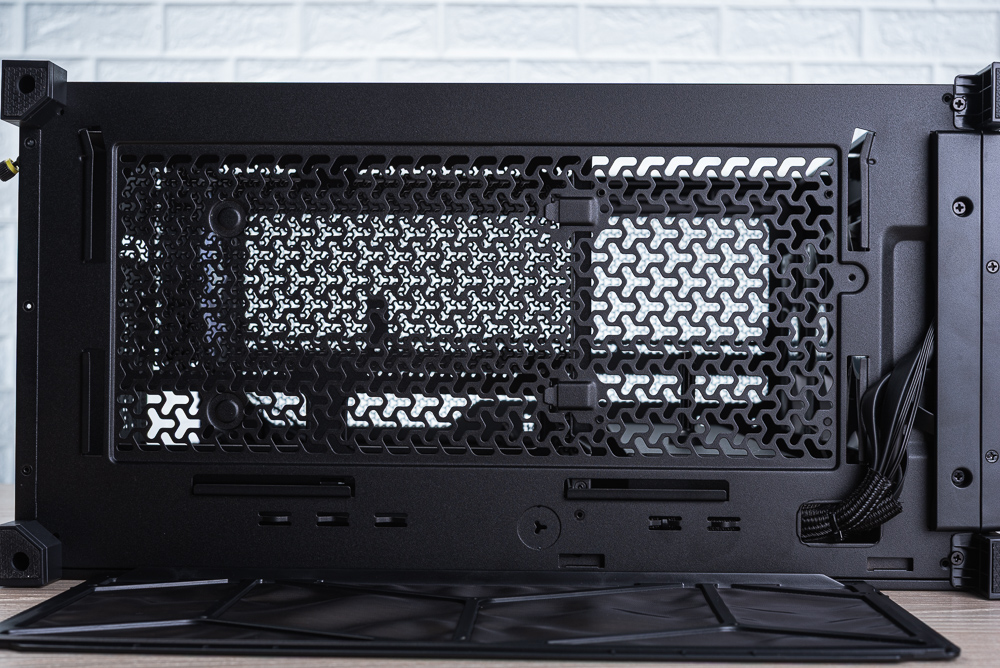
↑ 滿板防塵濾網可直接抽取。
我有大螢幕、InfiniRail 風扇框架、雙 360mm 冷排、顯卡支撐架、背插支援
FRAME 4000D 採用模組設計,讓機殼的分艙、主機板托架都可移除,而且機殼的前門與上方風扇支架全面採用「InfiniRail」設計,風扇框架處完全開孔不影響風扇氣流,且機殼前方的雙軌 InfiniRail 支援 3 顆 120mm 風扇、2 顆 140mm 或 200mm 等風扇安裝。至於機殼上方則支援 3 顆 120mm 或 2 顆 140mm 風扇與 360mm 水冷散熱器安裝。
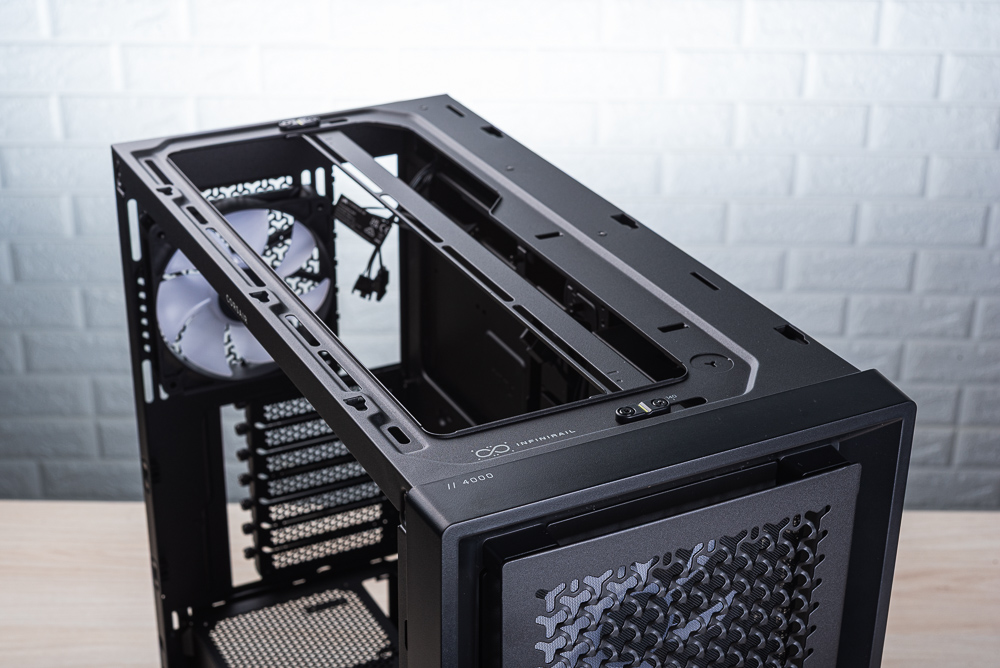
↑ 機殼上方的 InfiniRail 風扇框架設計。
只要簡單的使用十字螺絲鬆開十字螺絲,即可調整 InfiniRail 風扇框架的軌道,藉此支援 120mm、140mm 風扇安裝。
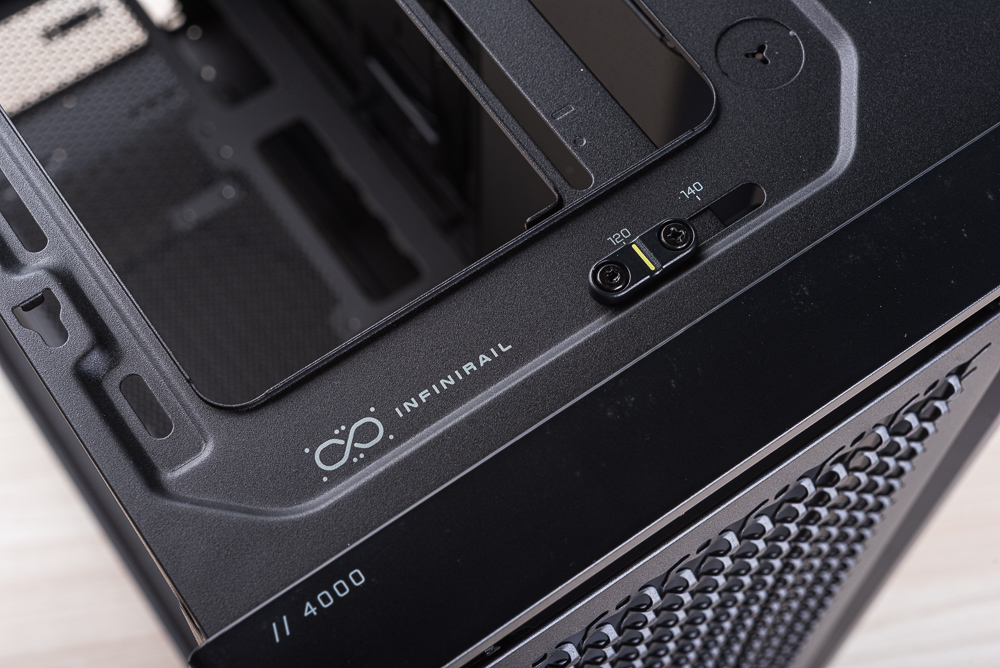
↑ InfiniRail 固定螺絲。
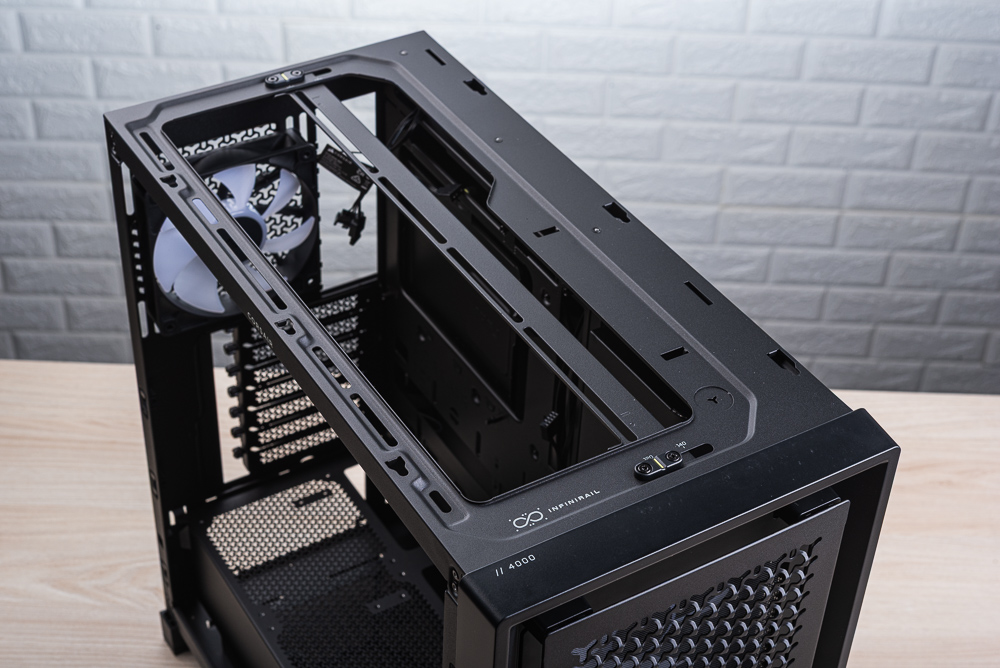
↑ InfiniRail 120mm。
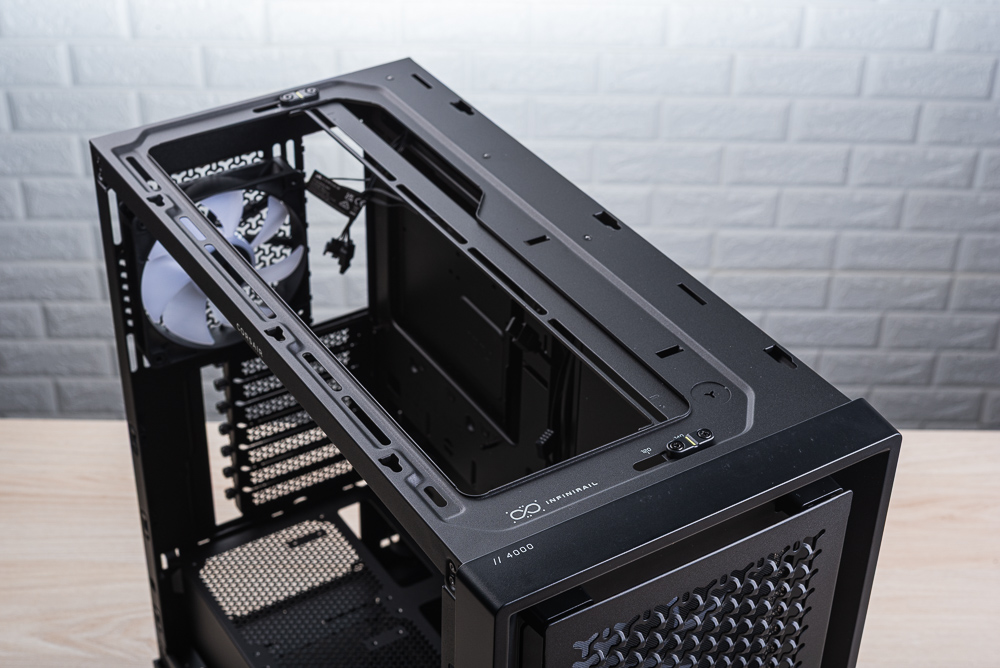
↑ InfiniRail 140mm。
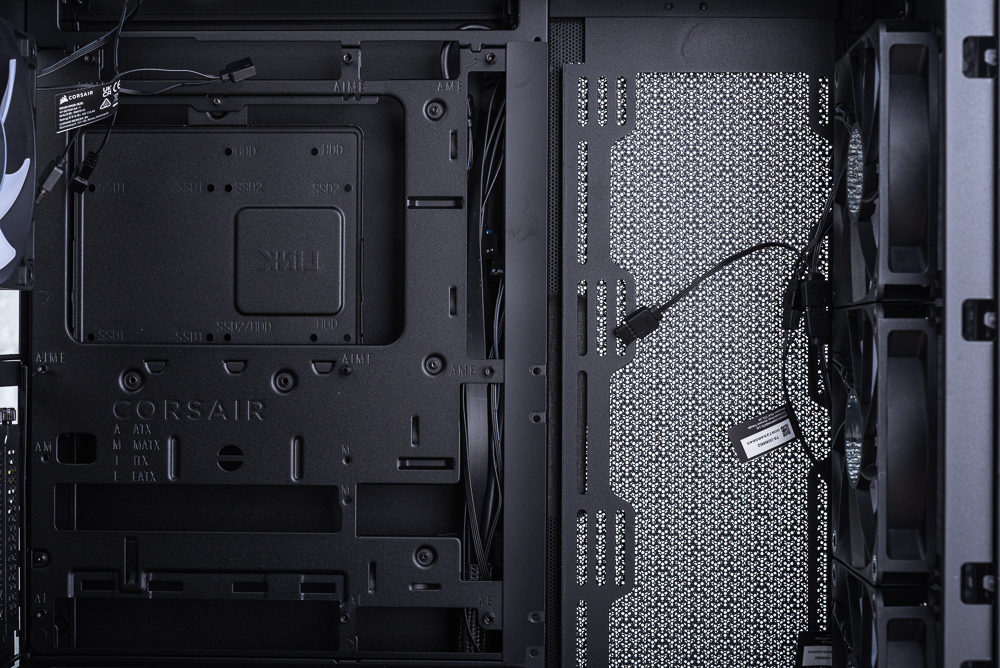
機殼左側的主要安裝空間,支援著最大 E-ATX(最寬 277mm)主機板,以及背插 ATX、M-ATX 等主機板。在主板的上方、右側、下方都留有相當大的走線開孔;且機殼右側的造型檔板也可移除,更換成風扇框架,讓玩家在 DIY 組裝時有著相當大的彈性。
FRAME 4000D LCD RS ARGB 在左側內部空間主要更改了「分艙」配置,改為電源分艙罩的設計,讓出一些空間安裝 LCD 螢幕側板。
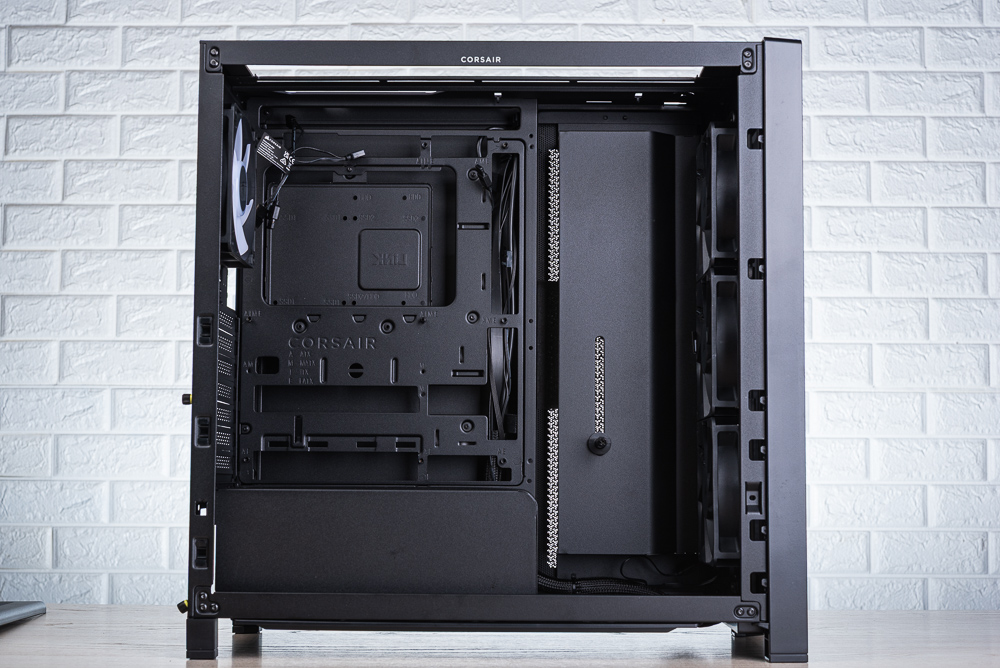
↑ 機殼左側內部空間。
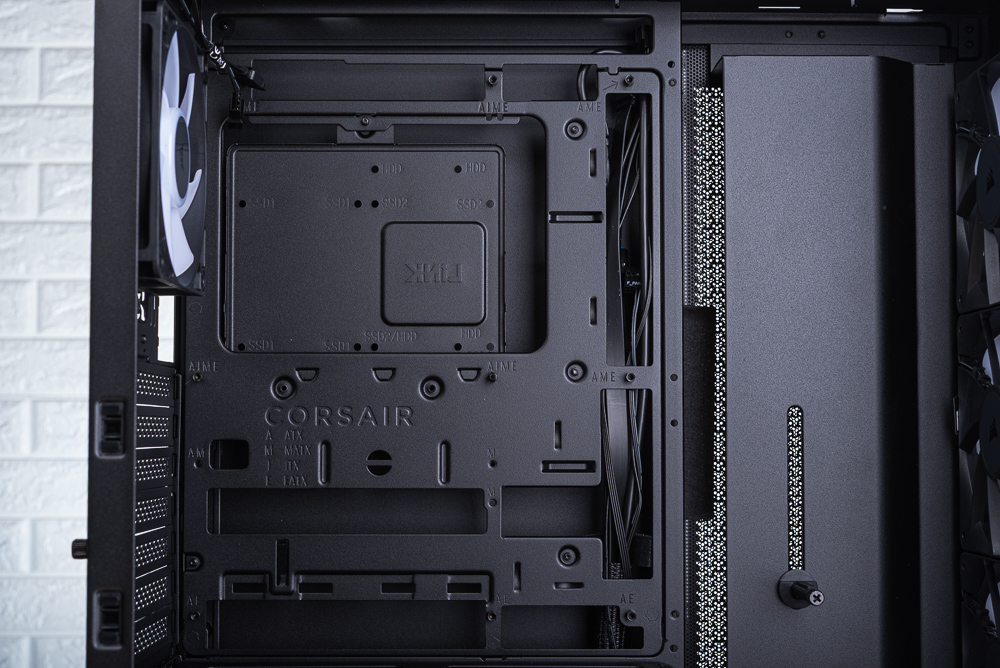
↑ 主板上下有著大大的走線開孔;右側則有造型檔板。
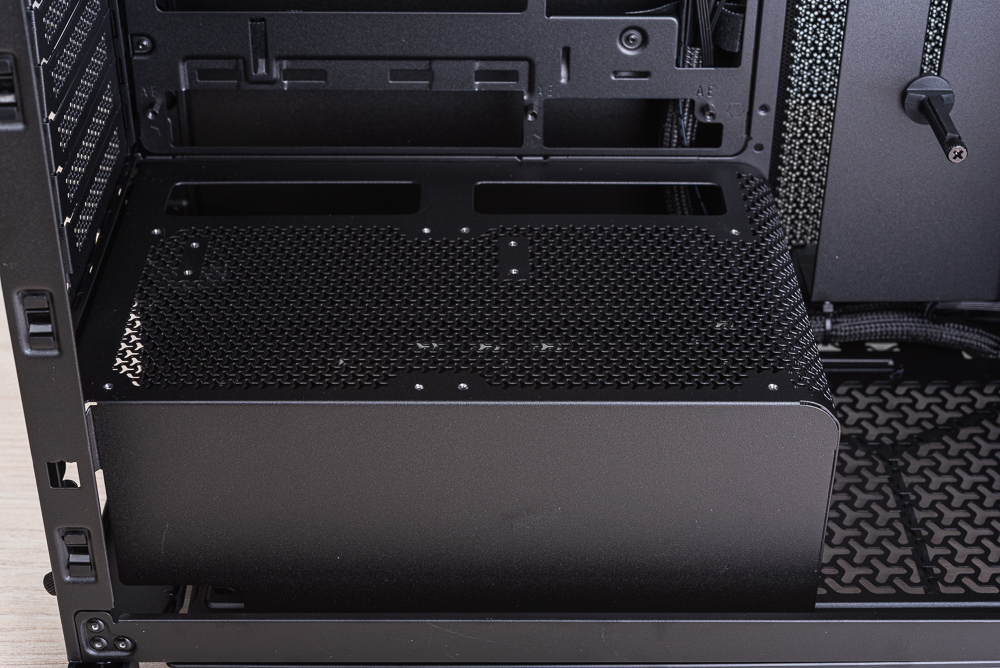
↑ 原本的分艙改為電源罩,並在上方可安裝 2 顆 120mm 風扇。
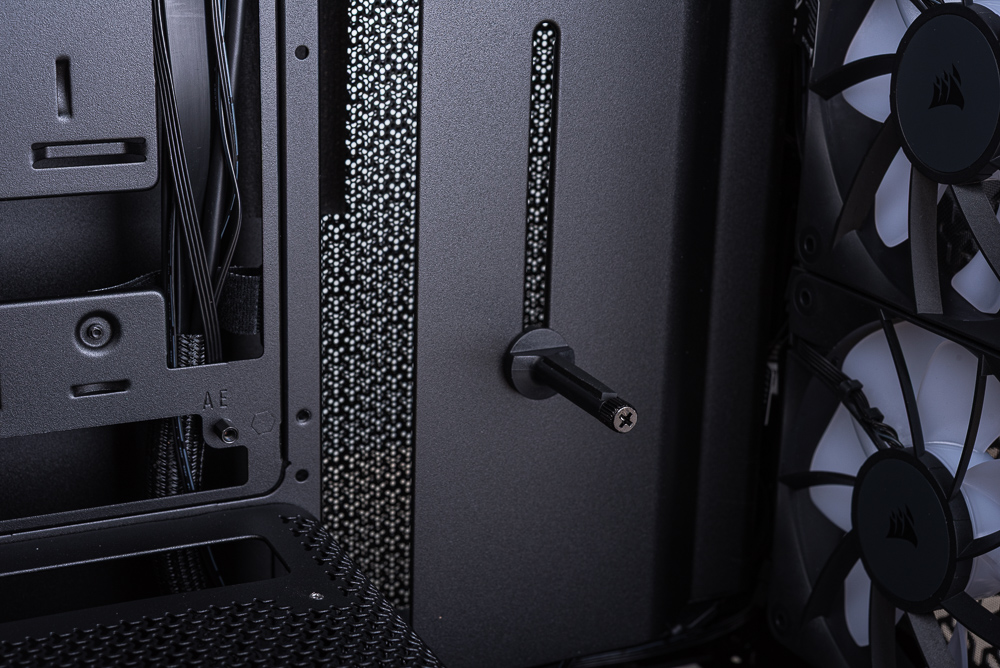
↑ 檔板兼具顯卡支架的功能。
機殼配件中有提供風扇支架,可以讓機殼多一組進風的風扇安裝空間,讓機殼側面可安裝 3 顆 120mm 或 2 顆 140mm 風扇甚至是 360mm 水冷都沒問題。
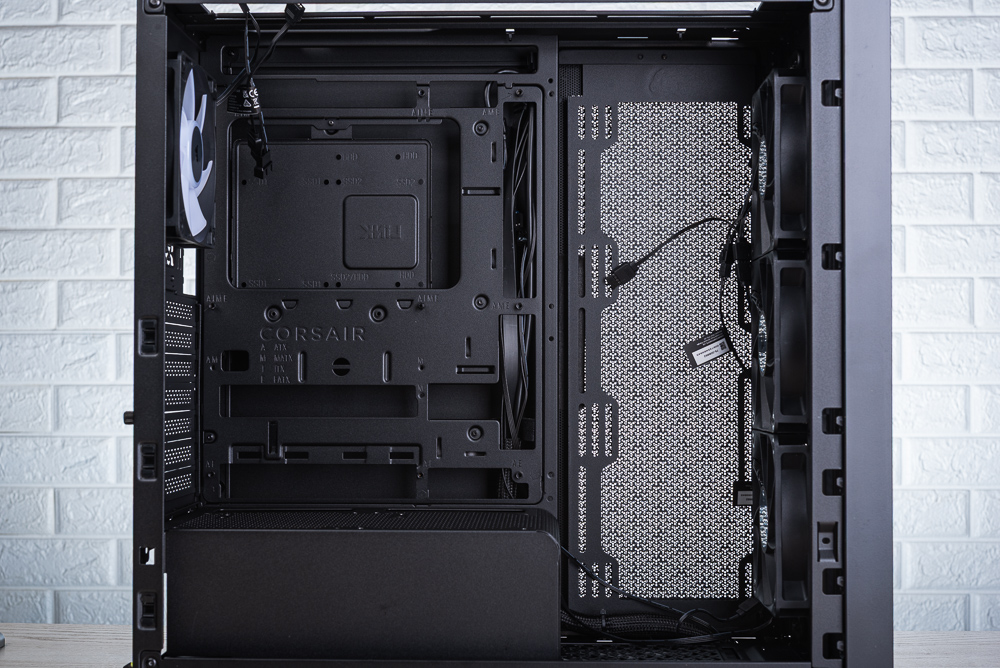
↑ 側面風扇安裝位。
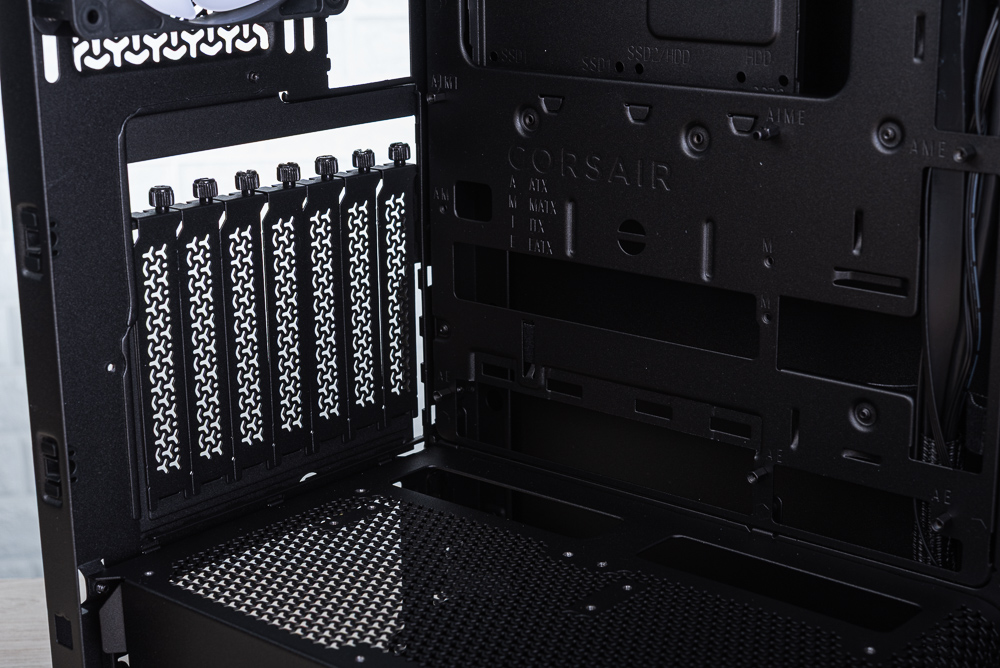
↑ PCIe 插槽支援垂直轉換。
此外,配件中還有一個有點迷的配置,這是個磁吸式的檔板,可以固定在主板右側邊緣,藉此擋住過大的背插開孔。
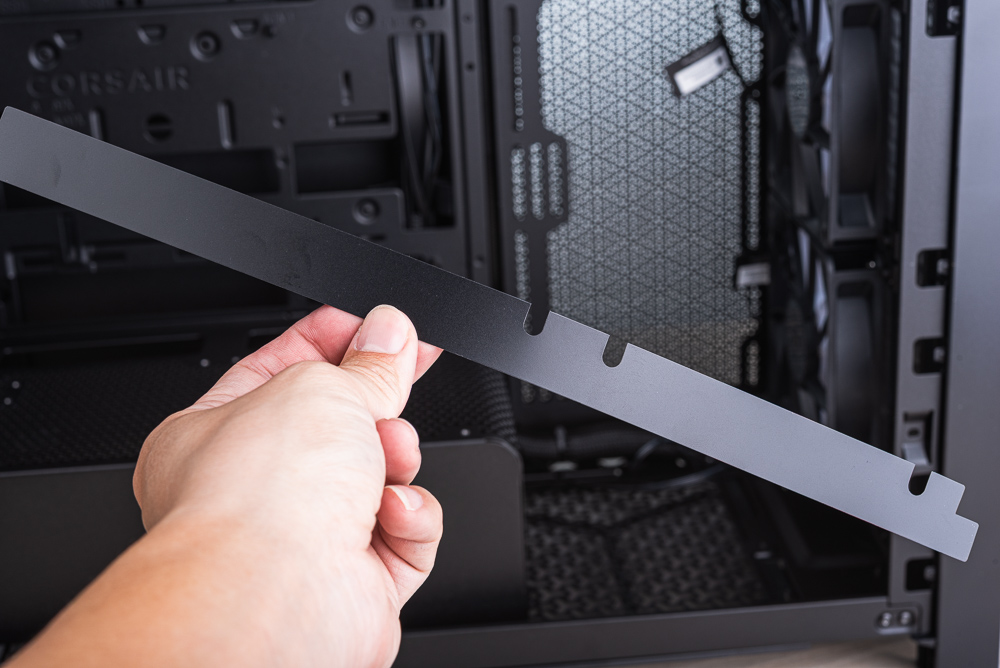
↑ 磁吸式檔板。
↑ 用來遮蔽主板右側邊緣的背插開孔。
機殼右側,有著相當深的整線空間,並在走線主要路徑都備有魔鬼氈固定,以及提供各種架橋方便玩家固定線材。而主板托架則有著相當好走線的開孔,組裝上完全不用擔心理線的問題。
只不過,FRAME 4000D LCD RS ARGB 僅提供 1 片儲存裝置托盤,因此僅能安裝 2 個 2.5 吋或 1 個 3.5 吋儲存裝置。
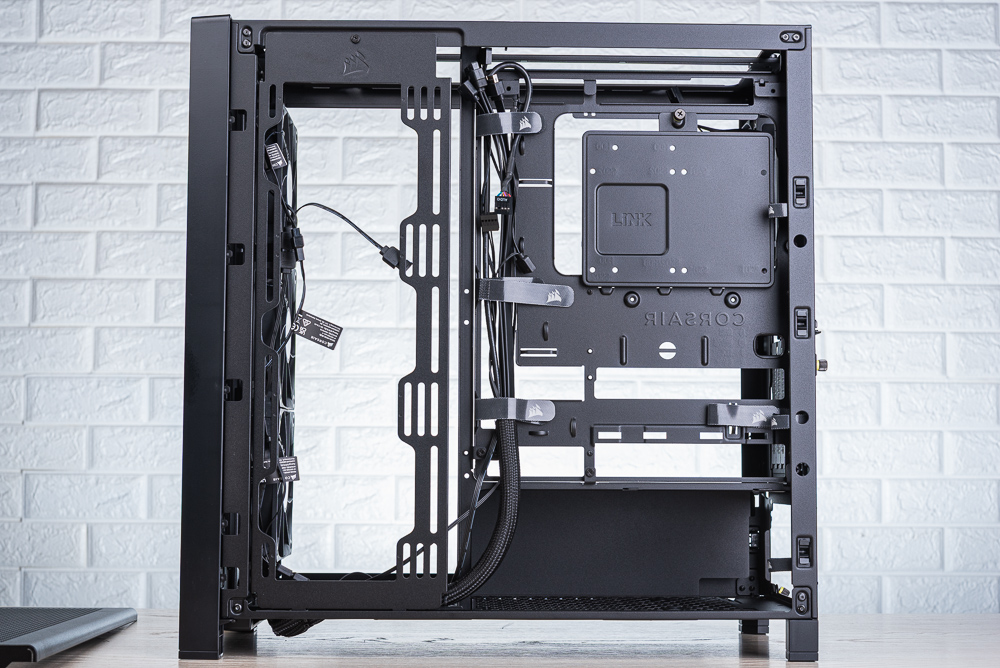
↑ 機殼右側理線空間。
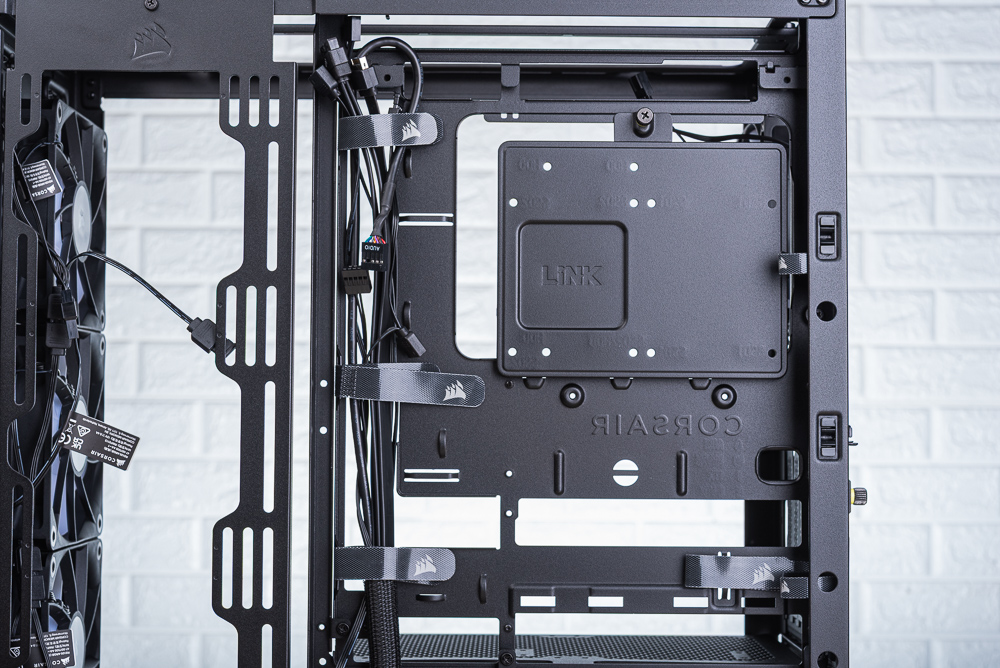
↑ 主板位置的走線開孔;主要走線區都有魔鬼氈;主板後方有著 1 片儲存裝置托盤。
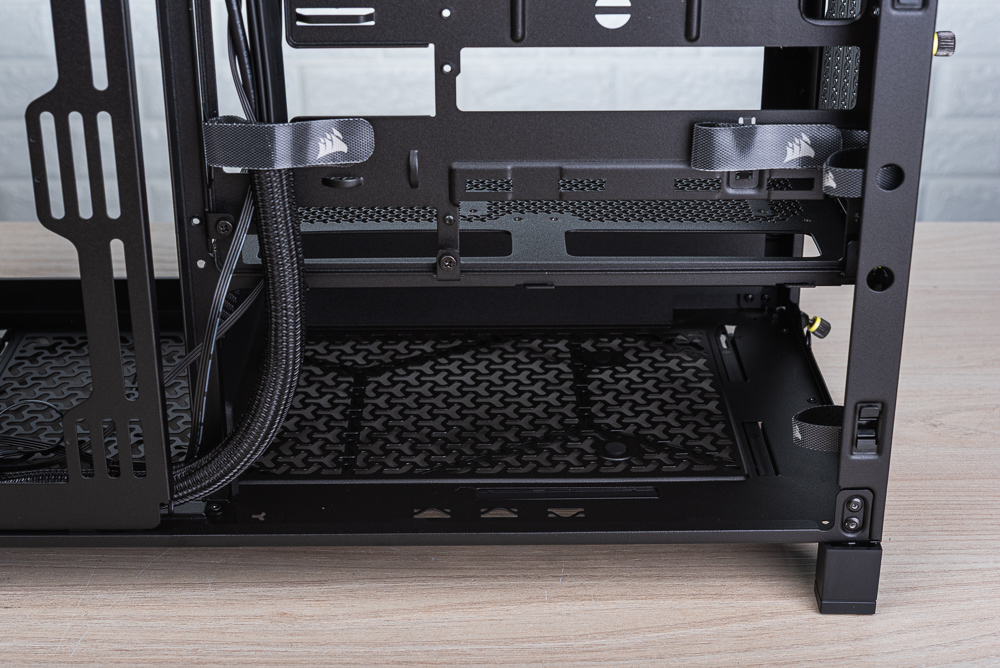
↑ 下方電源分艙。
機殼連接線方面,首先前面板需連接 F_PANEL 針腳、前音源、USB 3.0 與 USB-C,以及 1 個 ARGB 3pin 連接線(機殼 RGB 電源按鈕)。
至於前門風扇則是三串一需連接 PWM 4pin與 ARGB 3pin;只不過機殼後方風扇一樣要再連接 PWM 4pin與 ARGB 3pin,配件中有提供延長線。
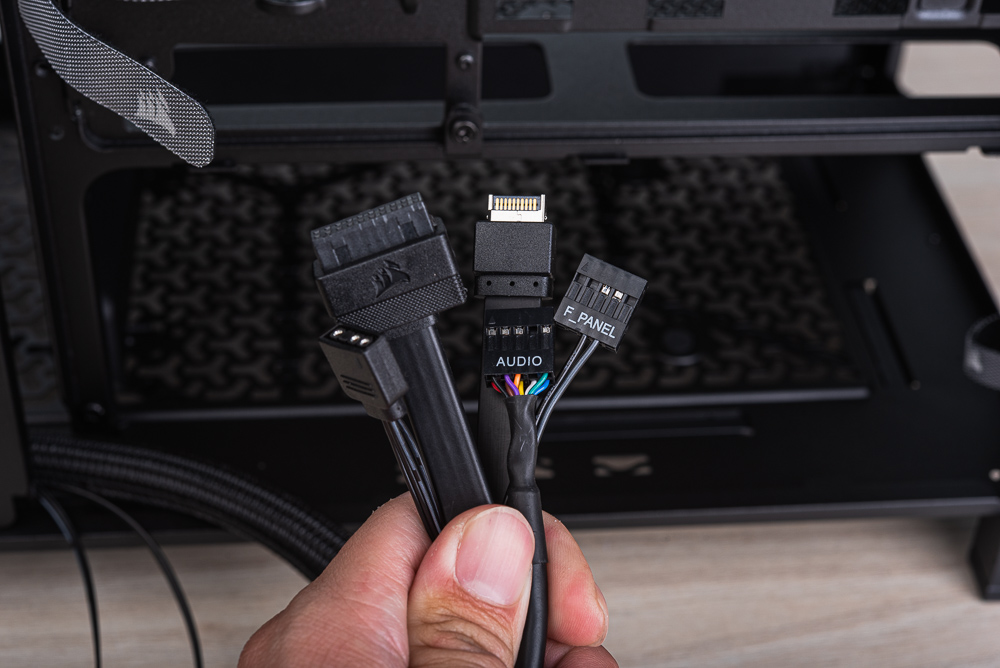
↑ 機殼前門連接線。
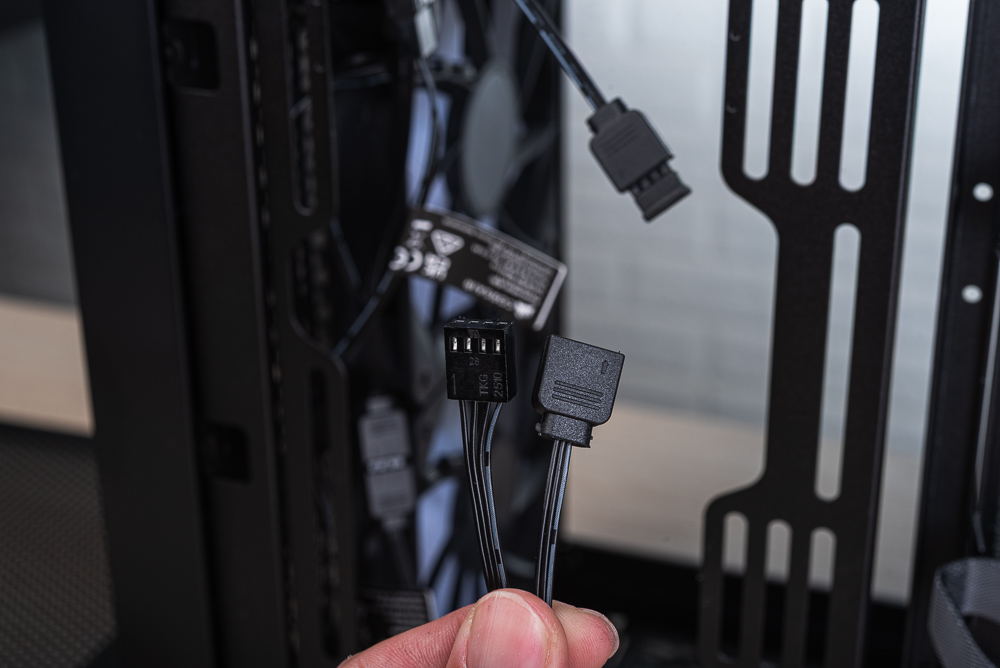
↑ 前風扇連接線。
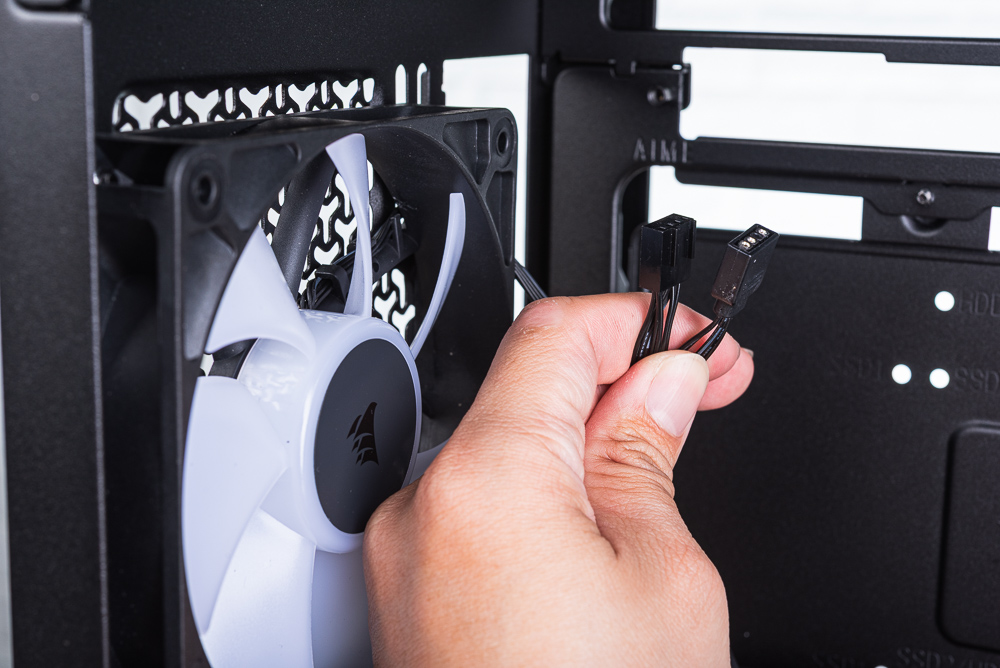
↑ 後方風扇連接線。
配件中除了機殼的安裝螺絲、束帶外,以及上述提到的側面風扇架、磁吸檔板、垂直顯卡支撐架、前面板針腳延長線、後方風扇延長線等配件,還有 3 條 XENEON EDGE 螢幕使用的連接線,包含 1.8m HDMI 轉 DisplayPort 訊號線、1.8m USB Type-C DP-Alt Mode 訊號線、0.7m 內接 USB 9-Pin 轉 USB Type-C 連接線。
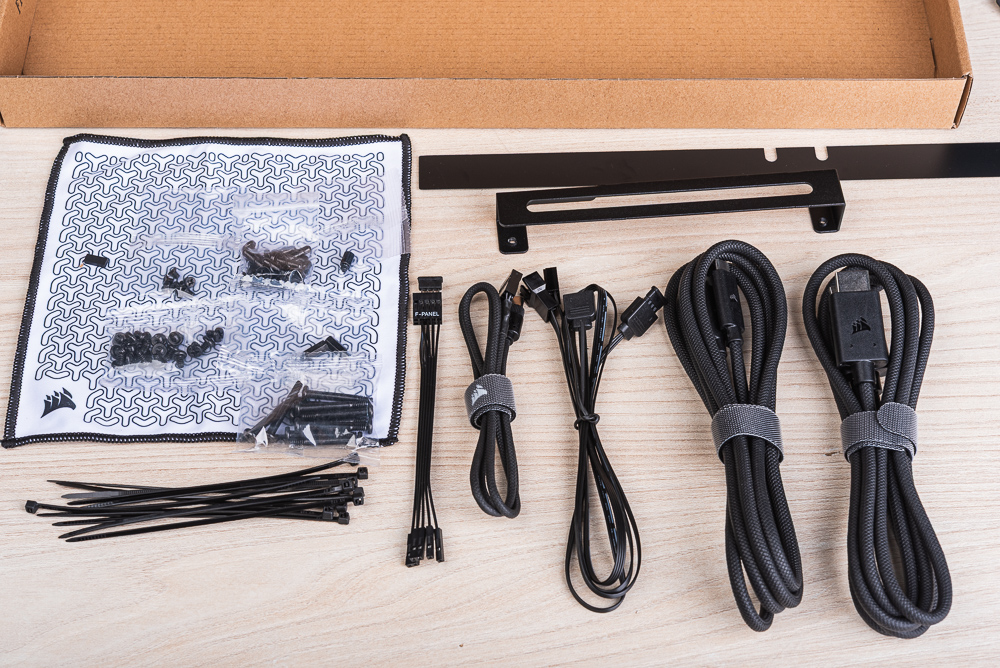
↑ 機殼配件。
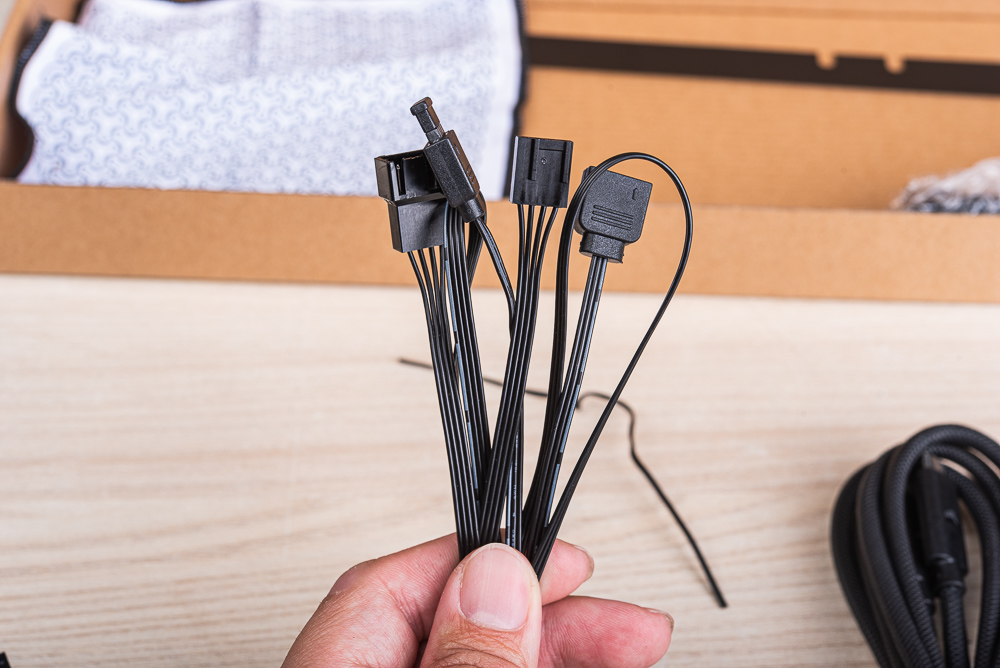
↑ 後風扇延長線。
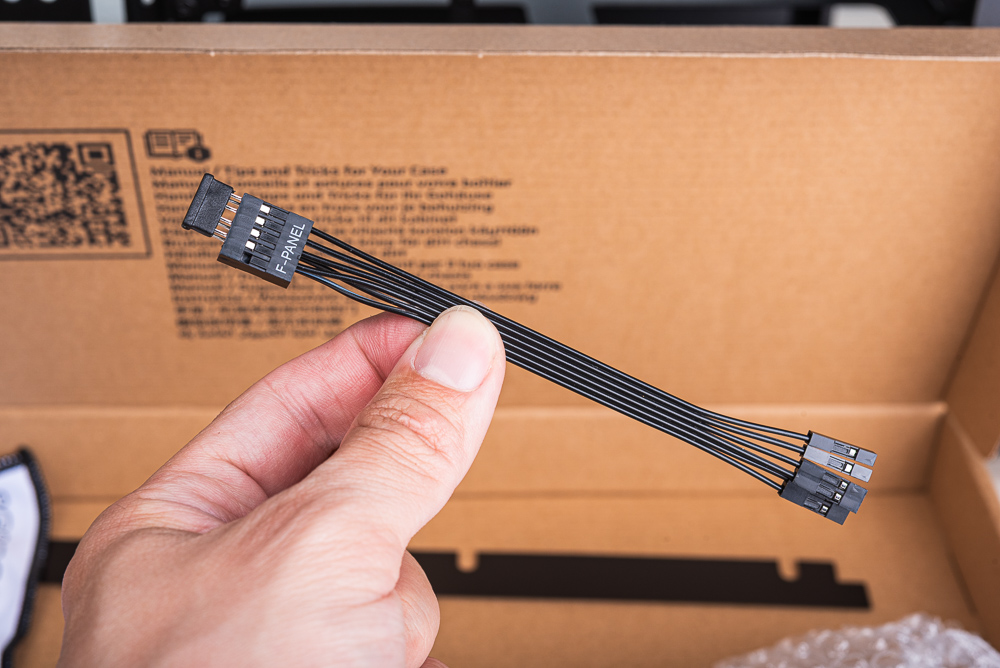
↑ 前面板針腳延長線。
XENEON EDGE 螢幕連接有幾種方式,最簡單的是使用 USB Type-C DP-Alt Mode 訊號線,直接連接在主板 USB-C DP 輸出的連接埠,這樣僅需一條線即可點亮螢幕;第二種,則是使用 HDMI 轉 DisplayPort 訊號線,將螢幕訊號連接至顯卡或主板內顯輸出,此外還要多加裝 1 條內接 USB 9-Pin 轉 USB Type-C 連接線,做為螢幕供電使用。
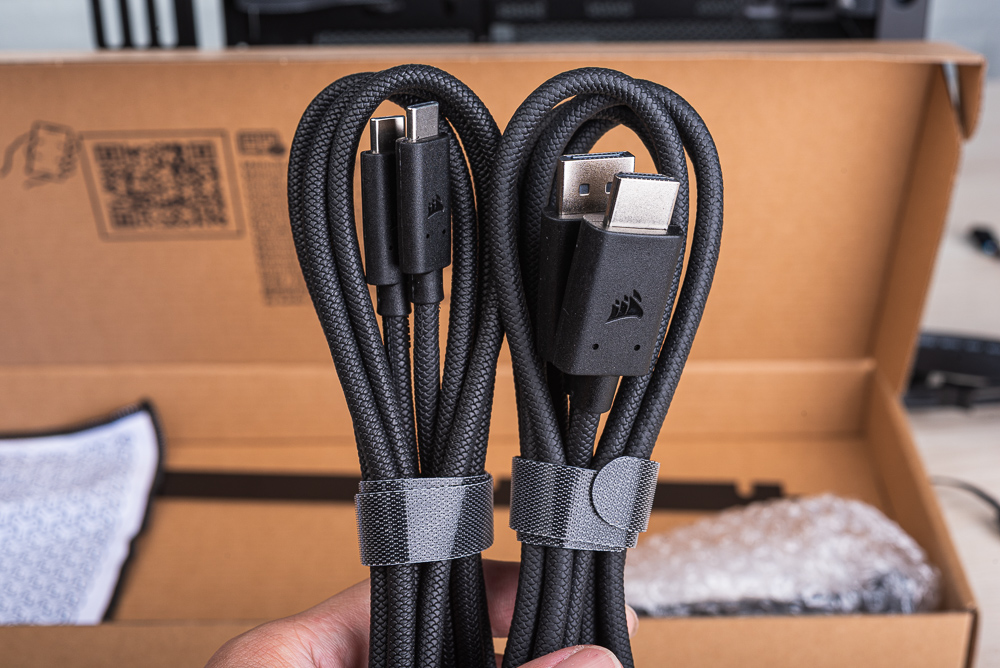
↑ USB Type-C DP-Alt Mode 訊號線與 HDMI 轉 DisplayPort 訊號線。
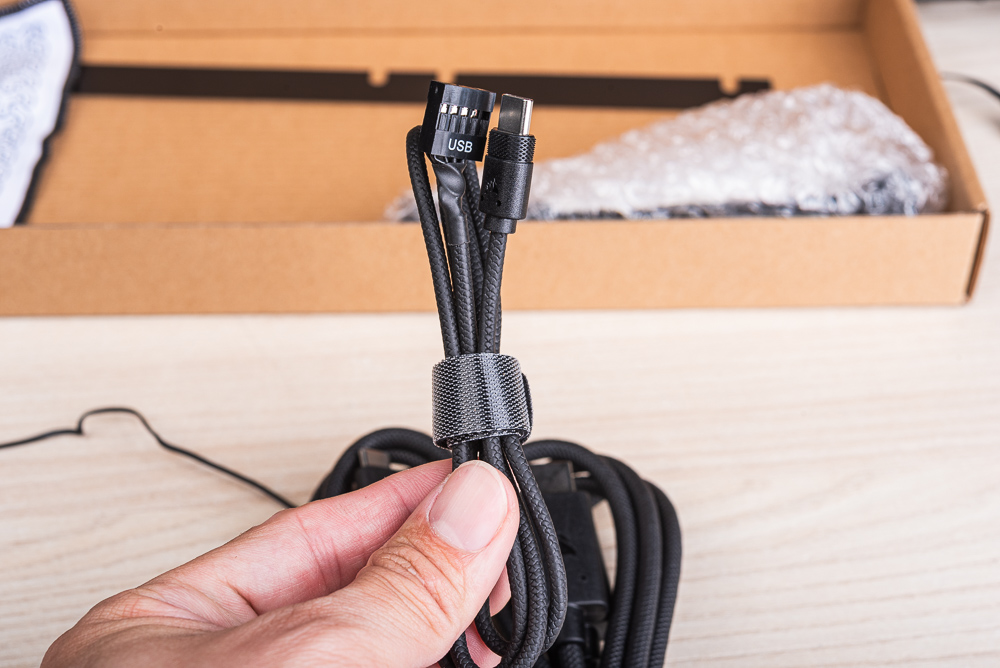
↑ 內接 USB 9-Pin 轉 USB Type-C 連接線。
CORSAIR FRAME 4000D LCD RS ARGB 組裝過程分享 / 上滿雙 XENEON EDGE 螢幕
組裝 FRAME 4000D LCD RS ARGB 並不會太困難,但尺寸上屬於中塔 ATX 機殼,因此在安裝上方 360mm 水冷時,會需要稍微喬個角度才能順利將水冷排塞入機殼當中,此外預裝的風扇也需要自行理線,但只要透過魔鬼氈、架橋與束帶即可輕鬆搞定。
此外,再連接 XENEON EDGE 螢幕時,小編強烈建議使用具備「USB4 / Thunderbolt 4」的主機板,因為有著 USB4 / Thunderbolt 4 的主板可直接透過 USB-C 輸出 DP 顯示訊號,這樣連接 XENEON EDGE 螢幕時僅需一條線即可。
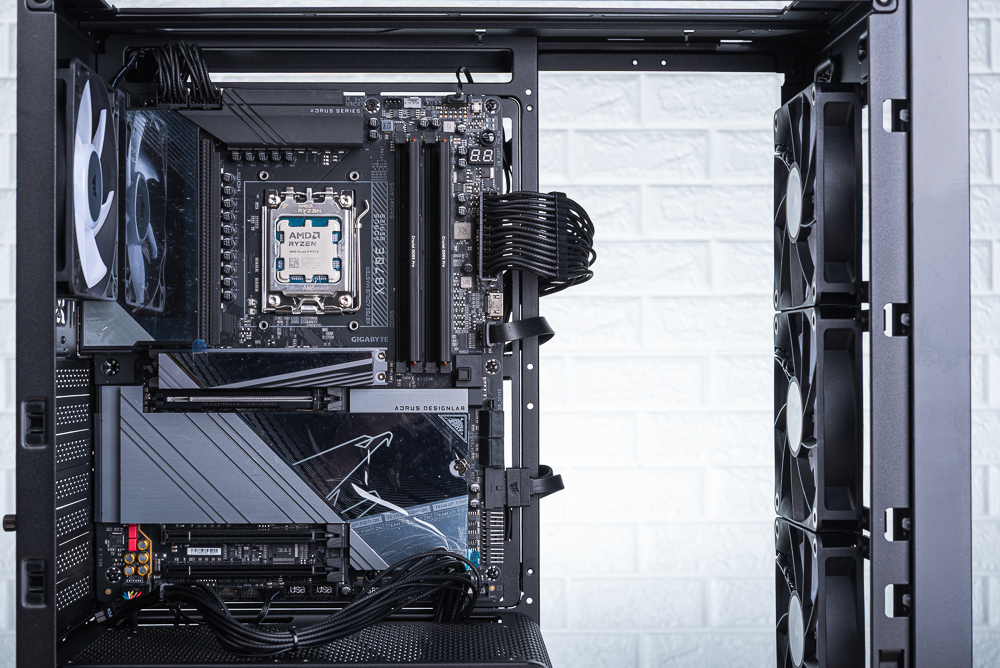
↑ 輕鬆組裝沒有太多問題。
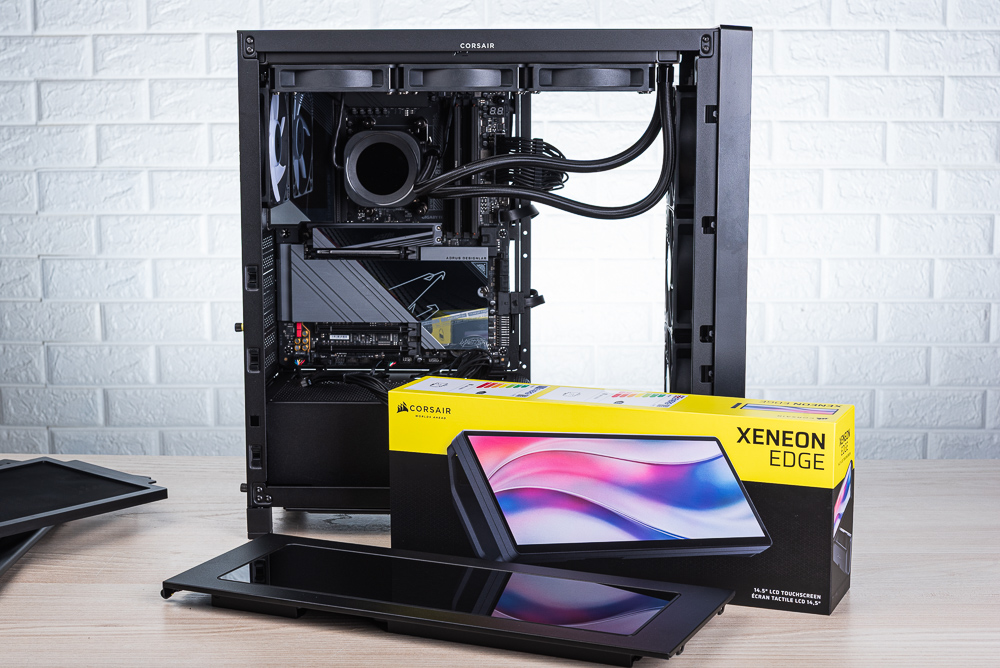
↑ FRAME 4000D LCD RS ARGB 機殼再加上之前測試的 XENEON EDGE 螢幕。
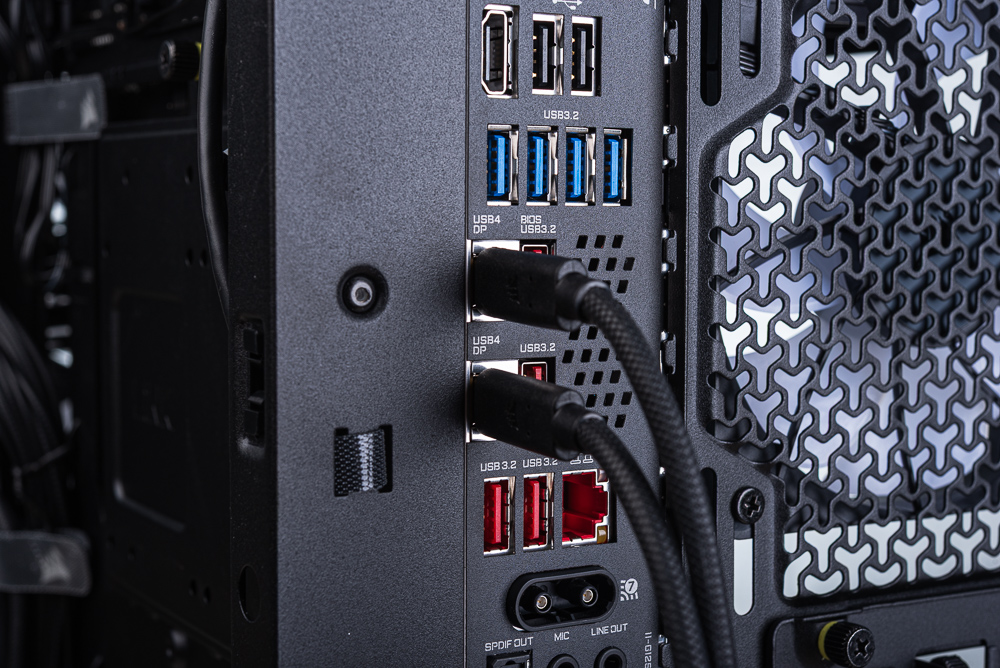
↑ 使用 X870E AORUS MASTER 主機板,利用 2 個 USB4 DP Type-C 直接連接雙螢幕。
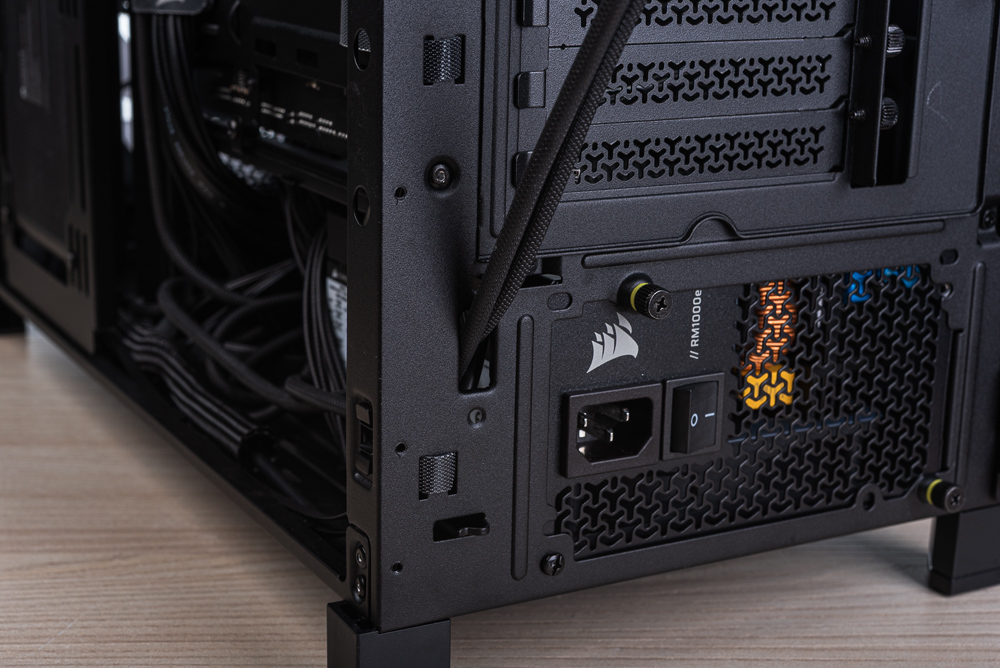
↑ 電供旁的走線開孔。
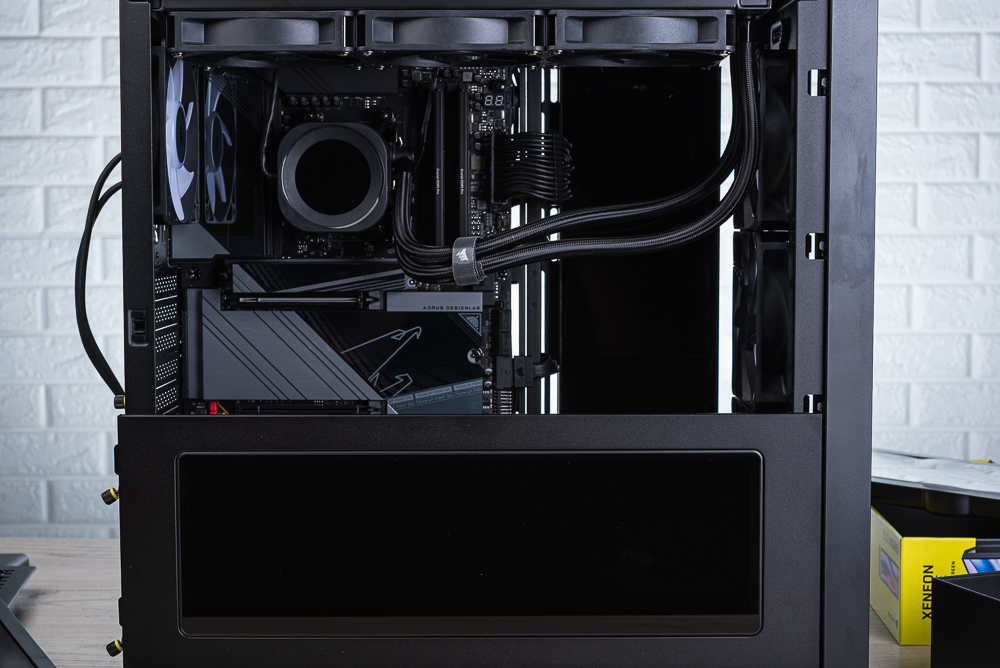
↑ 安裝好雙螢幕。
儲存裝置方面,主要的托架可支援 2 個 2.5 吋或 1 個 3.5 吋儲存裝置。
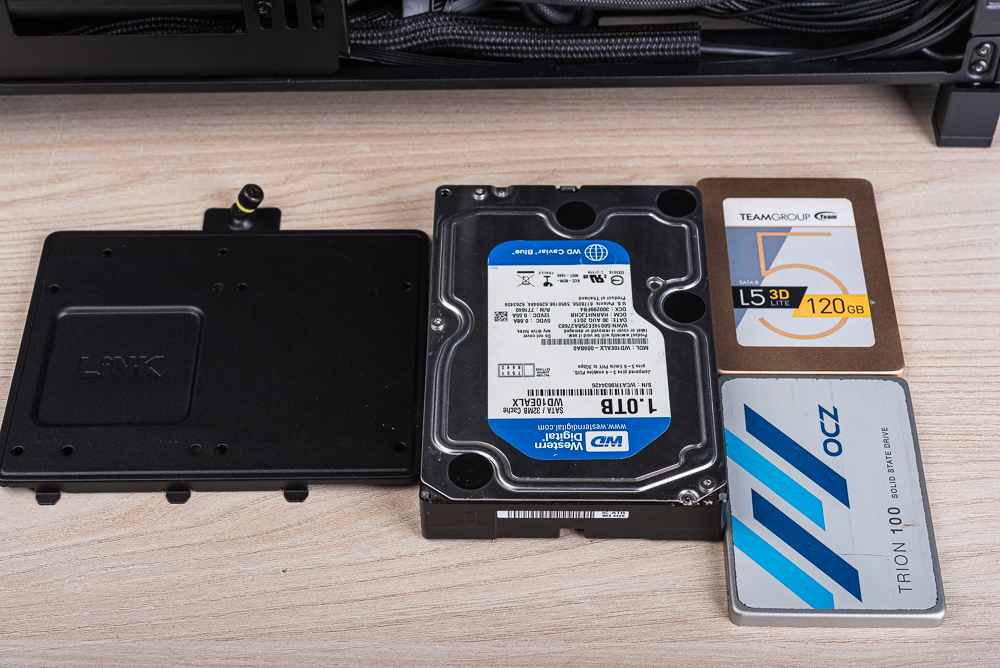
↑ 儲存裝置托架。
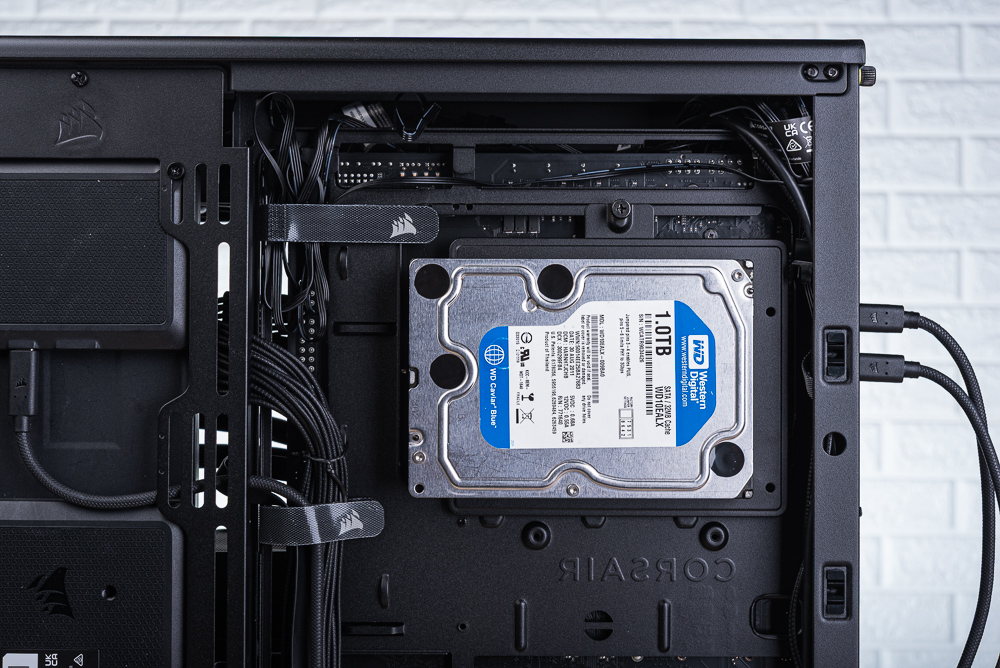
↑ 安裝 1 個 3.5 吋儲存裝置。
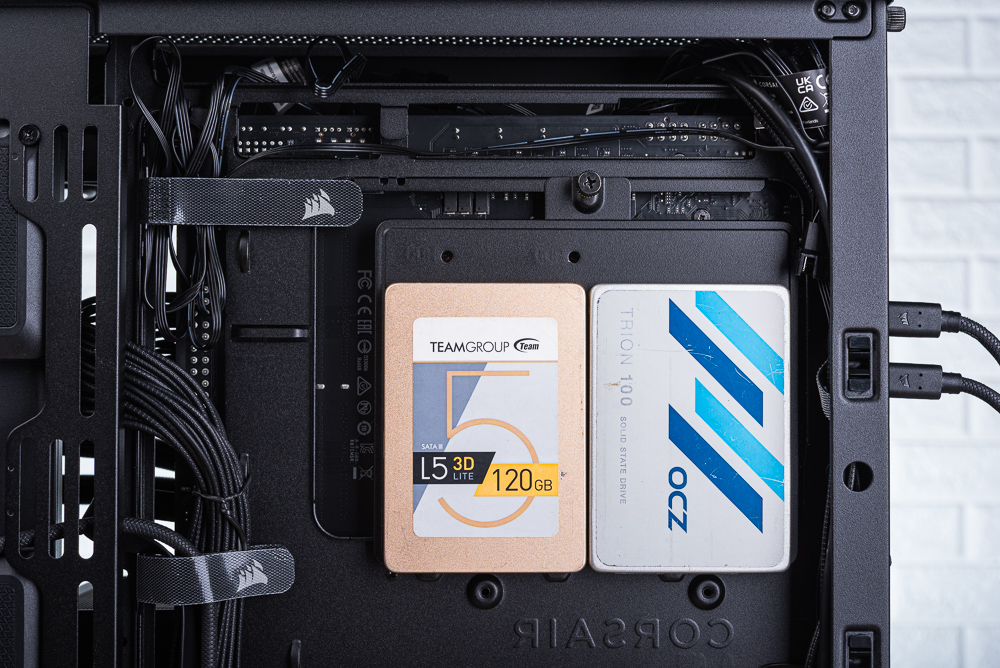
↑ 安裝 2 個 2.5 吋儲存裝置。
CORSAIR FRAME 4000D LCD RS ARGB 實機展示
FRAME 4000D LCD RS ARGB 的組裝測試分別使用了 AMD Ryzen 9950X 處理器、X870E AORUS MASTER 主機板、NAUTILUS 360 RS 水冷散熱器、XENEON EDGE 螢幕等產品。實際裝機後的雙螢幕與 RGB 效果提供給大家參考。
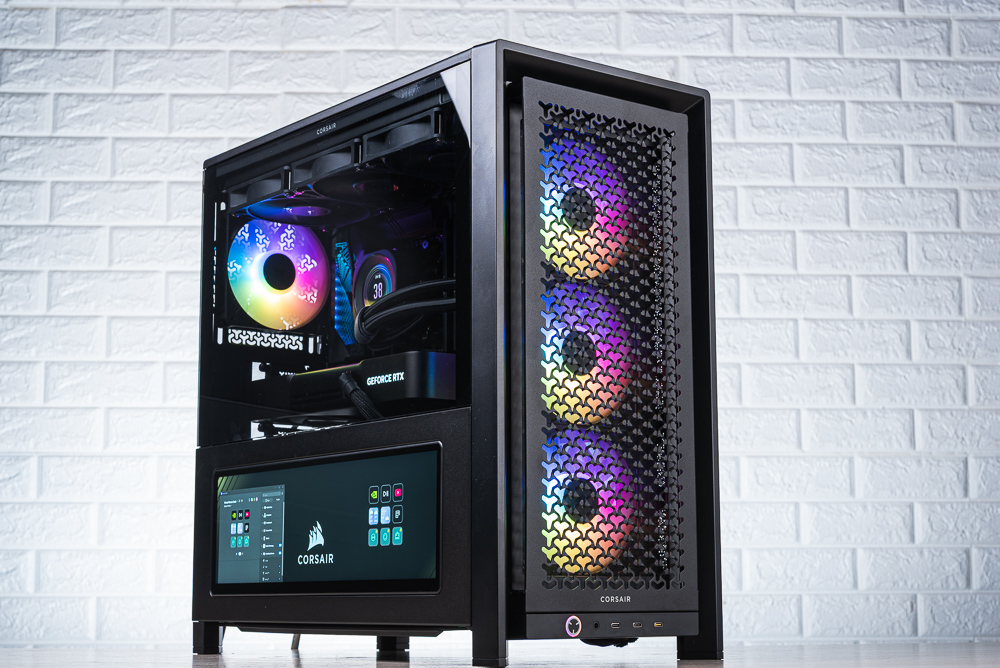
↑ FRAME 4000D LCD RS ARGB。
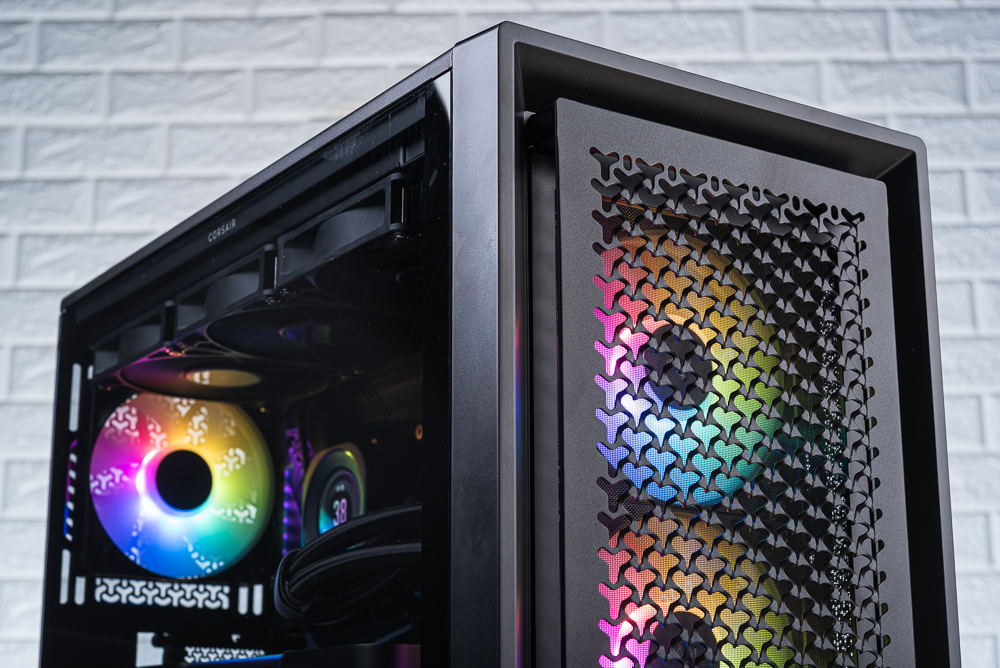
↑ 特寫立體 Y 型網孔前門與後方的 ARGB 風扇。
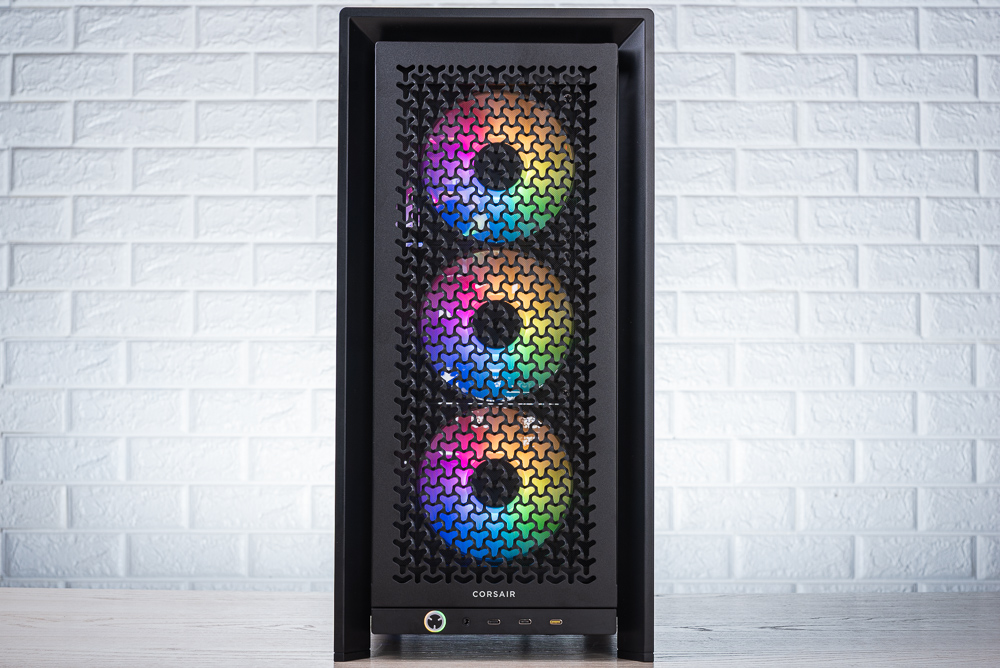
↑ 前門 ARGB 風扇燈效。
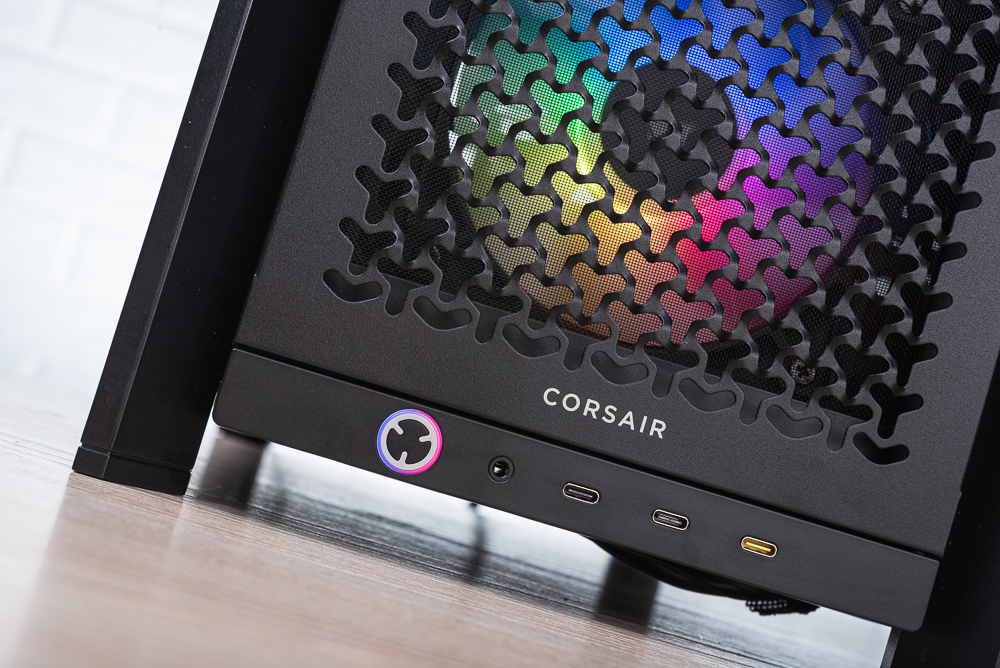
↑ 仔細看,這顆電源按鈕也是 ARGB 的喔!
機殼左側,這時將兩顆 XENEON EDGE 螢幕設定為顯示小工具。亦可將螢幕當作圖片展示,讓機殼有著數位相框的功能。
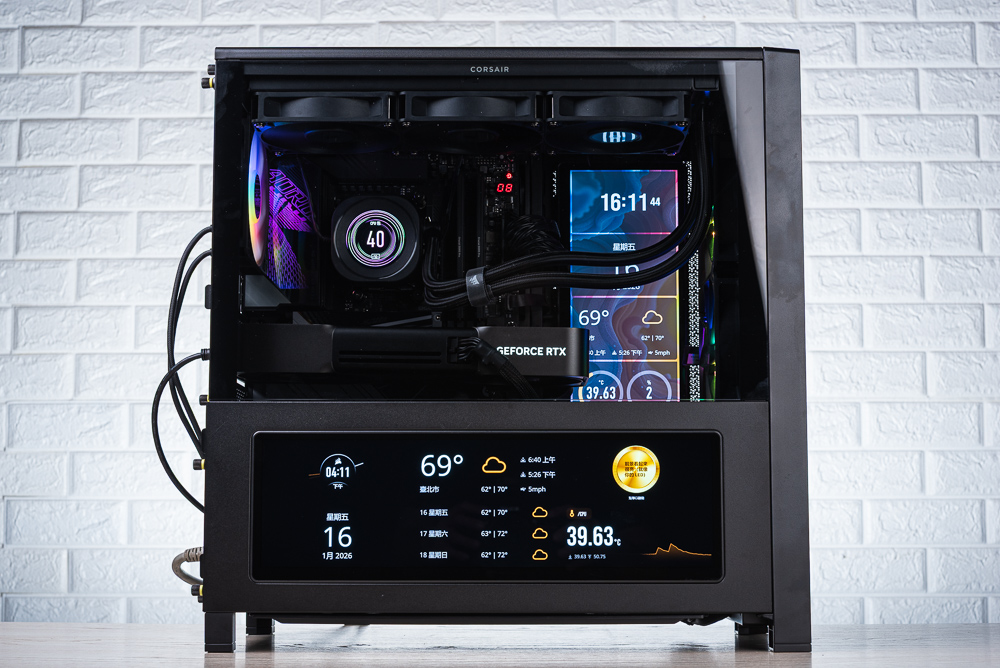
↑ XENEON EDGE 小工具顯示。
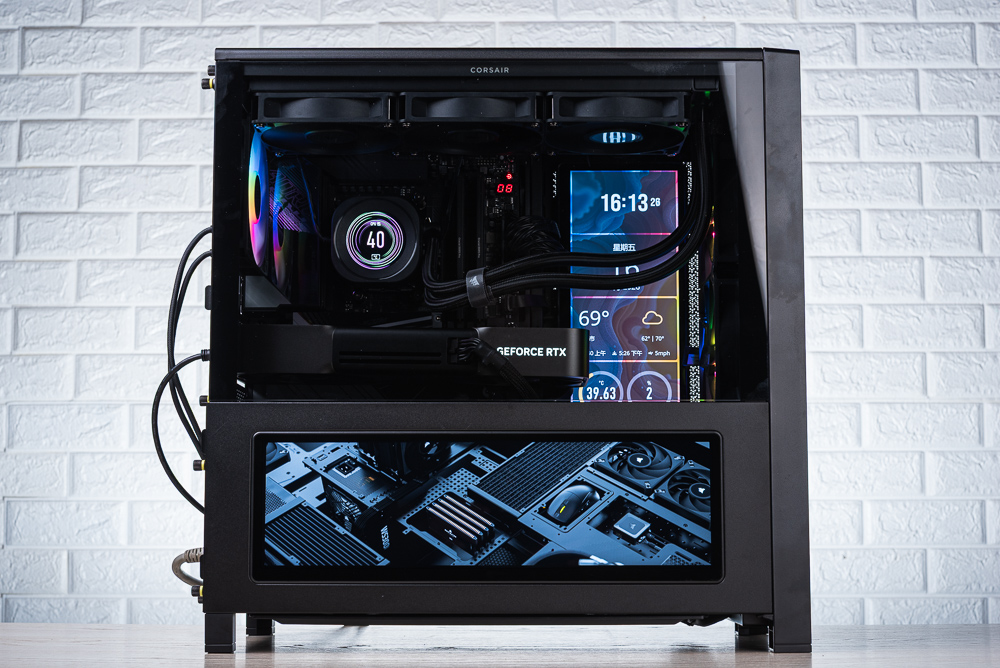
↑ 靜態圖片顯示。
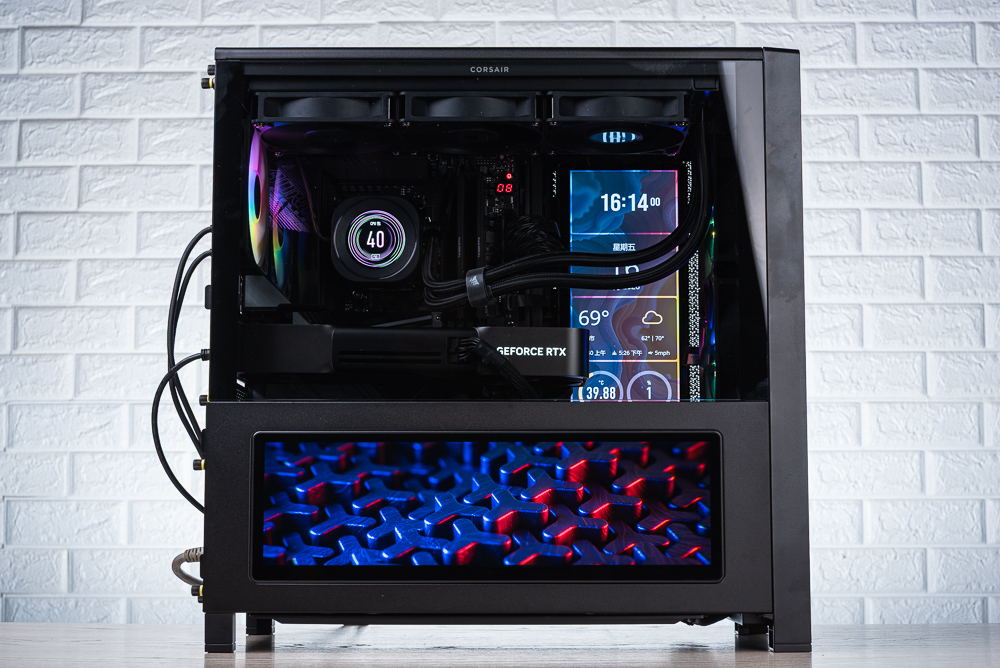
↑ 靜態圖片顯示。
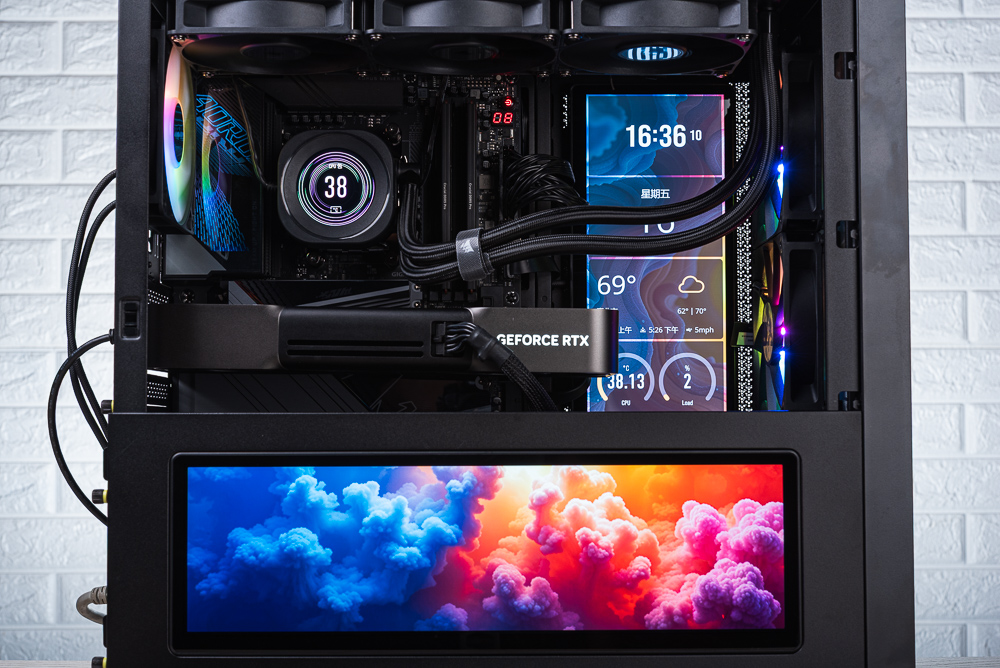
↑ 靜態圖片顯示。
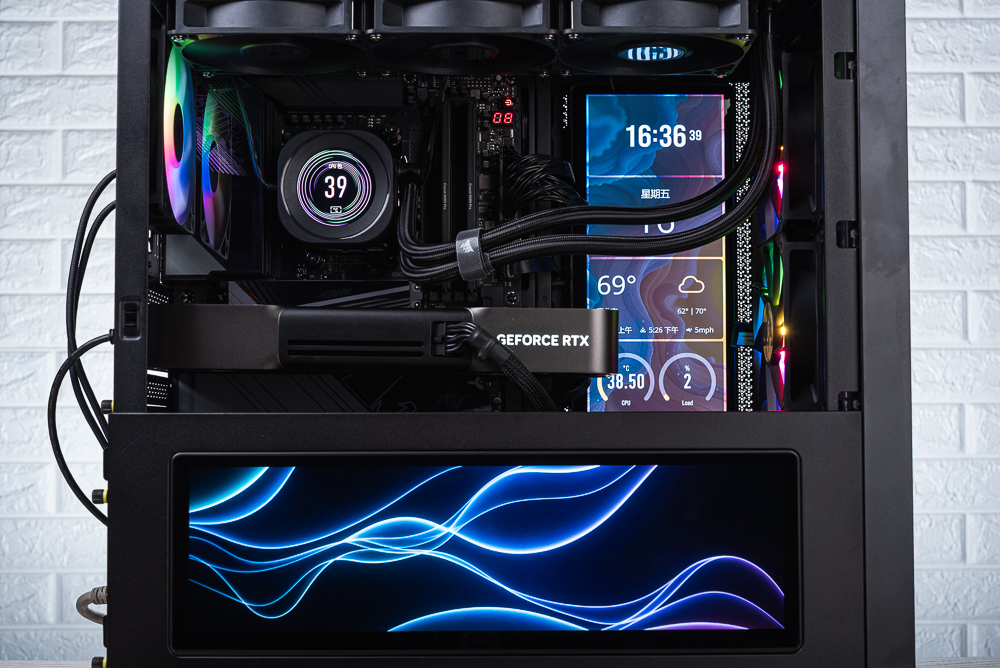
↑ 靜態圖片顯示。
當然兩個 XENEON EDGE 螢幕可分別設定,於是將側面的螢幕改為第二螢幕,搭配 Elgato Virtual Stream Deck(VSD)來提供便利的快捷按鈕功能。
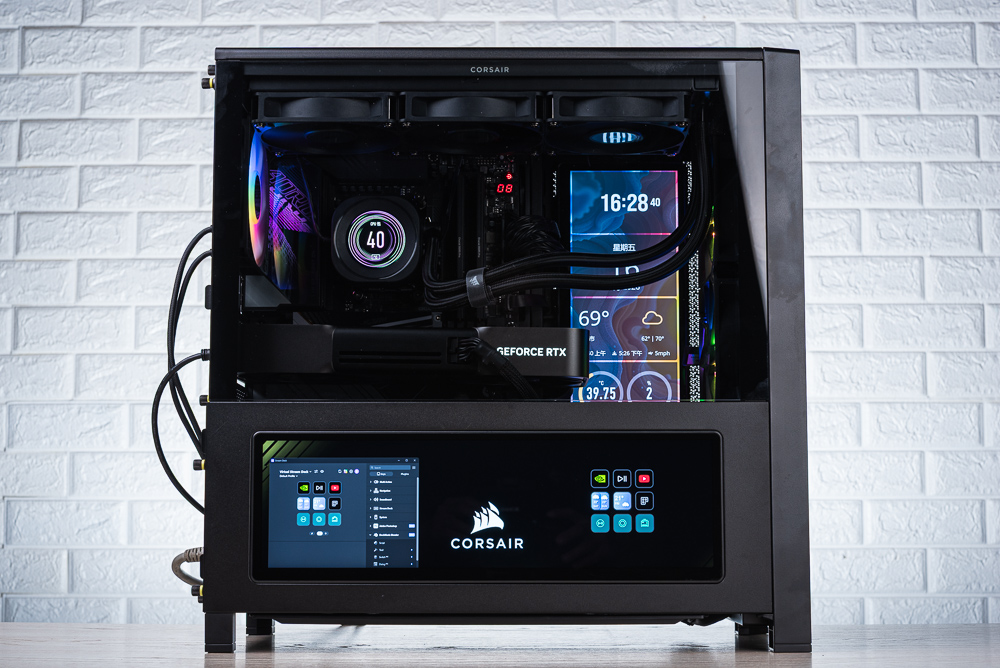
↑ 第二螢幕。
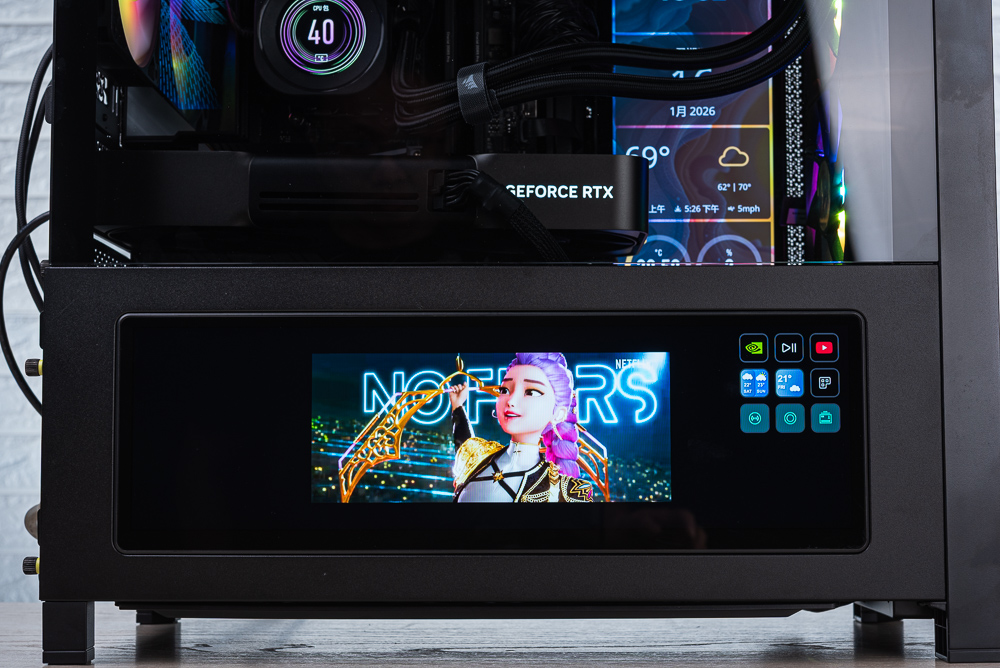
↑ 直接播放 YT 影片。
最後理線狀況給大家參考,主要市電源分艙這空間有點緊繃,畢竟塞了兩條 XENEON EDGE 的連接線。
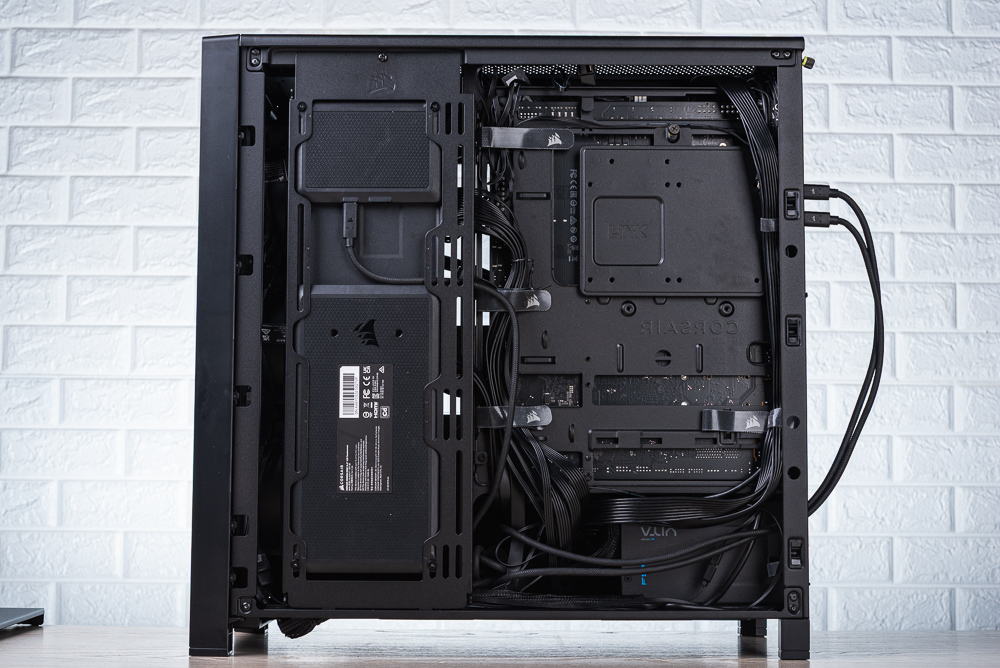
↑ 理線參考。
CORSAIR iCUE 自訂小工具、副螢幕操作與 Elgato Virtual Stream Deck(VSD)
XENEON EDGE 14.5 吋 LCD 的使用也相當容易,連接至電腦後就如同一般螢幕一樣,可直接在系統調整解析度、雙螢幕排列等;安裝 iCUE 軟體後,通過軟體可以校正螢幕的觸控功能,並有著直覺的開關可以切換「顯示 iCUE 小工具」或做為一般螢幕使用。
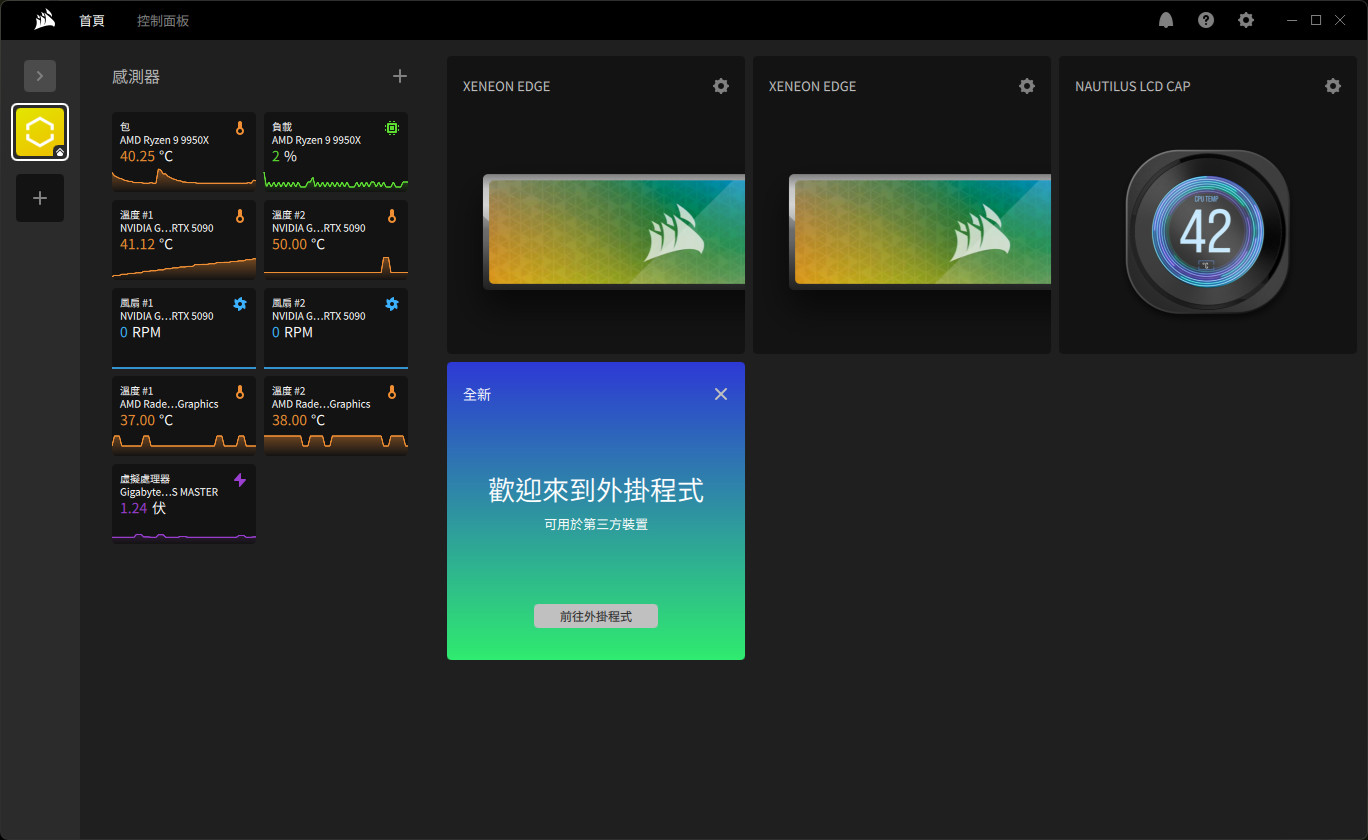
↑ iCUE 軟體偵測到 XENEON EDGE 14.5″ LCD,會提示使用安裝精靈。
iCUE 設定頁面中只要打勾「顯示 iCUE 小工具」,那 XENEON EDGE 14.5″ LCD 就會強制顯示軟體的小工具畫面。iCUE 提供非常多小工具像是呈現照片 / 影片、輪播、iFrame、啟動 App、Twitch 聊天室、YT 影片、監控資訊、音效控制、多媒體控制、時鐘、系統通知、Web URL 等。
不同的小工具可依據版面位置來設定顯示的尺寸,這可依據各位玩家的需求來自訂,而且 LCD 下方還可以新增不同的面板,讓玩家可以在 iCUE 中切換不同的面板。
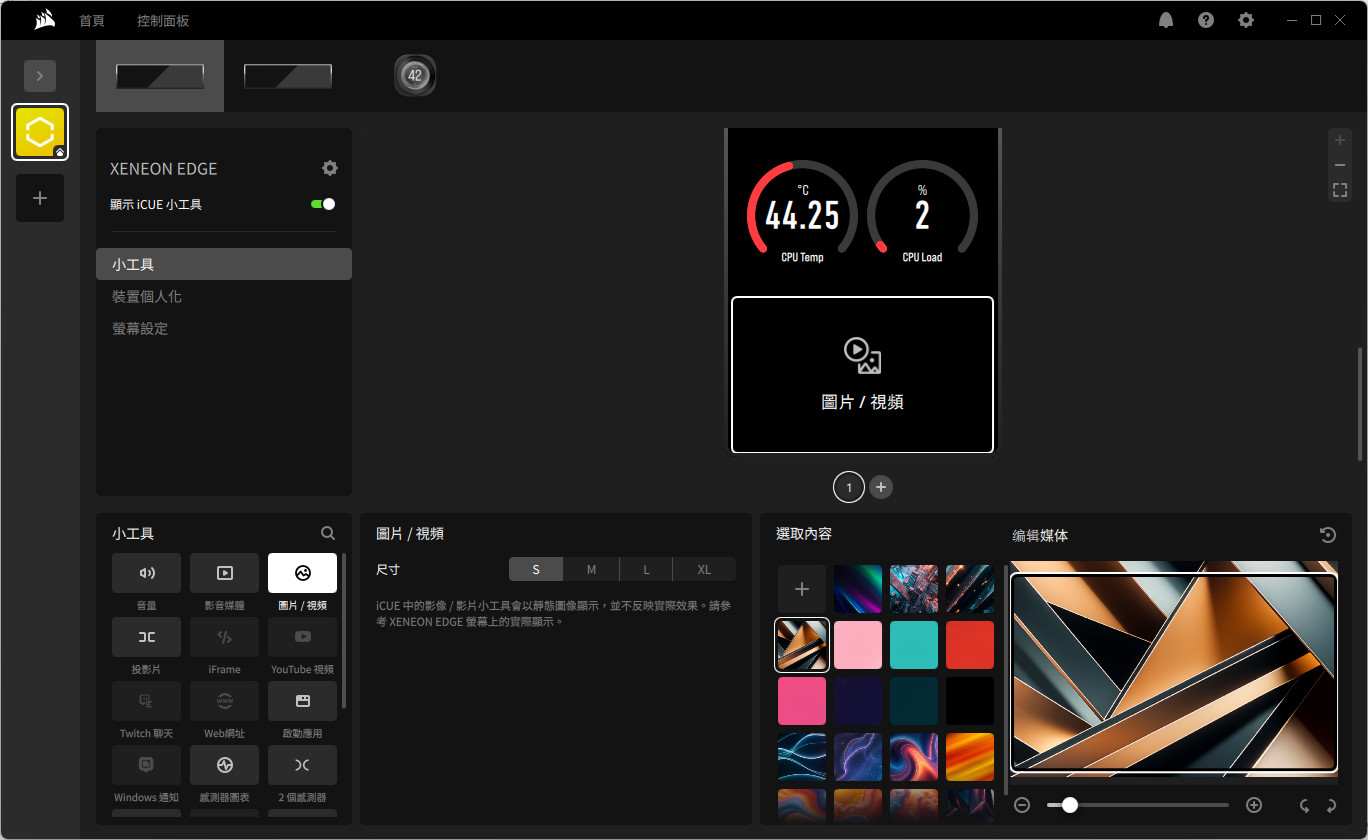
↑ iCUE 小工具自訂。
裝置個人化設定中,則可強制加入裝置背景、設定文字顏色、重點顏色、背景顏色、透明度等等。
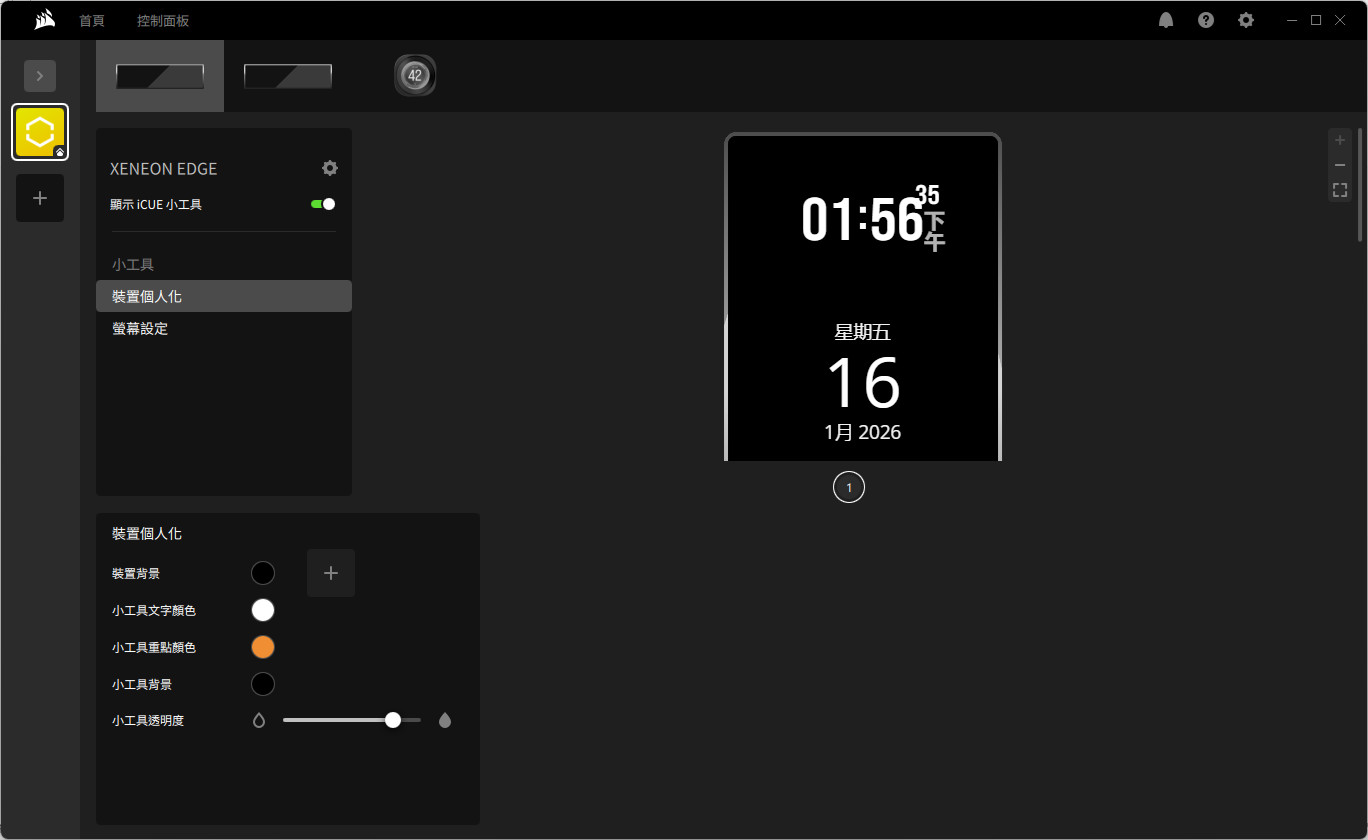
↑ 裝置個人化。
觸控功能要先透過螢幕設定來校準,按下「校正觸控」按鈕後,依照操作讓系統將觸控指令對應到正確的 XENEON EDGE 螢幕即可。
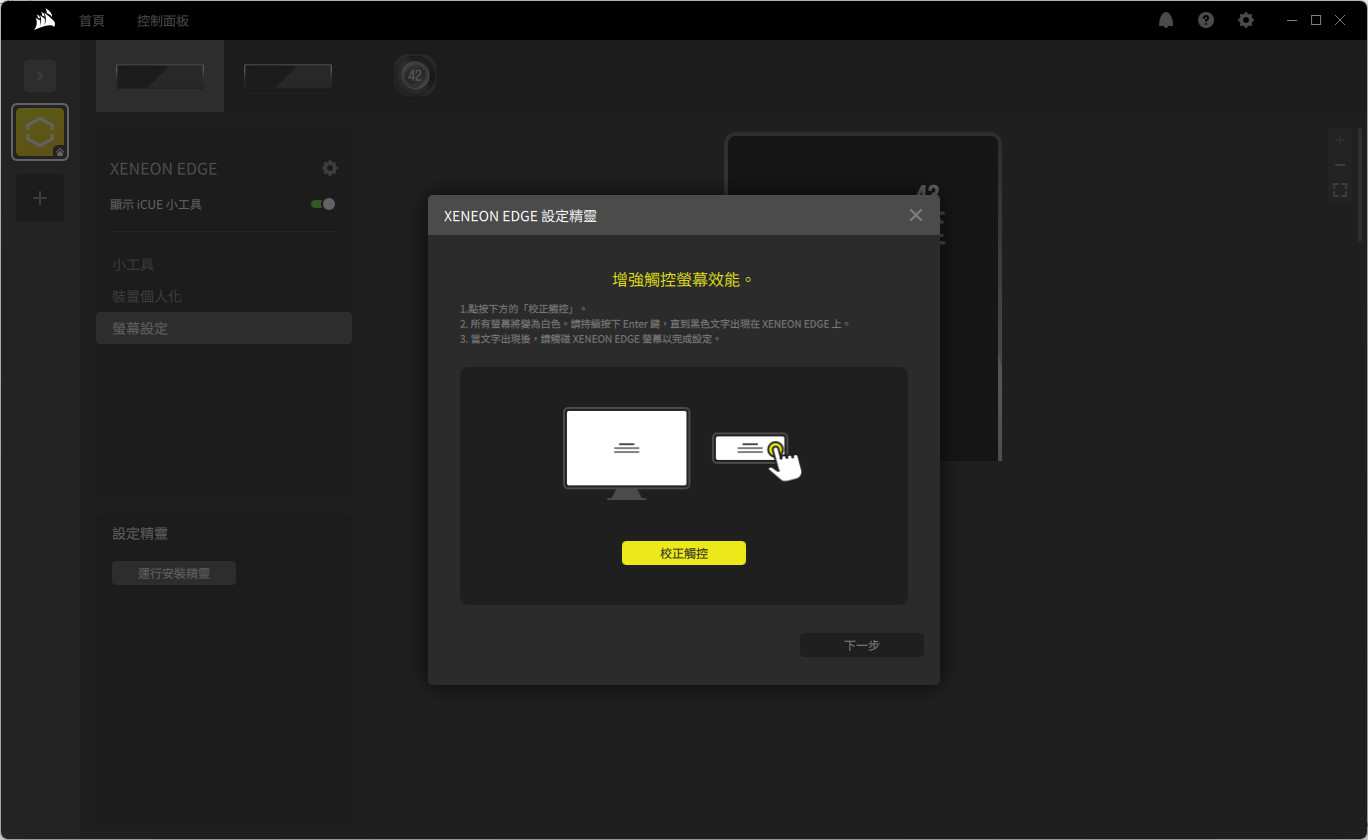
↑ 校正觸控。
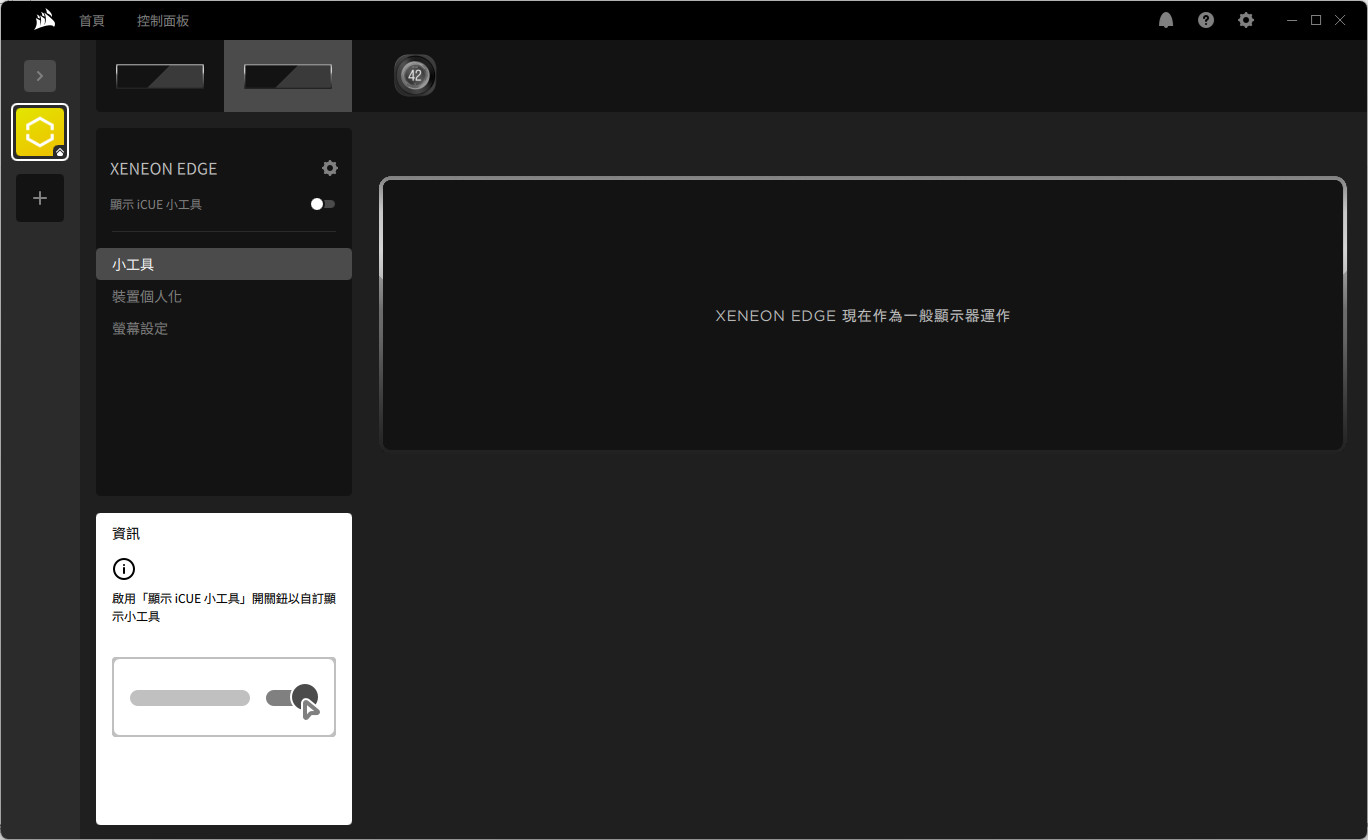
↑ 關閉小工具之後,就是一般顯示器使用。
XENEON EDGE 14.5″ LCD 連接上電腦就如同一般螢幕一樣,可在系統、顯示器設定中調整位置,而螢幕的規格為 2560 x 720、10-bit、RGB、SDR、60Hz 的規格。
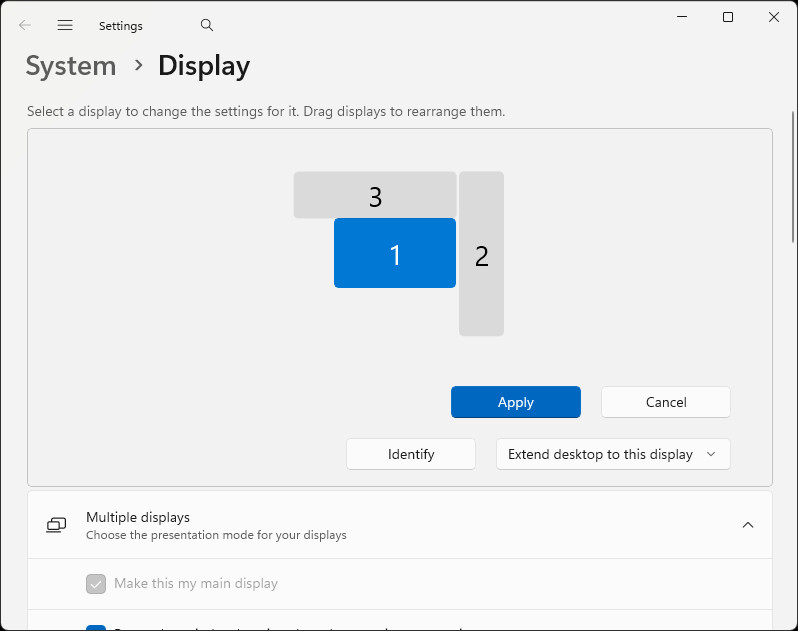
↑ 三螢幕排列。
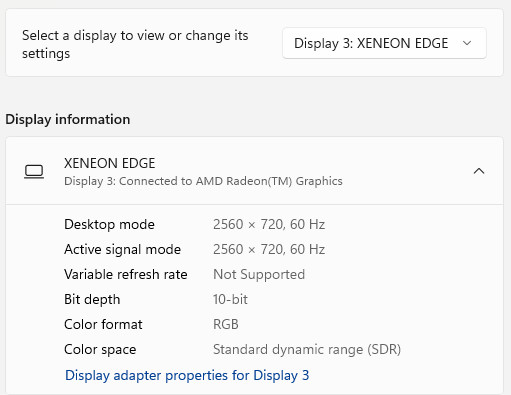
↑ XENEON EDGE 14.5″ LCD 點亮規格。
此外,XENEON EDGE 還能搭配 Elgato Virtual Stream Deck(VSD)虛擬螢幕工作區控制器,VSD 會直接顯示在螢幕中,透過滑鼠點擊、螢幕觸控按壓即可觸發自定義的功能。
VSD 最多提供 8×8 面板、共 64 個按鍵,可以允許 VSD 置頂在螢幕上或者是動態顯示的功能,當然多面板、自訂按鍵圖示、自定義按鍵功能與原本的 Stream Deck 功能相同。Stream Deck 軟體提供相當多的自訂功能,包含系統功能、多媒體,以及最常用的「HotKey」,可設定 app 常用的組合按鍵,如此一來即可利用 VSD 加速複雜操作。
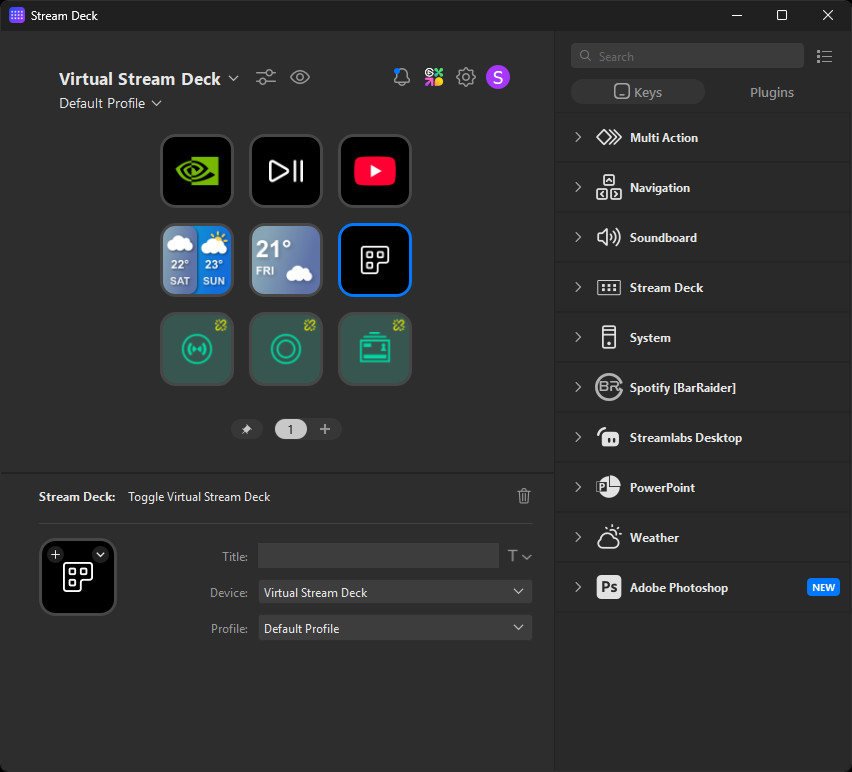
↑ Elgato Virtual Stream Deck(VSD)虛擬螢幕。
總結與溫度測試
海盜船 FRAME 4000D LCD RS ARGB 保有著立體 Y 形網孔散熱門板,以及全開 InfiniRail 風扇框架,以及模組化的設計下針對 XENEON EDGE 螢幕改裝,讓機殼左側有著 14.5 吋觸控螢幕,可搭配 iCUE 軟體與 Virtual Stream Deck,提供玩家更酷的機殼改裝、監控與操控功能。
這次組裝後反而覺得,機殼上的 14.5 吋螢幕非常適合做為數位相框,可以讓電腦開機就顯示喜愛的人物、寵物照片,甚至是做為電腦改裝的造型視覺顯示器使用;而搭配上會建議挑選具備 USB4 / Thunderbolt 4 的主機板,如此一來連接螢幕時會更佳便利。
散熱測試,FRAME 4000D LCD RS ARGB 在待機時 9950X CPU 39.1°C、GPU 36.3°C;在 AIDA64 CPU 壓力測試下,CPU 溫度來到 75.1°C、VRM 50°C;緊接著 FPU 壓力測試下 CPU 溫度維持在 75°C、VRM 52°C;CPU 壓力測試下稍微改變 GPU 溫度但影響不大。
接著針對 GPU 壓力測試,FurMark2 4K 測試下 RTX 5090 GPU 77.6°C / 記憶體 84°C;而 3DMark Speed Way 壓力測試則讓 GPU 維持在 GPU 75.9°C / 記憶體 90°C。整體散熱表現與之前測試的 FRAME 4000D 相同。
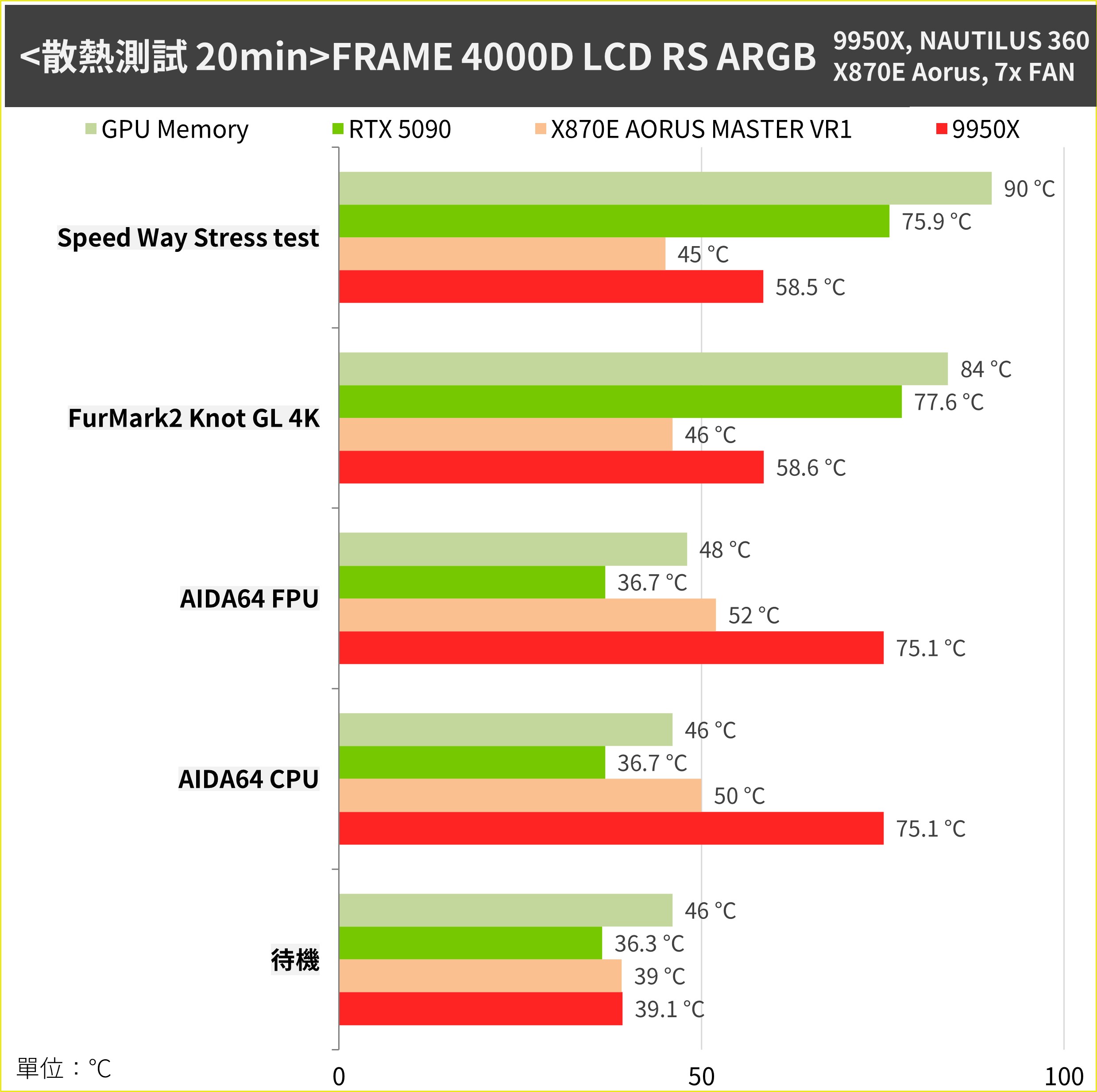
↑ FRAME 4000D LCD RS ARGB 散熱測試。
FRAME 4000D LCD RS ARGB 可說是一咖直接解決各位改裝 LCD 螢幕與 ARGB 風扇的最終解決方案,但相對的機殼本身價格還要加上 XENEON EDGE 螢幕,因此這組台灣建議售價為 NT$9,900 元,這價格可以說海盜船有優化過,畢竟空機殼(不含風扇)NT$2,790 元、單獨買螢幕則是 $7,990 元,這機殼 LCD 加風扇的組合價格算是相當理性。
-

-
 【開箱】三千有找 Wi-Fi 7 隨便打!TP-Link Archer GE230 電競雙頻路由器。on 2026-05-21
 -
 【原價屋搶購】你的神裝值得被看見!ROG Cronox GR801幻世神機殼上市,加碼送 ROG 大地墊。on 2026-05-21
 -
 行情天天亂漂移,想升級不用再看市場臉色!微星指定電競神機加碼16G享超值加購價!on 2026-05-20
The Author