直播創作看這把!CORSAIR VANGUARD AIR 99 WIRELESS 開箱 / 99% 配列、8KHz、三模雙系統

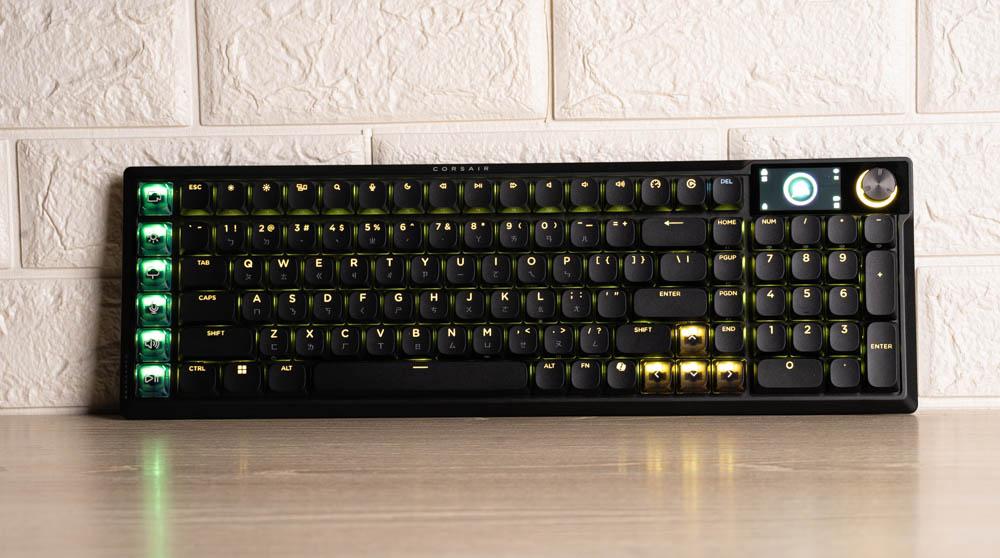
CORSAIR 近年在鍵盤產品線上,不只著重按鍵反應速度與 RGB 燈效,也開始將直播創作、多工操作與日常工作需求整合進產品設計。這次開箱的 VANGUARD AIR 99 WIRELESS,就是一款定位相當明確的多功能三模無線電競鍵盤。
不同於傳統全尺寸鍵盤給人的厚重感,VANGUARD AIR 99 WIRELESS 採用 99% 緊湊型配列與低矮化設計,在保留數字鍵區、方向鍵與常用功能鍵的同時,也進一步縮減桌面占用空間。
針對直播主與創作者,這款鍵盤加入 6 顆可自訂 Stream Deck 快捷鍵,可快速執行場景切換、音訊控制、程式啟動或巨集指令。再搭配 1.9 吋彩色 LCD 螢幕與多功能旋鈕,讓 VANGUARD AIR 99 WIRELESS 不只是電競鍵盤,更像是整合在桌面上的創作控制中心。
CORSAIR VANGUARD AIR 99 WIRELESS 規格
配列:99% 緊湊型配列
按鍵數:107鍵
軸體:CORSAIR OPX 低矮光軸
輪詢率:125 ~ 8,000Hz
顯示器:320 x 170 全彩 1.9吋 LCD 螢幕
鍵帽:PBT
鍵盤相容性:USB 有線(Type-C),相容 PC、Mac、Xbox 與 PlayStation
軟體支援:CORSAIR iCUE、CORSAIR Web Hub、Stream Deck App
重量:0.928 kg
CORSAIR VANGUARD AIR 99 WIRELESS 外觀開箱 / 鋁製上蓋、窄邊框與開放式懸浮鍵軸
筆者今年參加 CORSAIR Computex 展覽時,就在現場看過 VANGUARD AIR 99 WIRELESS,並對這款主打直播創作與多工控制的鍵盤留下初步印象。這次剛好有機會進一步開箱體驗它的功能配置、鍵盤手感與日常使用表現。
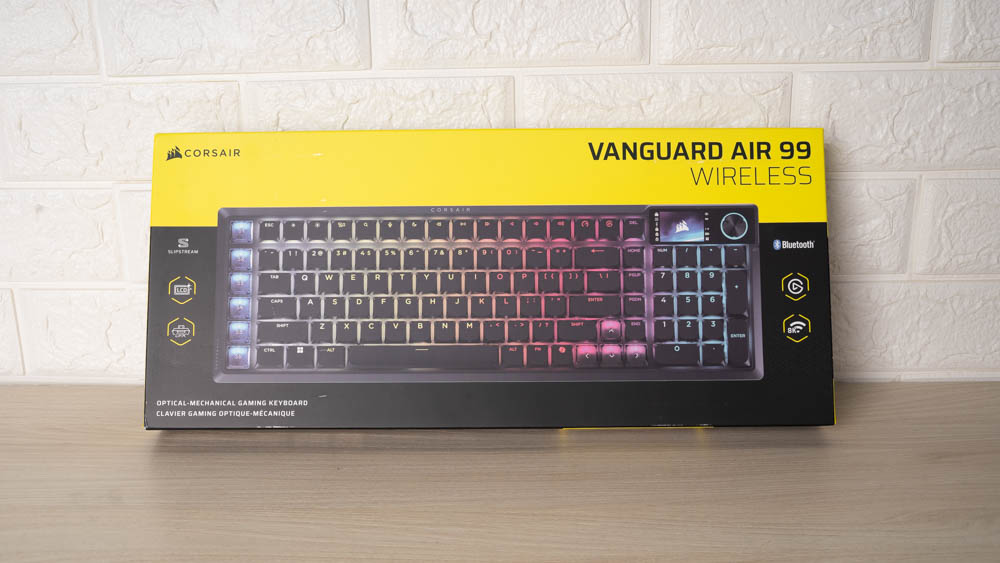
↑ VANGUARD AIR 99 WIRELESS 外盒。
打開外盒後,可以看到鍵盤本體以防塵袋包覆,配件則附有 Type-C to USB-A 線材、轉接座,以及額外可替換的功能鍵鍵帽。
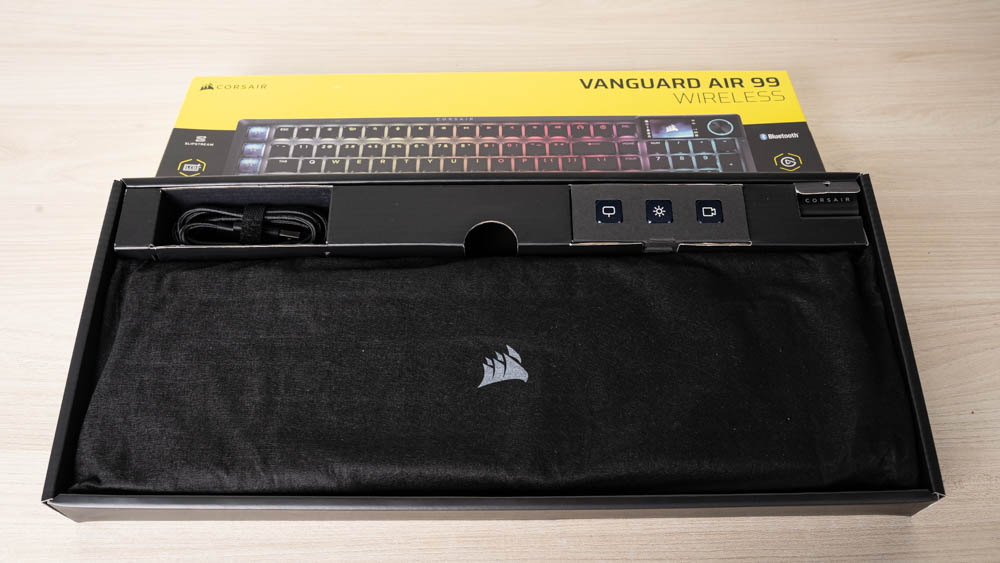
↑ VANGUARD AIR 99 WIRELESS 配件一覽。
隨附的 Type-C to USB-A 線材長度約 1.8 公尺,採用編織線材設計,線身韌度適中。筆者很喜歡這款轉接座的夾扣設計,可固定在桌墊或其他物體上。
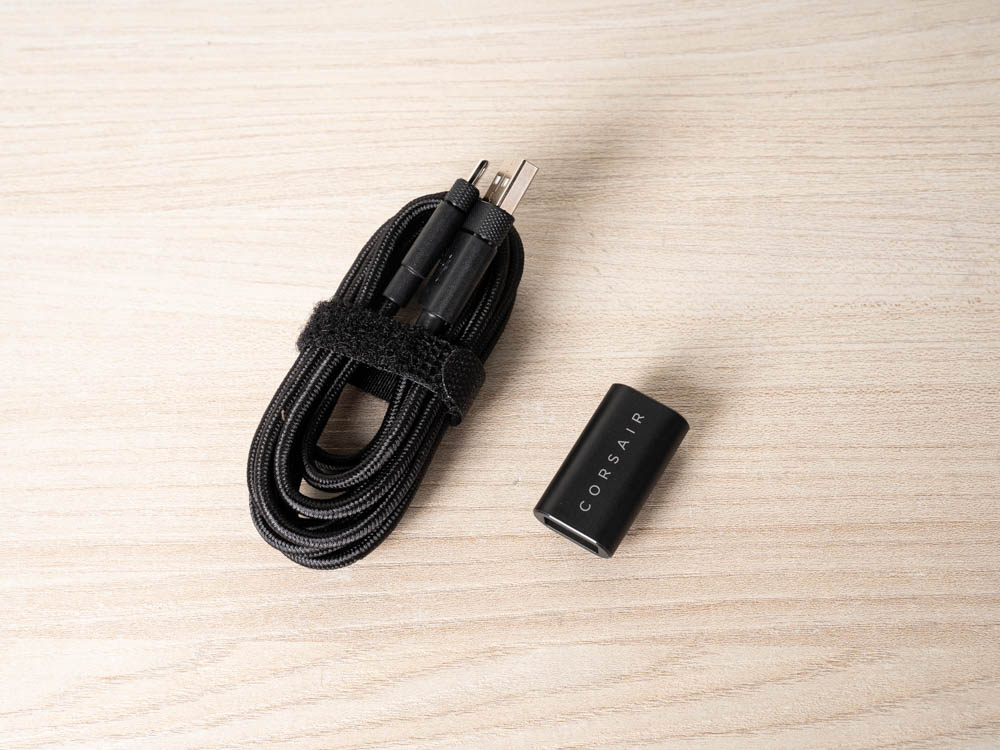
↑ Type-C to USB-A 線材與轉接座。
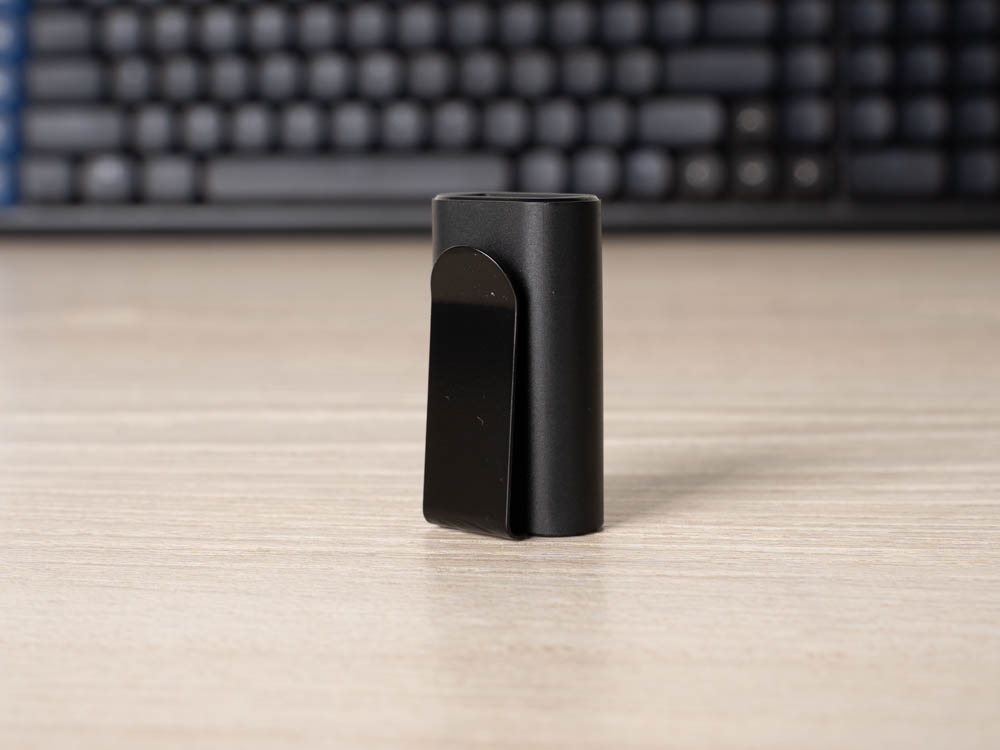
↑ 轉接座採用夾扣式設計。
VANGUARD AIR 99 WIRELESS 隨附可替換鍵帽,可依照自訂快捷鍵功能進行更換,讓使用者能更直覺辨識各按鍵對應的操作功能;另外也提供 Mac 系統使用者專用鍵帽,方便依照使用環境替換。
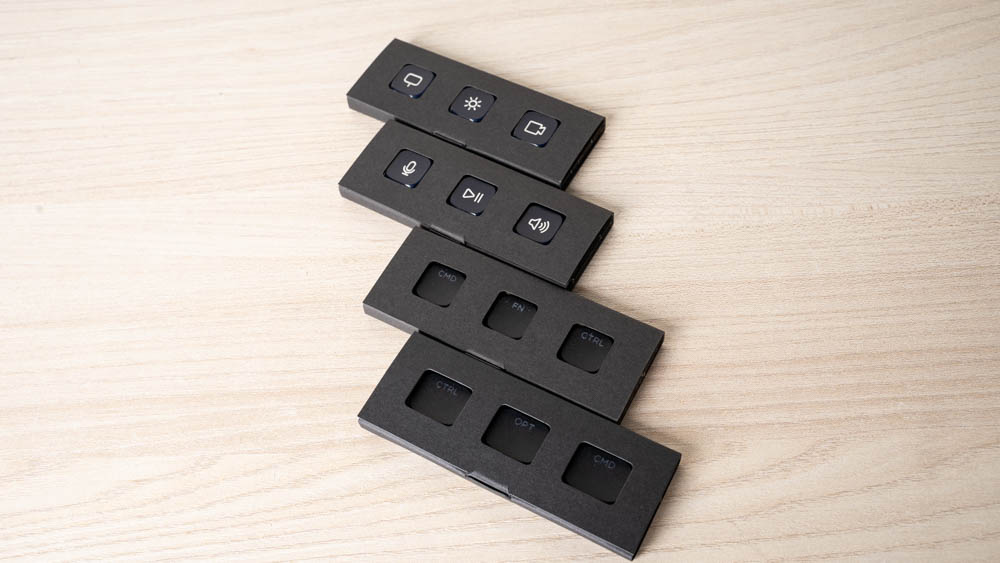
↑ 隨附功能圖示鍵帽,可依照自訂快捷鍵功能替換,方便快速辨識各按鍵用途。
鍵盤本體採用鋁製上蓋,搭配窄邊框與開放式懸浮鍵軸設計,視覺上相當簡潔俐落。左側配置 6 顆可自訂快捷鍵,並以藍色透明鍵帽作為區隔,讓使用者能快速辨識直播、創作或巨集操作對應的功能。
↑ VANGUARD AIR 99 WIRELESS 鍵盤。
VANGUARD AIR 99 WIRELESS 採用低矮化機身設計,讓鍵盤整體高度更低,使用時手腕角度也較為自然,不一定需要額外搭配手托。搭配低矮光學軸後,按鍵行程較短、觸發反應更直接,操作手感比傳統機械鍵盤更輕快。
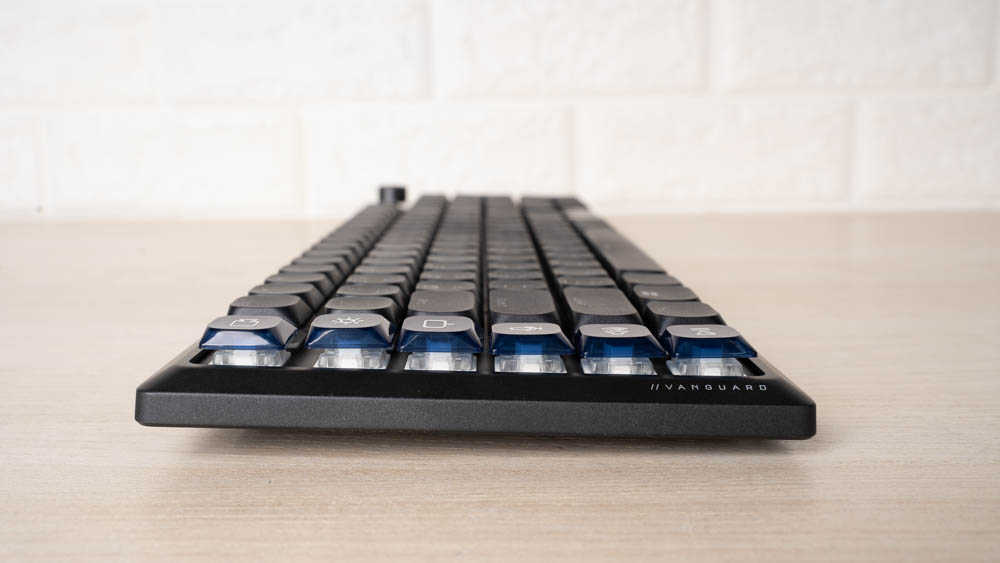
↑ 低矮化機身搭配懸浮式鍵軸與窄邊框設計,讓鍵盤視覺更輕薄俐落。
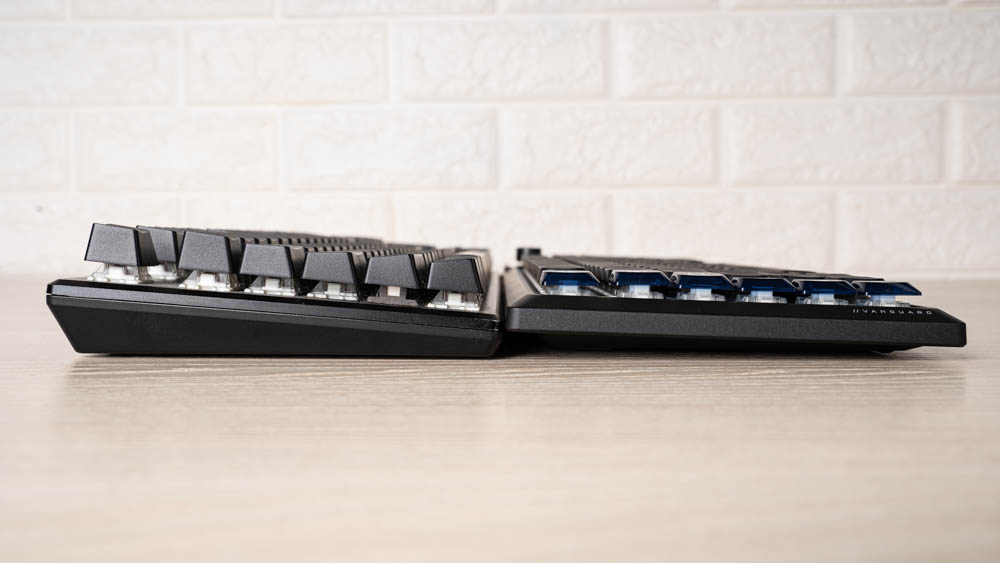
↑ VANGUARD AIR 99 WIRELESS 低矮化機身與傳統鍵盤對比。
鍵帽為了搭配低矮化機身,也採用較低矮的 PBT 鍵帽,表層帶有細緻磨砂觸感,能減少手指滑動,長時間使用也不容易產生明顯油光。另外,左側 S1–S6 功能鍵與方向鍵採用類似果凍鍵帽的半透明質感,在黑色鍵盤本體上更容易辨識,也讓整體視覺多了一點層次感。
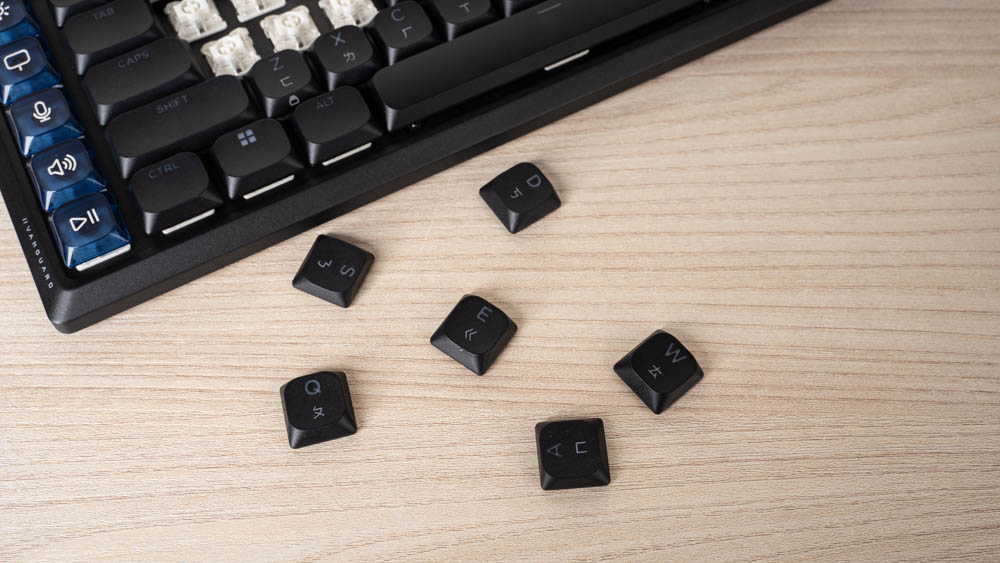
↑ 鍵帽特寫。
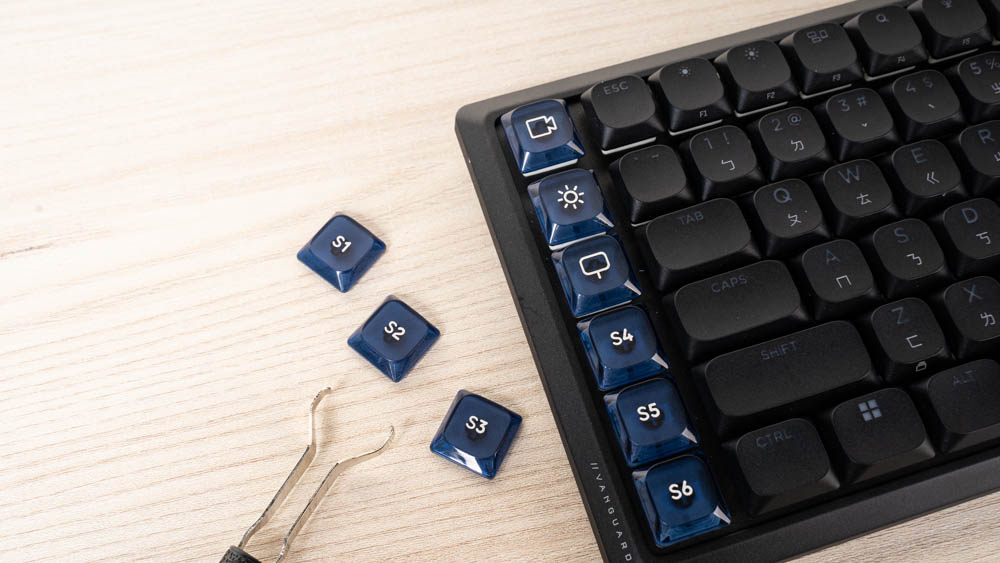
↑ 功能鍵鍵帽特寫。
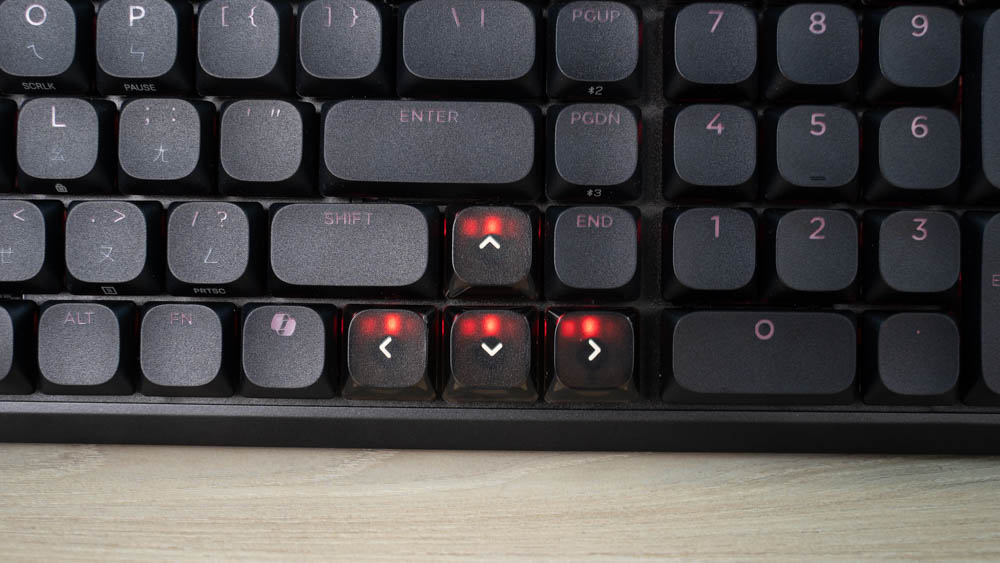
↑ 方向鍵特寫。
鍵盤上側可看到三模連線切換鍵與 Windows / macOS 雙系統切換鍵,旁邊也能看到隨附的 USB 無線接收器。使用者可依照連線方式與使用平台快速切換,無論是桌機、筆電或不同作業系統環境都能彈性使用。
在無線或藍牙模式下使用時,官方標示續航力約可達 55 小時,對於日常辦公、遊戲或直播創作使用來說,已能滿足長時間無線操作需求。不過實際續航仍會受到 RGB 燈效亮度、LCD 螢幕顯示內容與使用模式影響。
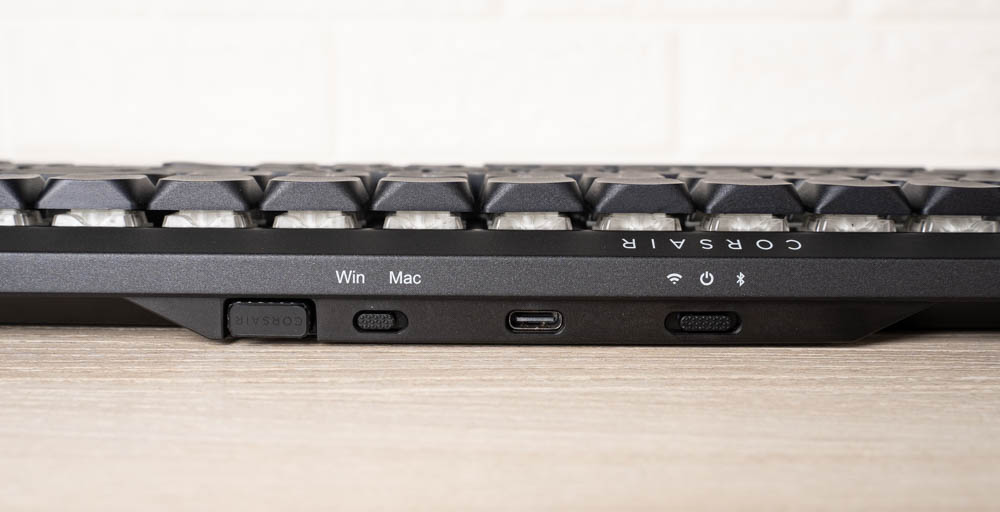
↑ 鍵盤上方功能控制區。
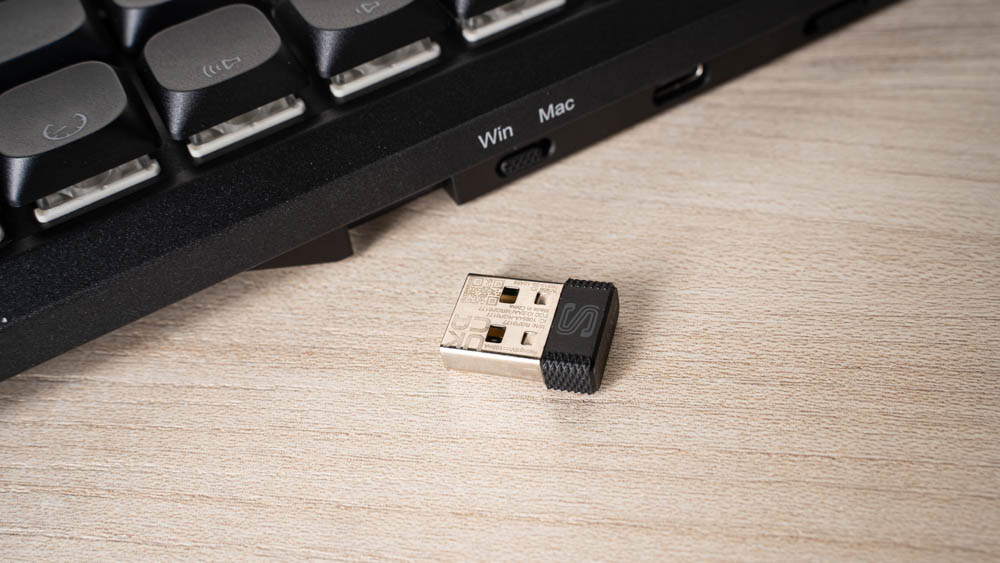
↑ USB 無線接收器。
使用 2.4GHz 無線連接時,先將鍵盤切換至無線模式,再將 USB 無線接收器連接至主機板即可使用。若想讓訊號更穩定,也可以將 USB 無線接收器接上隨附的轉接座,再搭配 Type-C 線材延伸擺放,讓接收器更靠近鍵盤,提升無線連線穩定性。
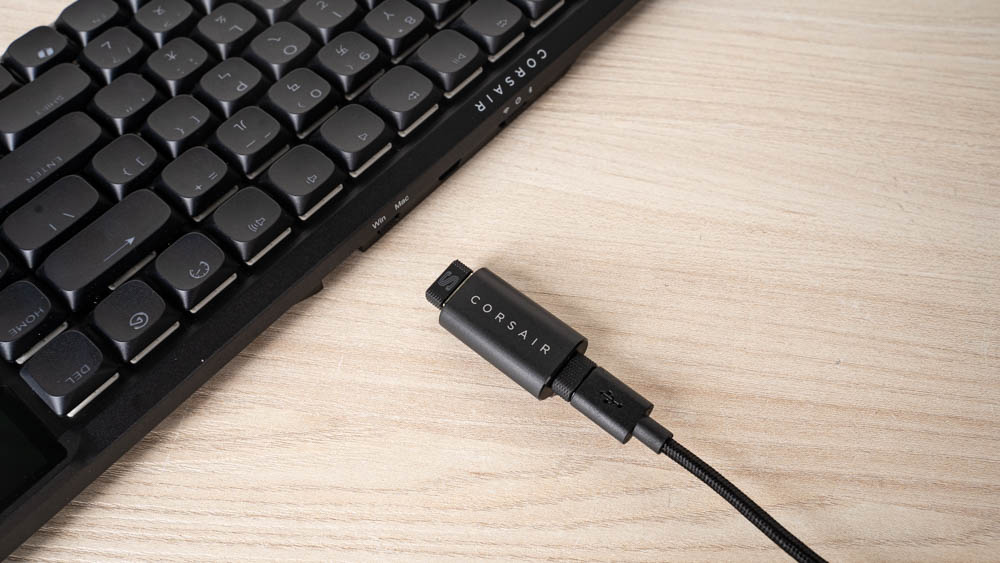
↑ USB 無線接收器可搭配隨附轉接座與 Type-C 線材使用。
使用藍牙模式連接時,先將鍵盤切換至藍牙模式,再進入系統的藍牙設定頁面,搜尋並選擇 VANGUARD 99,即可完成配對連線。
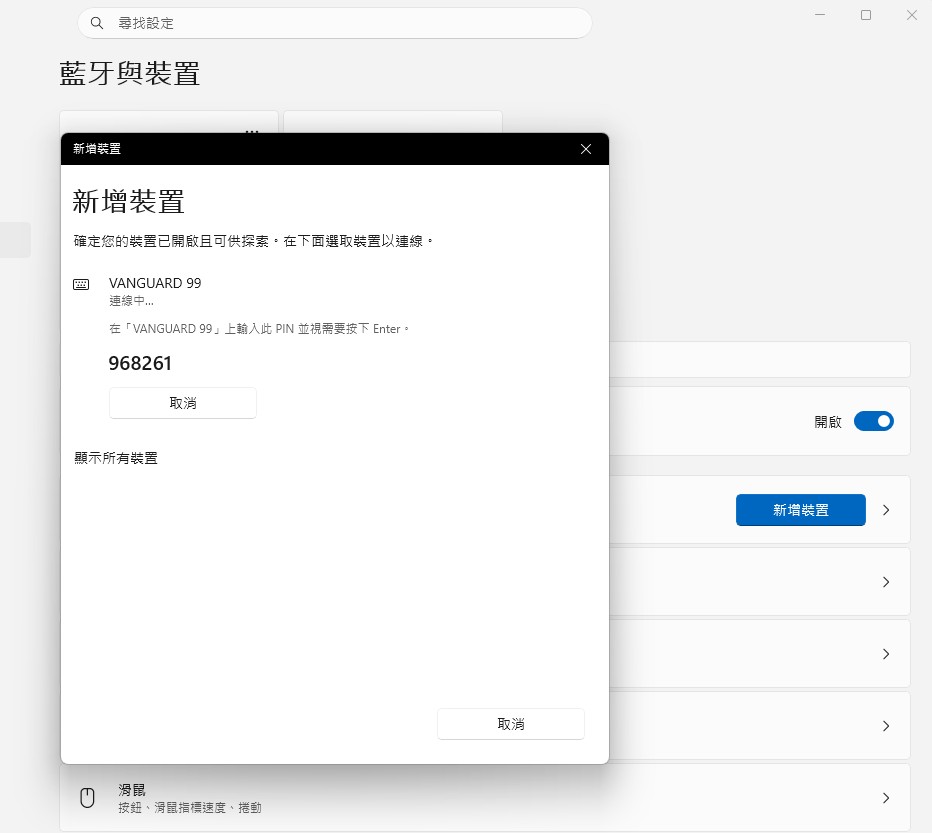
↑ 藍牙配對。
鍵盤底部配置止滑腳墊,確保放置在桌面上時更加穩定,不易因操作而位移。此外,底部也提供兩段式腳架設計,使用者可依照個人打字習慣與手腕角度,自由調整鍵盤傾斜高度。
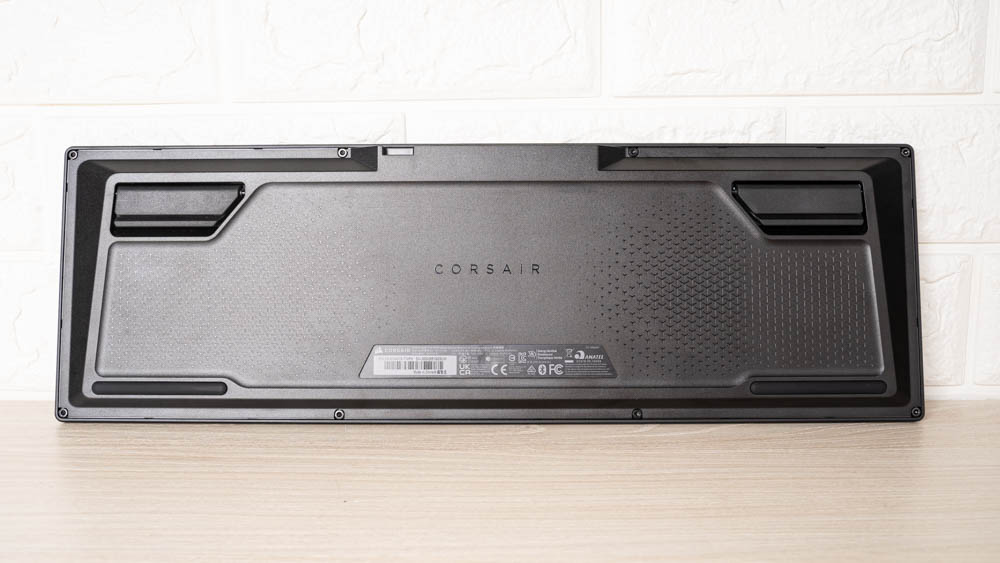
↑ 鍵盤底部設計。
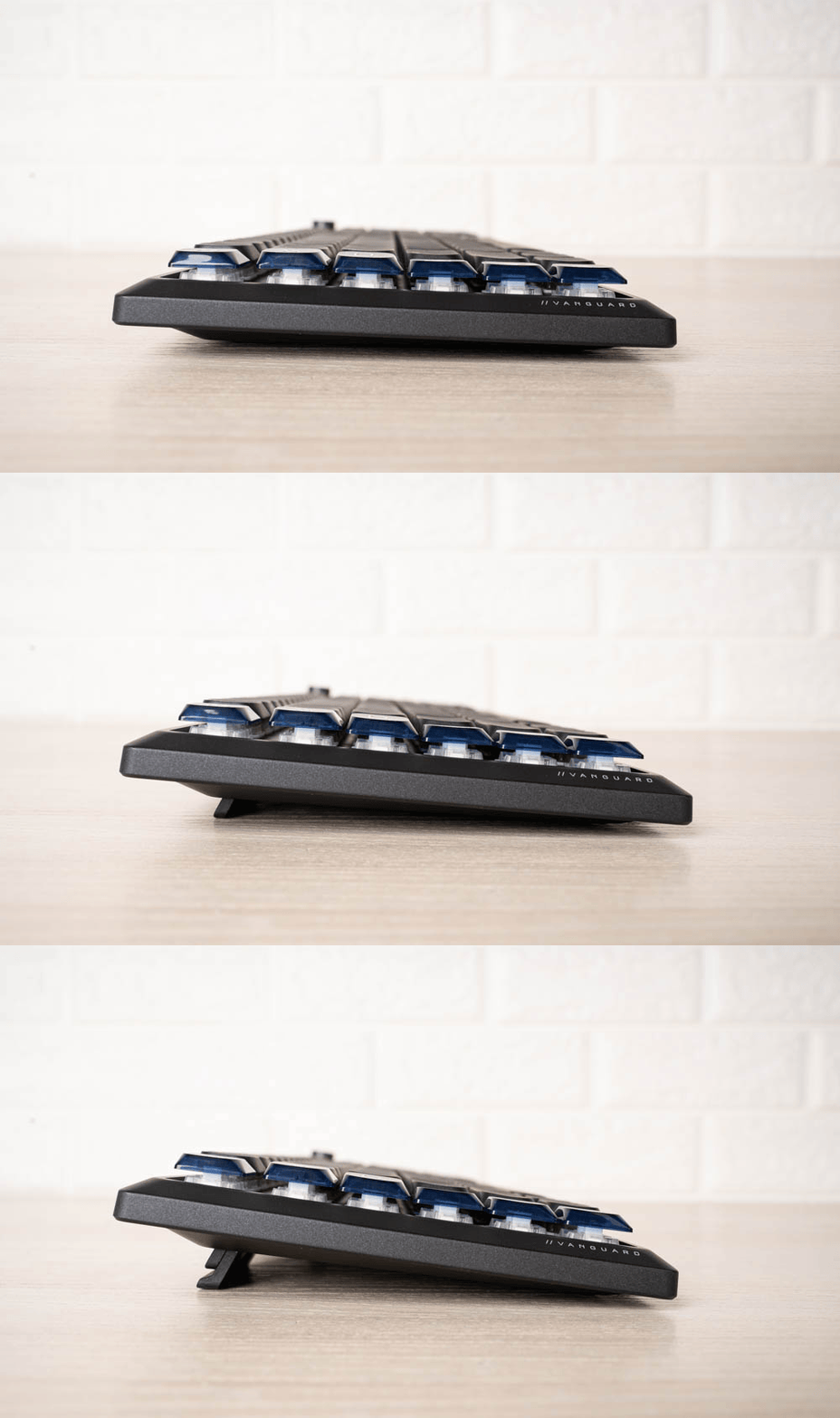
↑ 鍵盤提供二段高度調整。
資訊顯示與快捷控制一次整合!1.9 吋 LCD 螢幕搭配多功能旋鈕
VANGUARD AIR 99 WIRELESS 延續筆者先前開箱過的 VANGUARD 系列設計,同樣搭載 1.9 吋 LCD 螢幕與多功能旋鈕。
這塊 1.9 吋螢幕採用 320 × 170 解析度 IPS 彩色面板,除了可即時顯示系統資訊、音量大小、燈效模式與輪詢率狀態外,使用者也能透過 CORSAIR Web Hub 或 iCUE 程式進行自訂,上傳個人圖片、GIF 動畫或自製動態圖像,打造專屬於自己的互動面板。
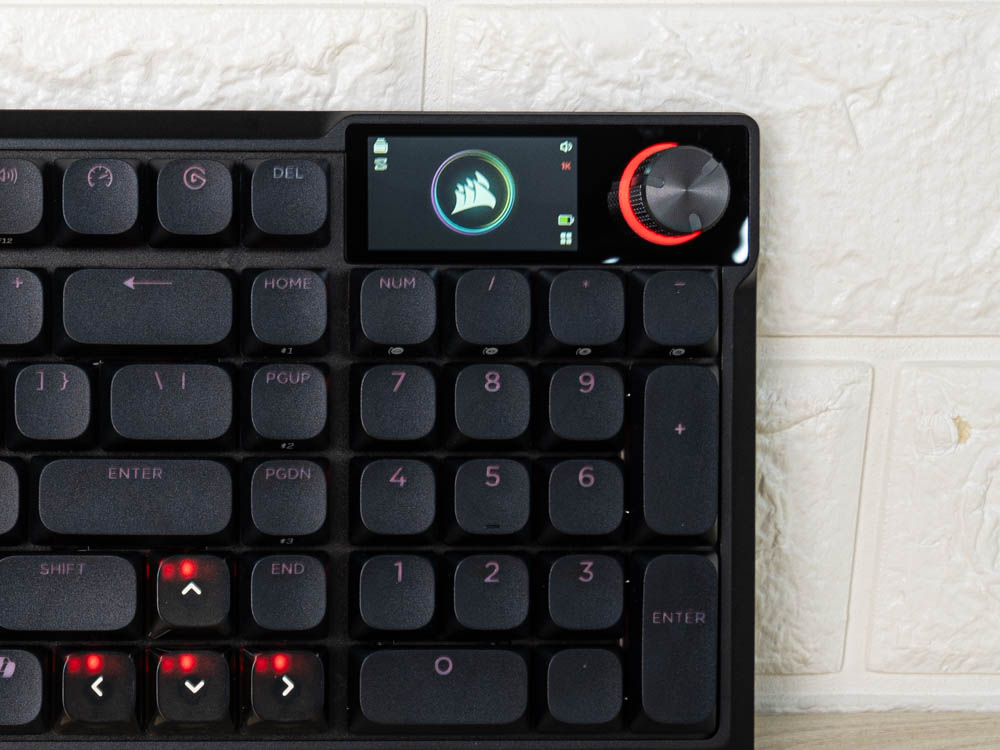
↑ 1.9 吋 LCD 螢幕。
1.9 吋螢幕旁的金屬旋鈕支援多種操作模式,轉動可用來控制音量或亮度,按壓則能切換不同功能頁面。
旋鈕表面採用滾花紋理設計,轉動時具備明確段落感。CORSAIR 也提供軟體設定旋鈕功能,相關操作會在後續軟體介紹中補充。
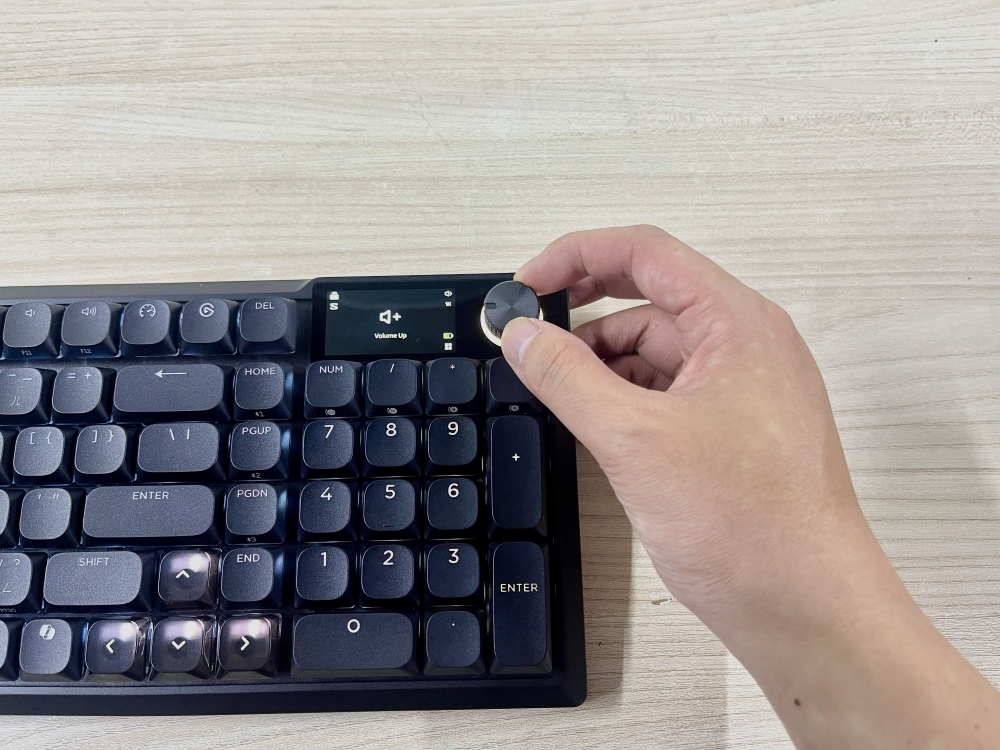
↑ 多功能旋鈕。
線性手感且安靜!CORSAIR OPX 低矮光軸搭配墊片結構與五層吸音設計
VANGUARD AIR 99 WIRELESS 搭載 CORSAIR OPX 低矮光學軸,採用紅外線觸發設計,能減少傳統機械接點可能產生的彈跳延遲,帶來更快速且穩定的輸入反應。
軸體本身為線性手感,按壓過程相當順暢,沒有明顯段落感,搭配原廠預潤處理,在敲擊時能降低雜音與摩擦感。
規格方面,低矮光學軸具備 45g 觸發壓力、1.5mm 觸發點與 2.5mm 總行程,按鍵反應相當直接。相較傳統高度機械軸,低矮軸體在連續輸入時手感更輕快,也更適合需要快速操作的遊戲、快捷鍵控制與長時間打字使用。

↑ OPX 光軸爆炸圖。
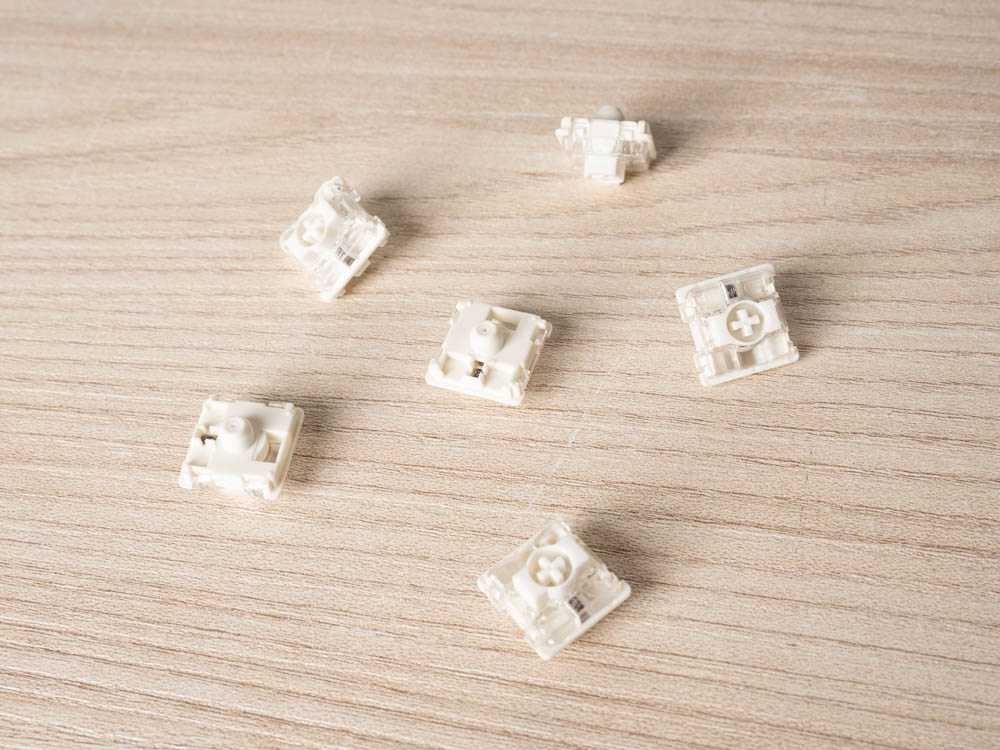
↑ OPX 光軸。
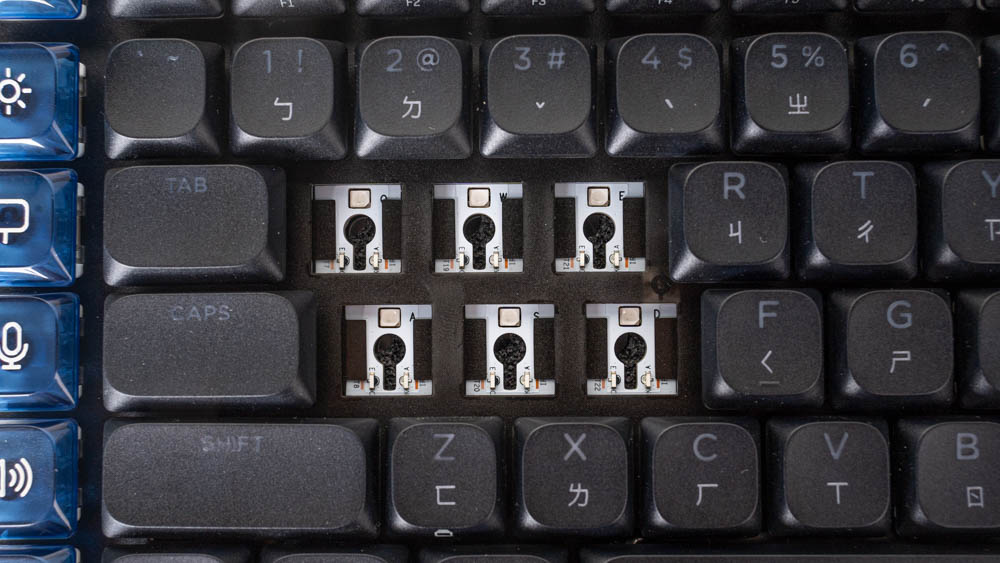
↑ 光軸的觸發判定則是透過 PCB 板上的光學感測元件完成。
VANGUARD AIR 99 WIRELESS 內部結構由鋁製框架、墊片式固定結構、多層吸音材料與底部機身組成。鋁製框架能提升鍵盤整體剛性,讓敲擊時更加穩定;墊片式結構則透過緩衝設計,降低按壓時的硬碰撞感,讓手感更柔和。
官方也標示鍵盤內部具備五層吸音設計,可減少敲擊時產生的空腔聲與雜音,讓低矮鍵盤在保持輕快手感的同時,也能帶來更收斂、紮實的敲擊聲。
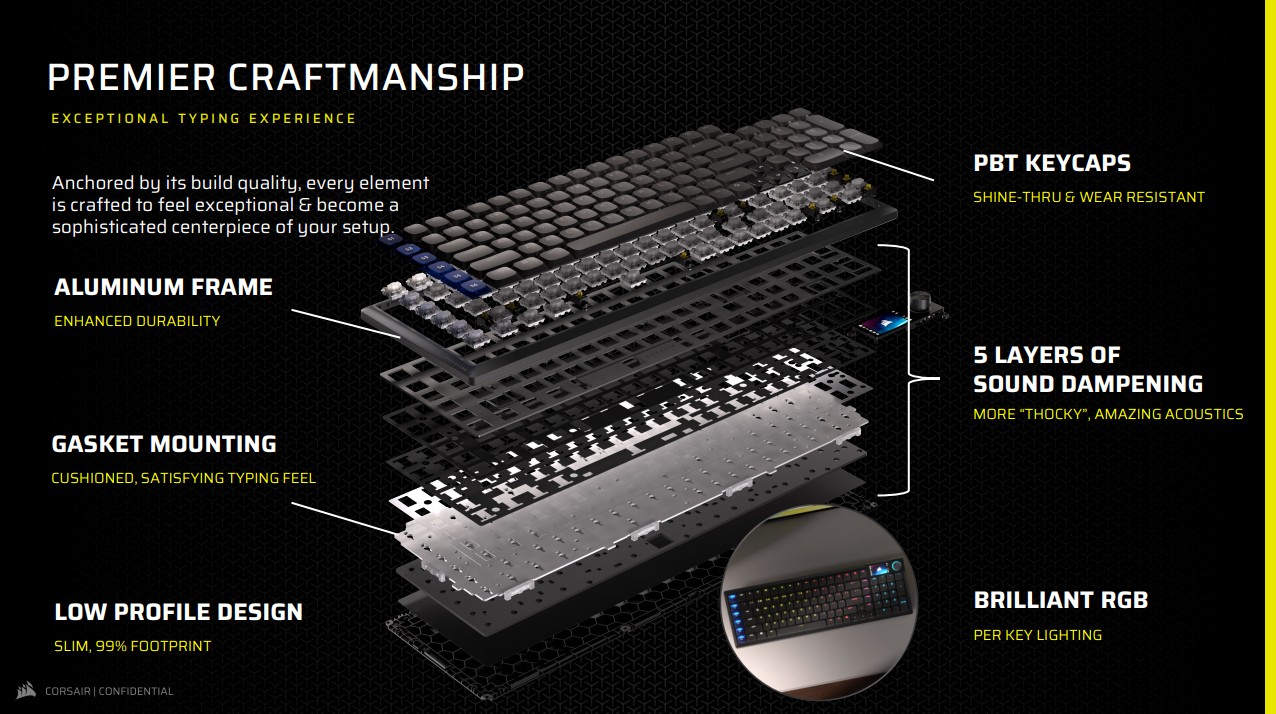
↑ VANGUARD AIR 99 WIRELESS 爆炸圖。
創作控制、反應速度一次到位!Elgato Virtual Stream Deck 快捷鍵與 Game Mode 鍵
VANGUARD AIR 99 WIRELESS 在 F1~F12 功能鍵列的位置,額外配置了兩顆獨立功能鍵,分別為 Elgato Virtual Stream Deck 快捷鍵與 Game Mode 鍵。前者可快速叫出 Stream Deck 功能,後者則可切換遊戲模式,方便玩家快速調整高輪詢率設定、停用 Windows 鍵防止誤觸,並開啟 FlashTap Mode,讓直播、創作與遊戲操作都更加直覺。
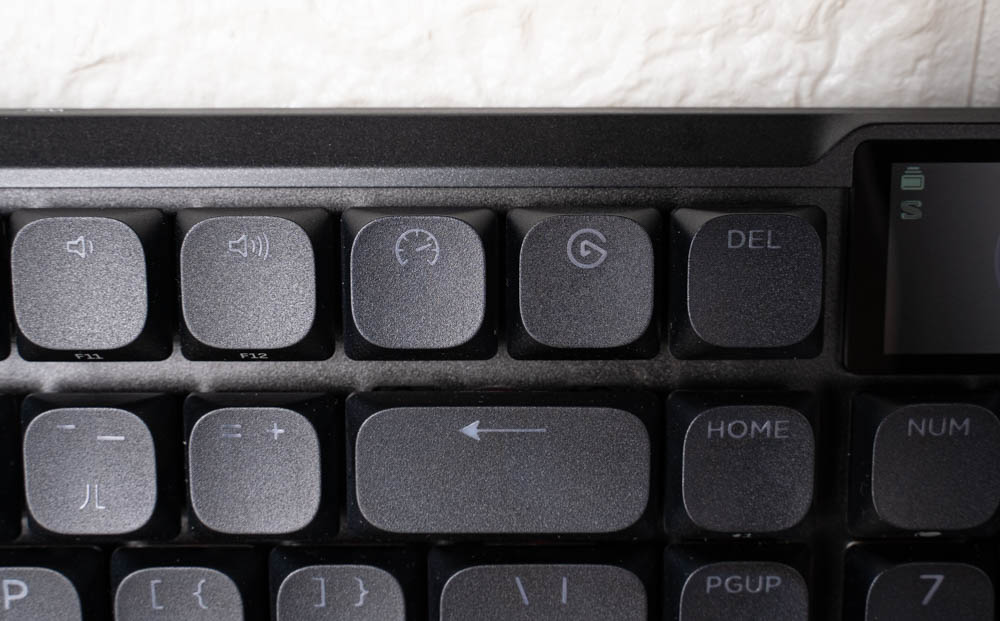
↑ Elgato Virtual Stream Deck 快捷鍵與 Game Mode 鍵。
若要啟用 Elgato Virtual Stream Deck 功能,需先前往 Elgato 官方網站下載並安裝 Stream Deck 應用程式。完成安裝後,即可透過 VANGUARD AIR 99 WIRELESS 內建的快捷鍵進行整合操作,讓直播、創作與多工控制流程更加直覺流暢。
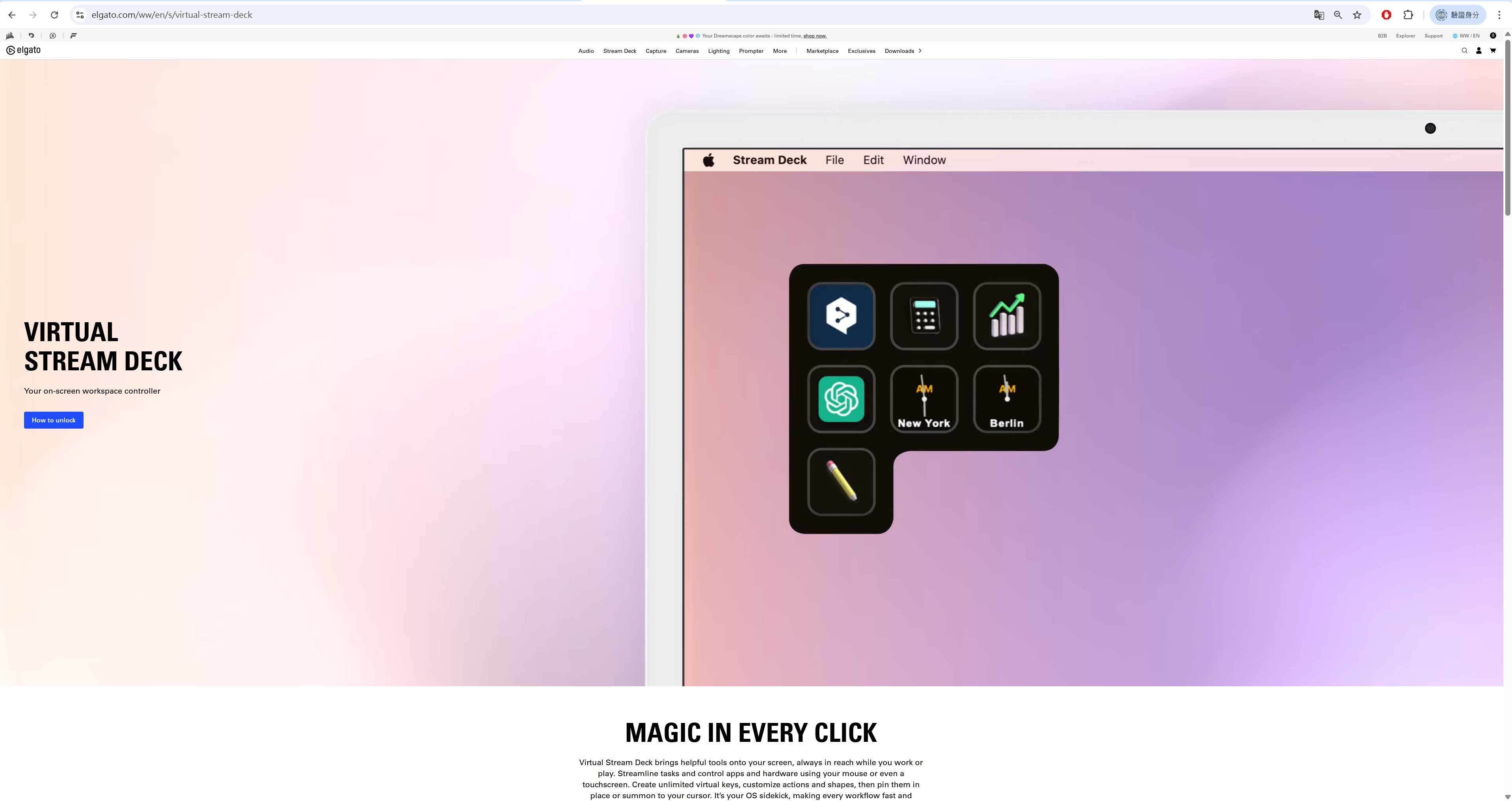
↑ Virtual Stream Deck 官網。
安裝完成後,開啟 Stream Deck 應用程式即可自由設定功能與快捷鍵。使用者可以將常用應用程式,例如 Discord、OBS、Google Chrome、Word 等,拖曳至介面中建立虛擬按鍵,也能自訂巨集指令、多重操作或場景切換,讓 S1~S6 快捷鍵更符合個人直播、創作與日常工作流程。
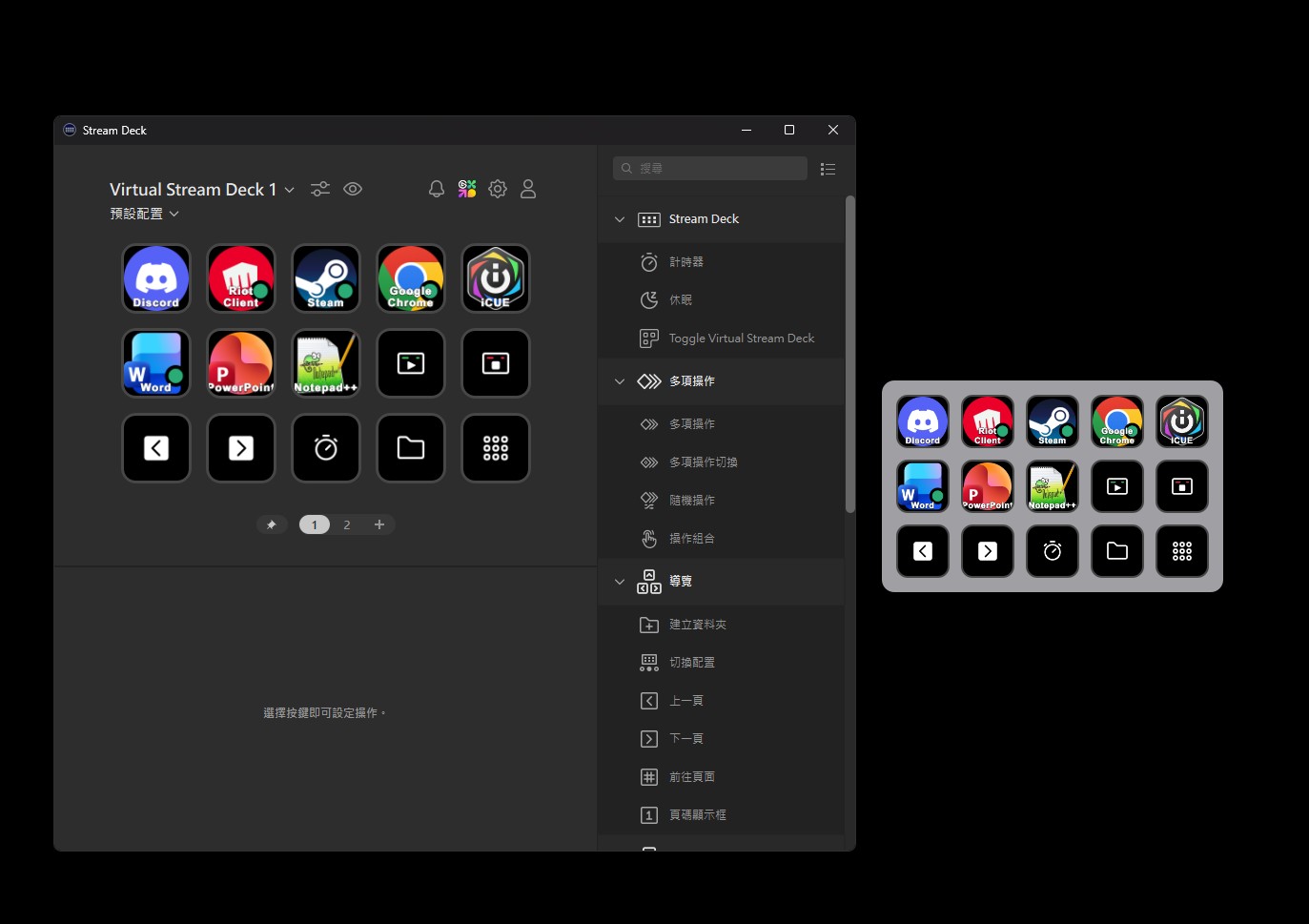
↑ 按下Elgato Virtual Stream Deck 快捷鍵,Stream Deck就會出現在桌面上。
若要將鍵盤反應速度提升至 4或8KHz 輪詢率,可直接按下 Game Mode 鍵一鍵切換。啟用後可快速套用遊戲模式設定,包含開啟 FlashTap 功能、將燈效切換為單一顏色,以及停用 Windows 鍵防止誤觸,讓玩家在遊戲過程中更專注於操作。

↑ Game Mode。
打造專屬創作控制區!Stream Deck App 整合 S1~S6 快捷鍵
除了可開啟 Virtual Stream Deck 介面外,使用者也能將 Stream Deck App 內的功能設定到左側 S1~S6 鍵位上,讓這 6 顆快捷鍵直接對應直播控制、程式啟動、場景切換或巨集操作。
需要注意的是,筆者實際使用時發現,建議以系統管理員身分開啟 Stream Deck App,否則可能會出現軟體無法正確偵測到鍵盤的情況。
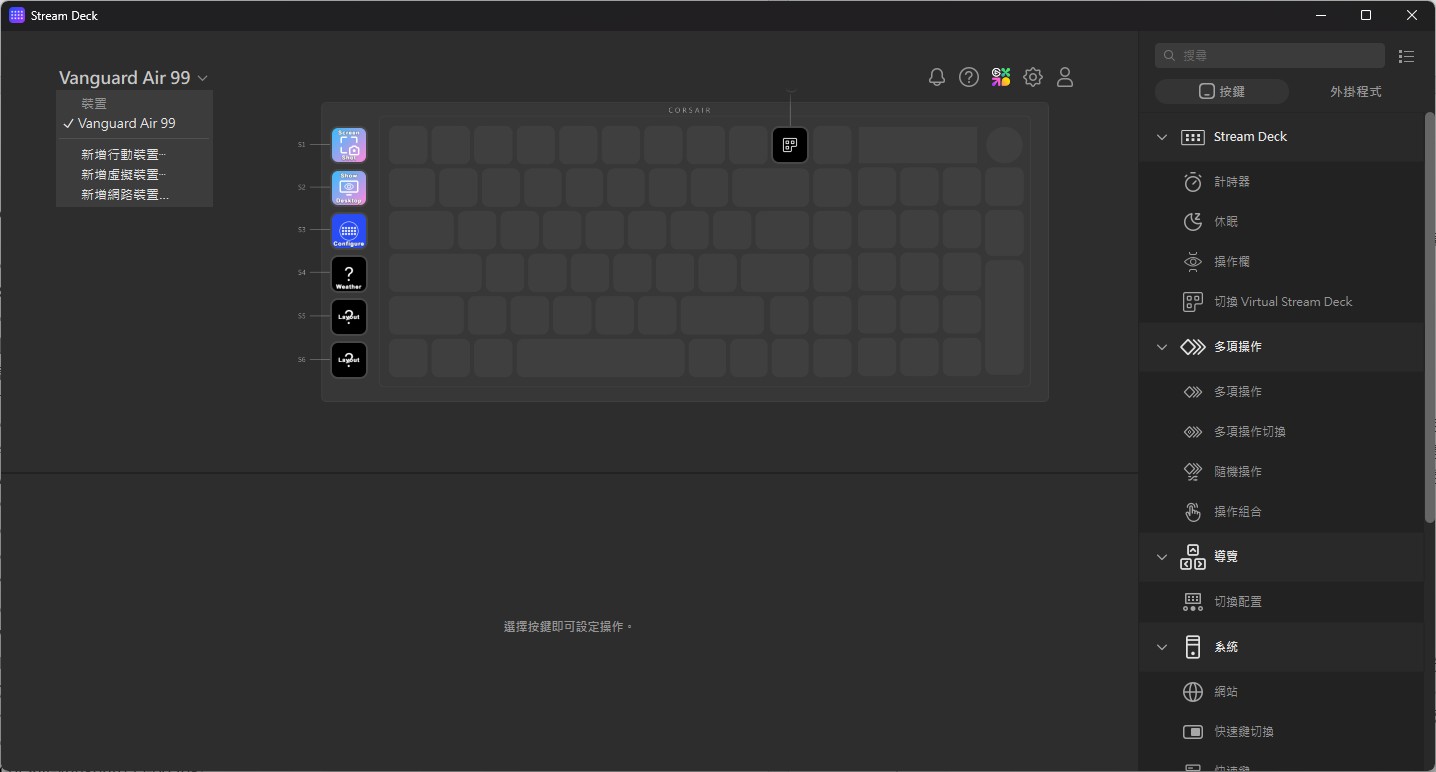
↑ Stream Deck App 連接 VANGUARD AIR 99 WIRELESS。
六顆 SD 鍵預設了六種操作功能,使用者也可以依照個人習慣,將右側面板中的功能按鍵拖曳到任一 SD 鍵上進行自訂。
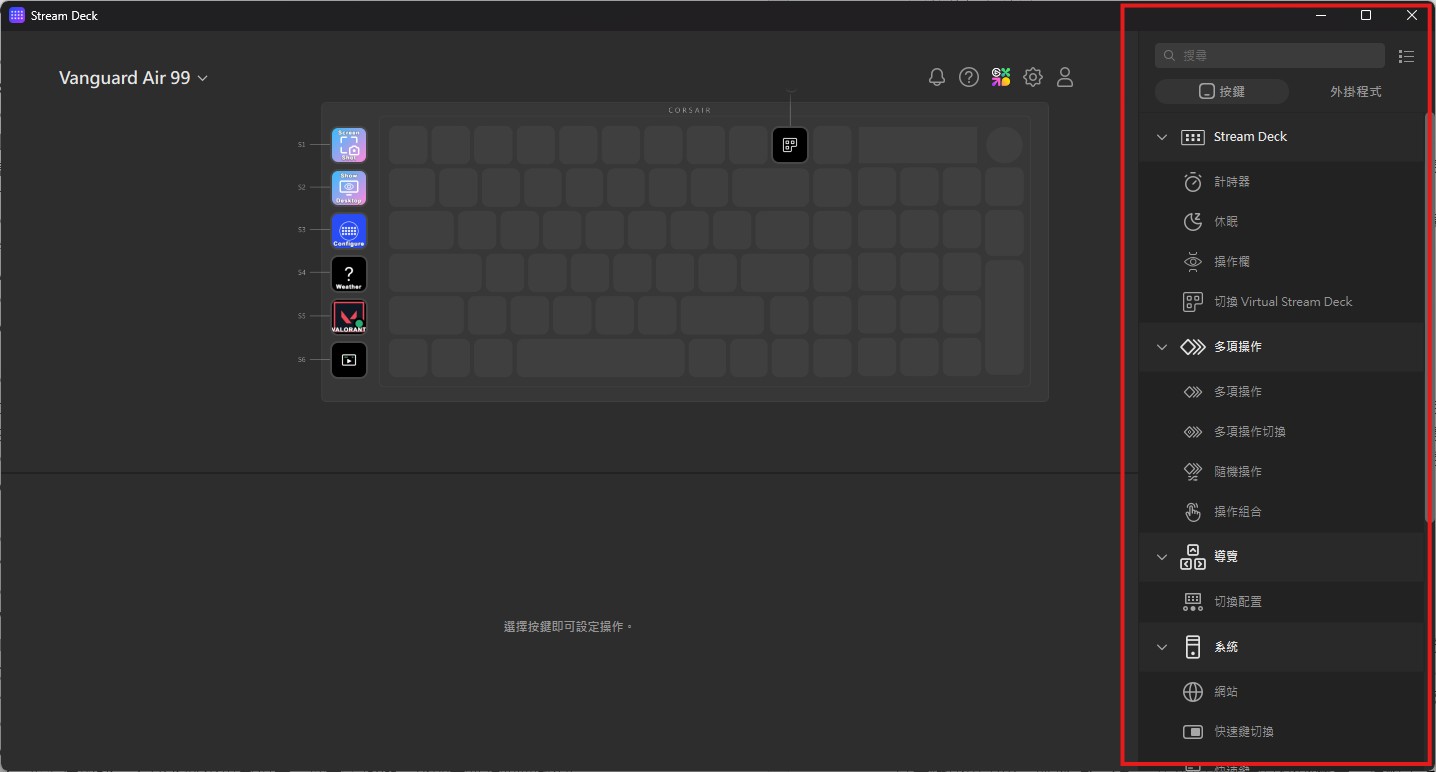
↑ 可將常用功能拖曳到 SD 鍵上。
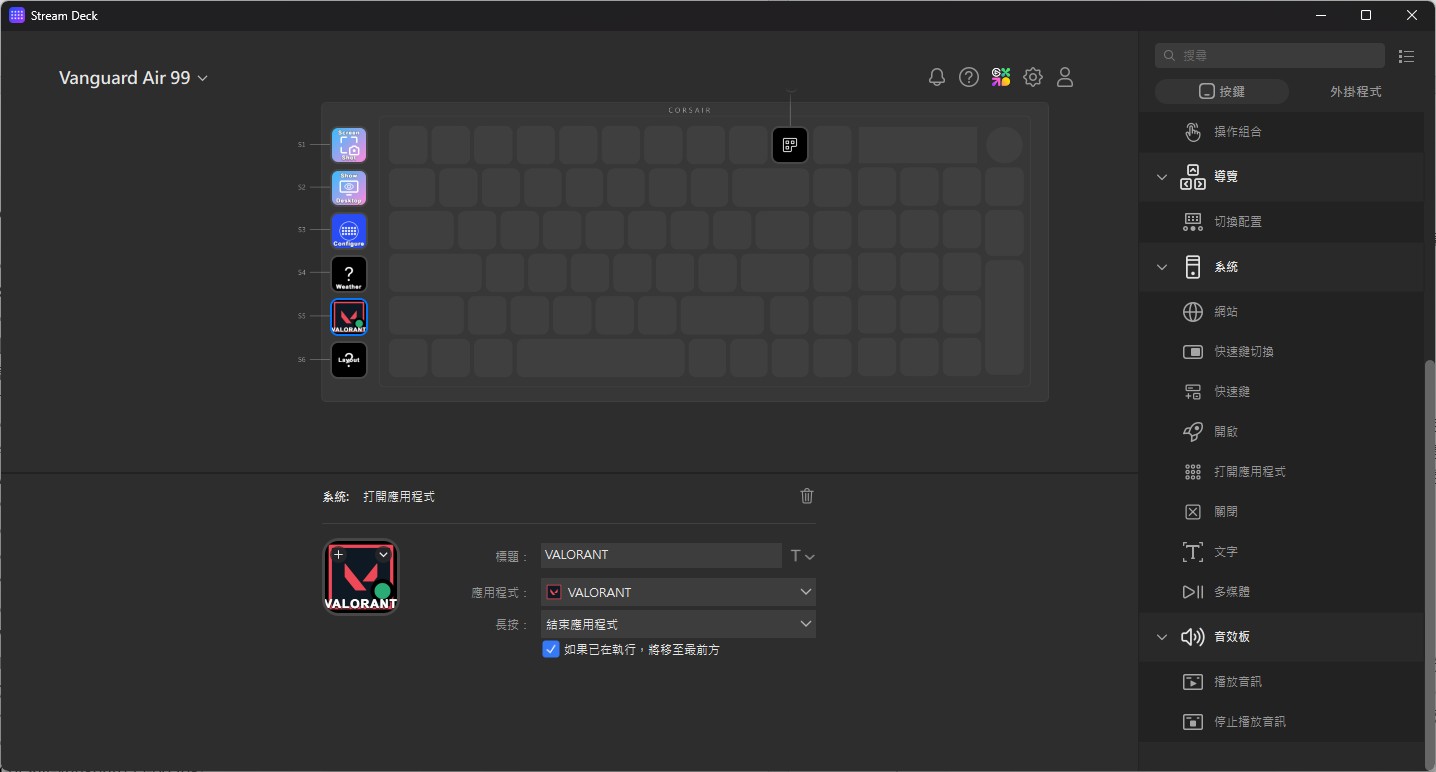
↑ 建立一鍵開啟遊戲或程式的快捷操作鍵。
CORSAIR Web Hub 設定介紹 / 燈效、按鍵、FlashTap、自訂螢幕
VANGUARD AIR 99 WIRELESS 除了可透過 iCUE 進行設定外,也支援 CORSAIR Web Hub 網頁式設定工具。使用者只要透過瀏覽器開啟 Web Hub,授權連接鍵盤後,就能直接調整鍵盤功能,不需要另外安裝軟體,對於想快速完成設定的使用者相當方便。
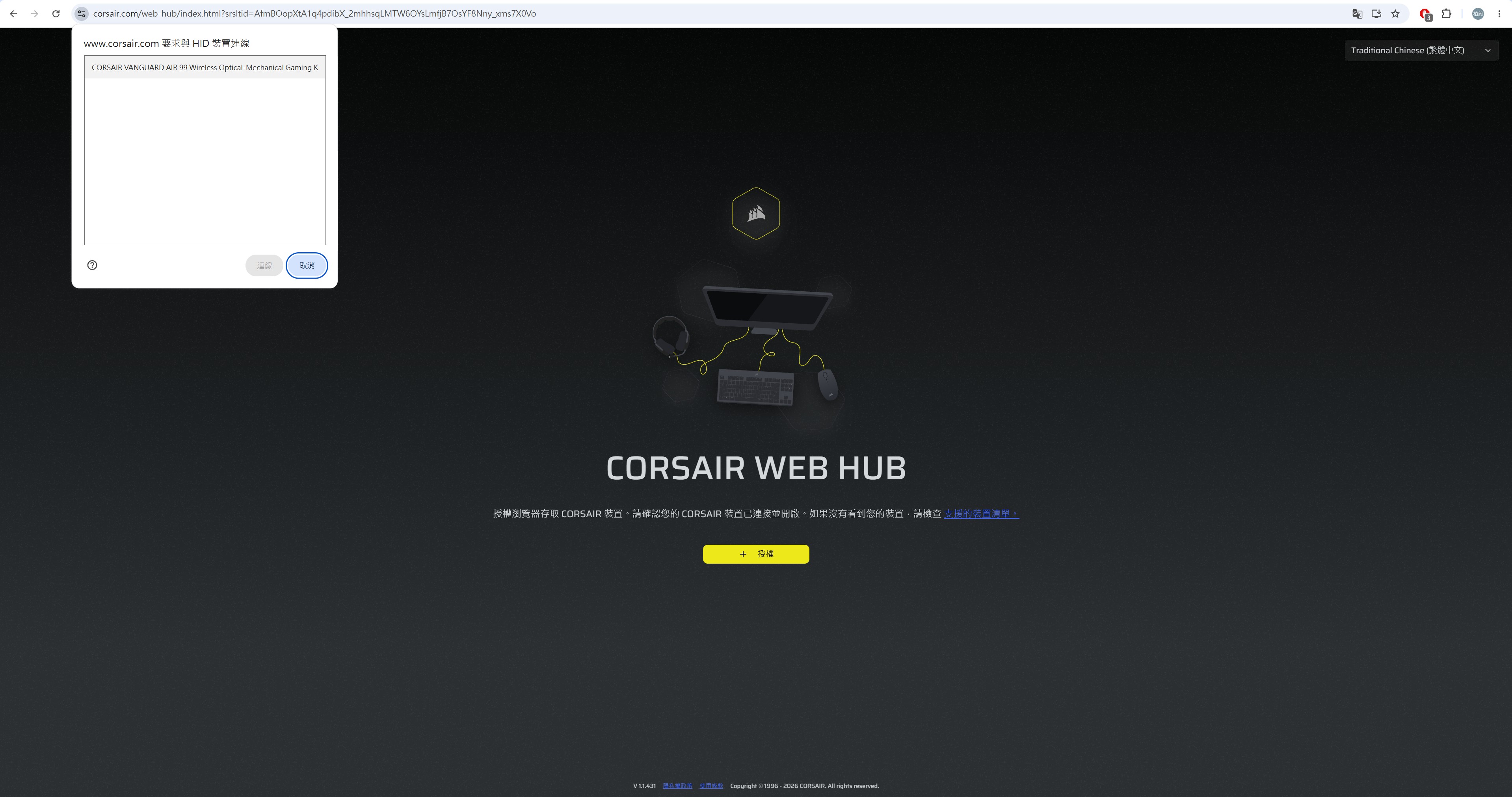
↑ 首次連線時,系統會跳出提示視窗,按下「授權」後即可進行裝置確認。
CORSAIR Web Hub 提供燈光效果、按鍵指定、旋鈕功能、FlashTap、1.9 吋螢幕顯示內容等設定項目,讓玩家能依照遊戲、直播創作或日常使用需求,快速調整鍵盤操作方式。
在燈光效果設定介面中,CORSAIR Web Hub 提供多種 RGB 燈效可供選擇,使用者可依照個人喜好挑選不同效果,並進一步調整燈效速度與方向,讓鍵盤呈現更符合桌面風格的視覺效果。

↑ 多種燈光效果。
在指定操作設定介面中,使用者可以依照需求將指定功能分配到不同按鍵上,例如快捷指令、巨集操作、程式啟動或多媒體控制等。對 VANGUARD AIR 99 WIRELESS 來說,最理想的使用方式,就是將額外功能設定到左側 S1~S6 獨立快捷鍵上,讓這些按鍵成為直播、創作或日常操作時的快速控制區。
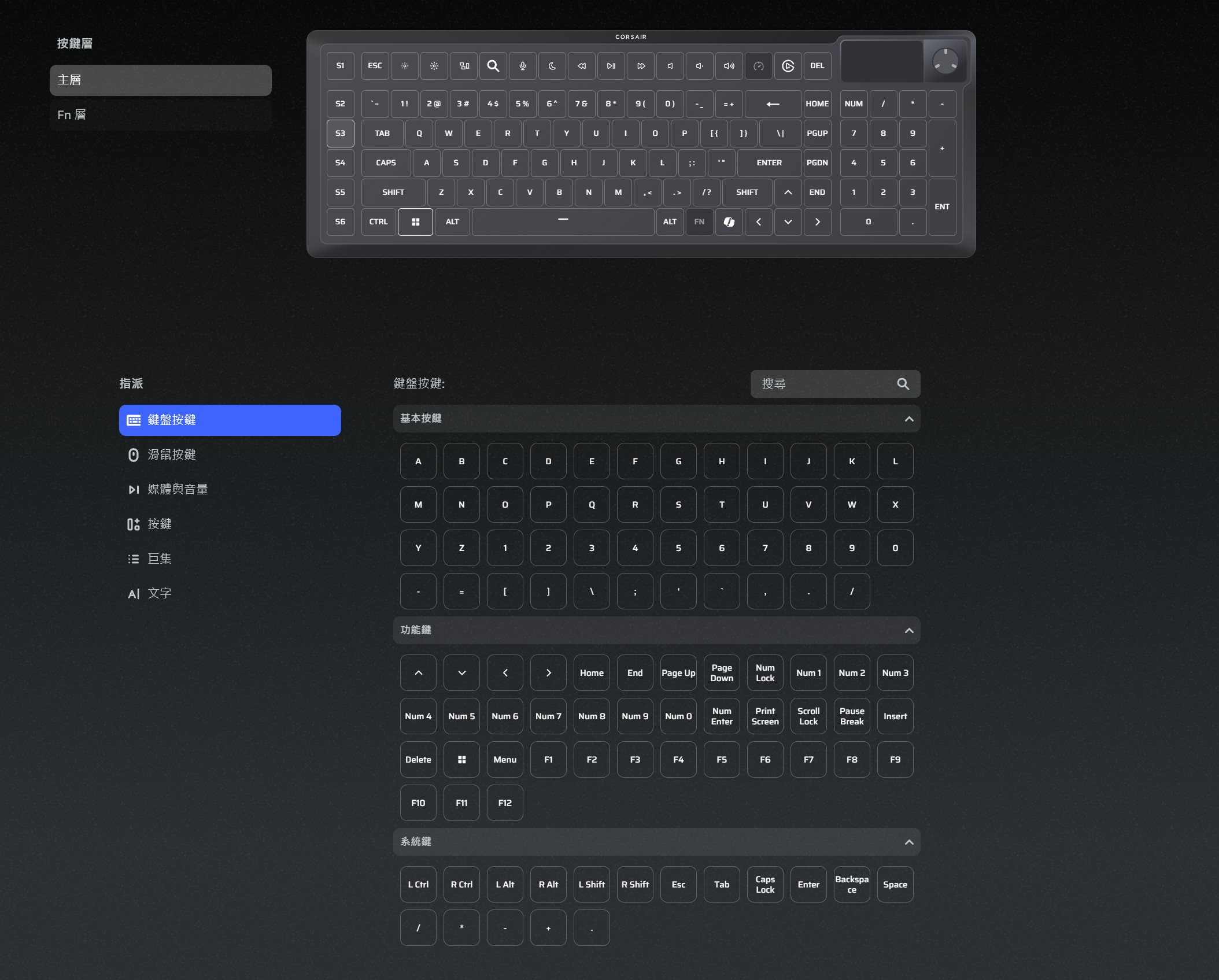
↑ 指定操作頁面。
在旋鈕設定頁面中,使用者可以直接指定多功能旋鈕的操作項目,設定內容比 Windows 系統內建控制更加完整。除了常見的音量控制與鍵盤亮度調整外,也提供巨集錄製、垂直捲動、水平捲動與畫面縮放等功能,讓旋鈕能依照不同使用情境發揮更多操作彈性。
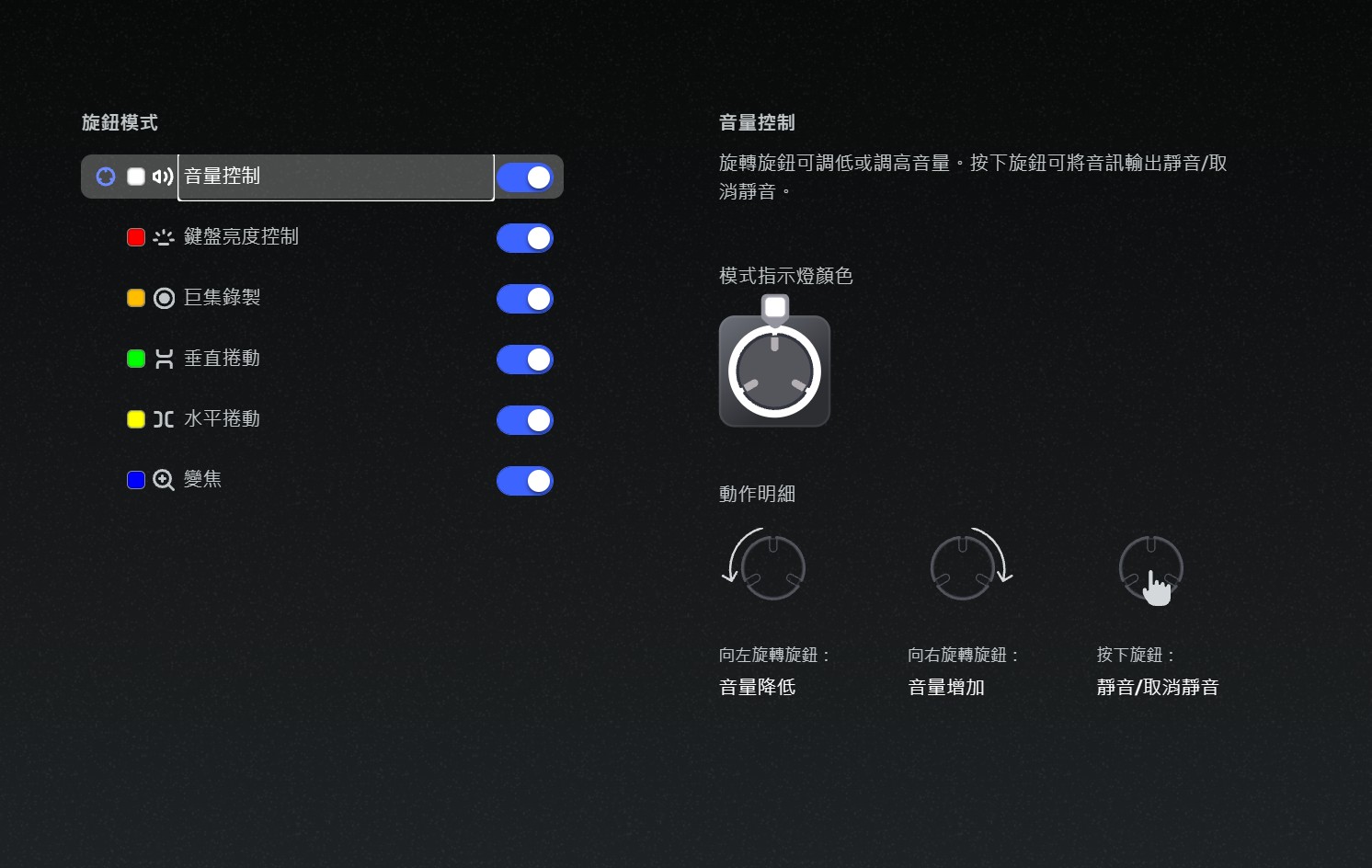
↑ 旋鈕設定頁面。
FlashTap 功能主要適合 FPS 玩家使用,可針對 A、D 這類左右移動按鍵進行快速輸入判定,讓角色移動操作更加俐落。不過 VANGUARD AIR 99 WIRELESS 目前僅能設定一組對應鍵位,相較於部分鍵盤可同時綁定 W / S、A / D 多組方向鍵設定,功能項目較為單純。
以實際使用來說,雖然 FlashTap 的設定彈性不是特別豐富,但對大多數 FPS 玩家常用的左右橫移操作已經足夠,開啟後也能更直覺地應對遊戲中的快速移動與急停操作。
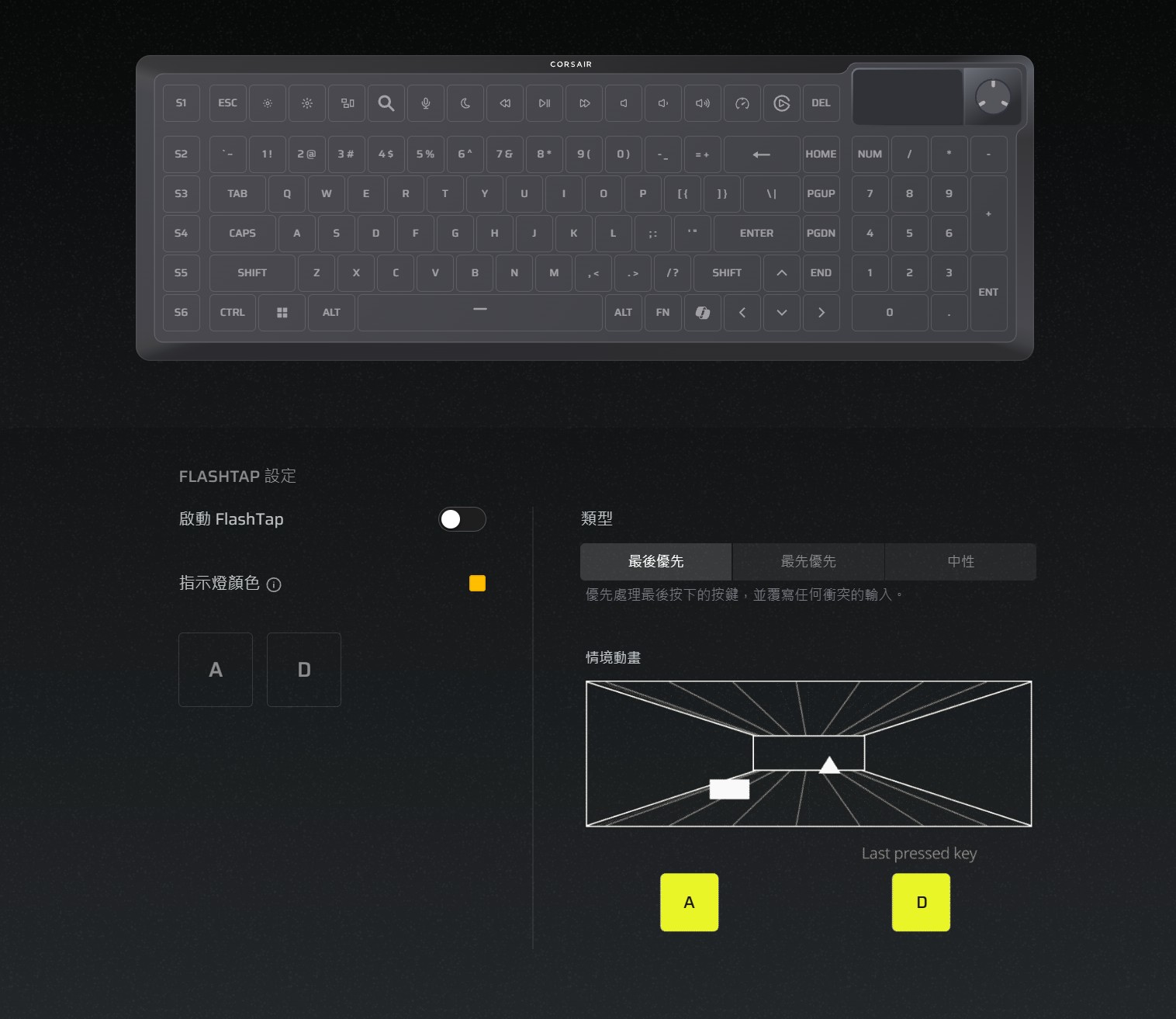
↑ FlashTap 功能頁面。
最後在螢幕設定頁面中,使用者可以自訂 1.9 吋 LCD 螢幕的顯示內容,除了放入自己喜歡的 GIF 檔外,也能讓鍵盤螢幕呈現更個人化的視覺效果。筆者實際使用後發現,若透過 iCUE 軟體進行設定,提供的功能與選擇會更加完整,包含天氣、感測器資訊、時間、日曆等顯示項目,能讓這塊小螢幕有更多實用用途。
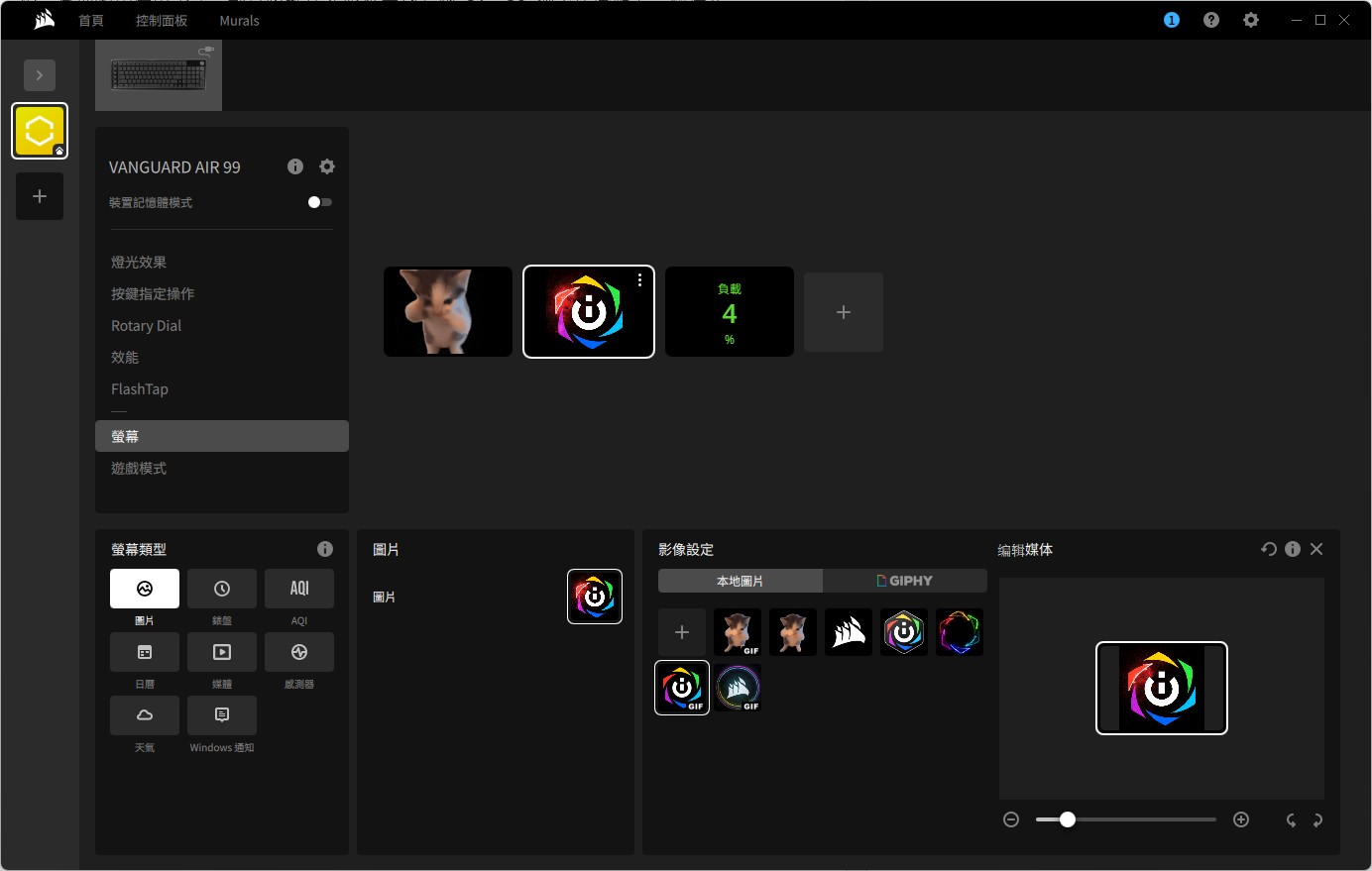
↑ 螢幕設定頁面。
總結與使用心得
總結來說,VANGUARD AIR 99 WIRELESS 給筆者的感覺,是一把很明確針對桌面多工需求打造的高階無線鍵盤。99% 配列保留了數字鍵區與常用功能鍵,但機身又不會像傳統全尺寸鍵盤那麼佔空間,放在桌面上確實俐落不少。
實際敲起來,低矮光軸的手感比一般機械鍵盤更輕快,觸發也很直接。剛開始會需要適應較短的鍵程,加上左側多了一排 S1~S6 功能鍵,盲打時偶爾會需要重新抓一下手的位置。不過熟悉後,不論打字、遊戲,或是操作快捷鍵,整體輸入節奏都相當順手。
功能方面,1.9 吋螢幕、多功能旋鈕與 6 顆 Stream Deck 快捷鍵,是這把鍵盤最有記憶點的地方。尤其對直播主、創作者或平常常開很多程式的使用者來說,把常用功能直接放到鍵盤上,實際用起來確實能省下不少切換視窗與重複操作的時間。
整體來看,VANGUARD AIR 99 WIRELESS 不是只看反應速度的純電競鍵盤,而是更偏向遊戲、工作與創作整合使用。對於需要完整鍵位、無線連接、低矮手感,以及更多自訂控制功能的使用者來說,這把鍵盤的整合度相當有吸引力。
「有興趣的玩家可以持續關注海盜船的官方消息與官方商城:https://bit.ly/corsairshopee」
-
 【門市限定】打造全方位居家防護網!TP-LINK Tapo 智慧門鈴/IPCAM攝影機大軍享記憶卡加購優惠!on 2026-06-19
 -
 618佛到看不見天花板!COUGAR OmnyX機殼360水冷免費送!on 2026-06-18
 -
 從備份到影音播放,華芸 NAS 一機搞定!618 買指定型號 NAS 加碼再送 27 吋螢幕。on 2026-06-18
 -
 視界解放,主場啟動!MSI MAG 341CQP QD-OLED X28 獨家2周首發特惠免3萬!on 2026-06-18
The Author