CORSAIR XENEON EDGE Widgets 開箱體驗!20+ 全新小工具擴充桌面玩法

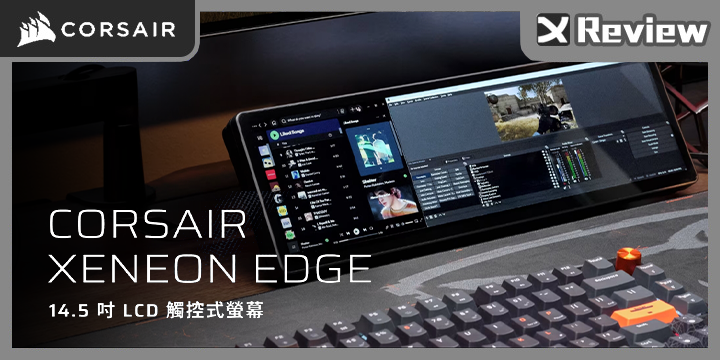
CORSAIR XENEON EDGE 是一款 14.5 吋 LCD 觸控螢幕,可作為系統資訊顯示、快捷控制或個人化資訊面板使用。而這次 CORSAIR 進一步針對 XENEON EDGE 推出超過 20 款全新小工具,讓這款產品的玩法不再受限,而是能透過 Elgato Marketplace 持續擴充功能,打造更符合個人需求的桌面控制中心。
除了 CORSAIR 新增的官方小工具外,CORSAIR 也非常歡迎創作者參與 Widgets 生態系,製作更多實用的小工具。使用者不僅能下載官方提供的小工具,也能自行製作並上傳至 Elgato Marketplace,讓更多人依照不同需求擴充 XENEON EDGE 的應用玩法。
CORSAIR XENEON EDGE 規格
顏色:黑色、白色、原子紫(依地區供應)
面板尺寸:14.5 吋
解析度:2560 x 720
比例:32:9
面板類型:AHVA
顯示面板:鏡面
觸控:5 點觸控
方向:自動轉向
更新速度:60Hz
訊號輸入:HDMI、USB Type-C DP-Alt Mode
供電:USB Type-C、5V 2A
尺寸:372 x 120 x 22 mm
固定方式:磁吸支架、¼-20 牙腳架鎖孔、磁吸背板、360mm 風扇架對應鎖孔
重量:1.674kg(含腳架)
CORSAIR XENEON EDGE 外觀開箱 / 窄邊框、LCD 觸控螢幕、AHVA 鏡面面板
CORSAIR XENEON EDGE 除了黑色版本外,近期也新增白色版本,讓偏好白色主題主機或簡潔桌面風格的玩家,在整體配置搭配上有更多選擇。
筆者這次開箱的是白色版本。CORSAIR XENEON EDGE 採用 14.5 吋 LCD 觸控螢幕,螢幕比例為 32:9,解析度為 2560 x 720,實際產品尺寸則為 372 x 120 x 22 mm。面板部分採用 AHVA 鏡面面板,並支援 5 點觸控功能,使用者可直接透過螢幕進行操作。
此外,XENEON EDGE 也內建自動轉向功能,並具備 60Hz 更新率,無論是橫向擺放、直向安裝,或是整合到不同桌面與機殼中,都能提供更彈性的使用方式。
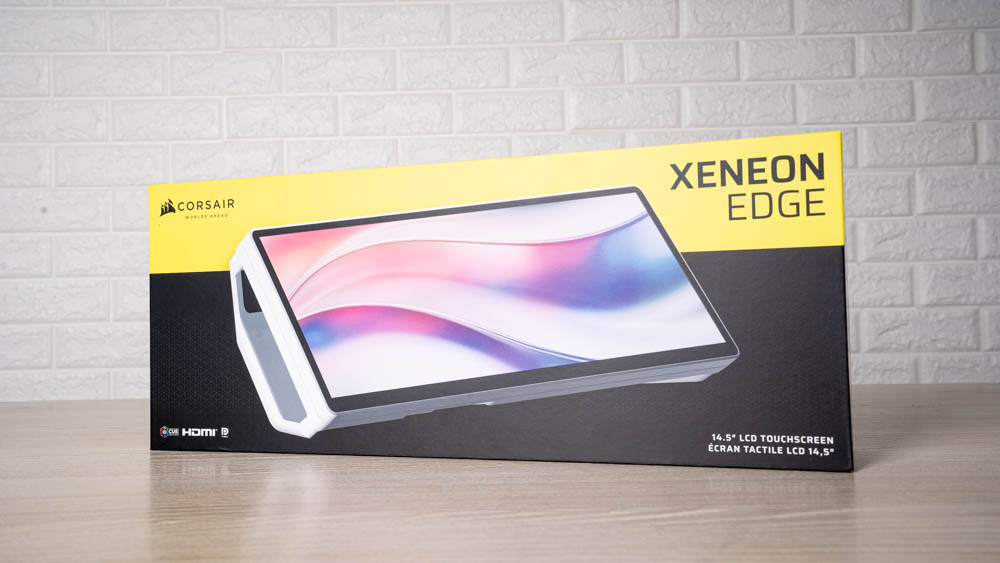
↑ XENEON EDGE 14.5″ LCD 觸控螢幕外包裝。
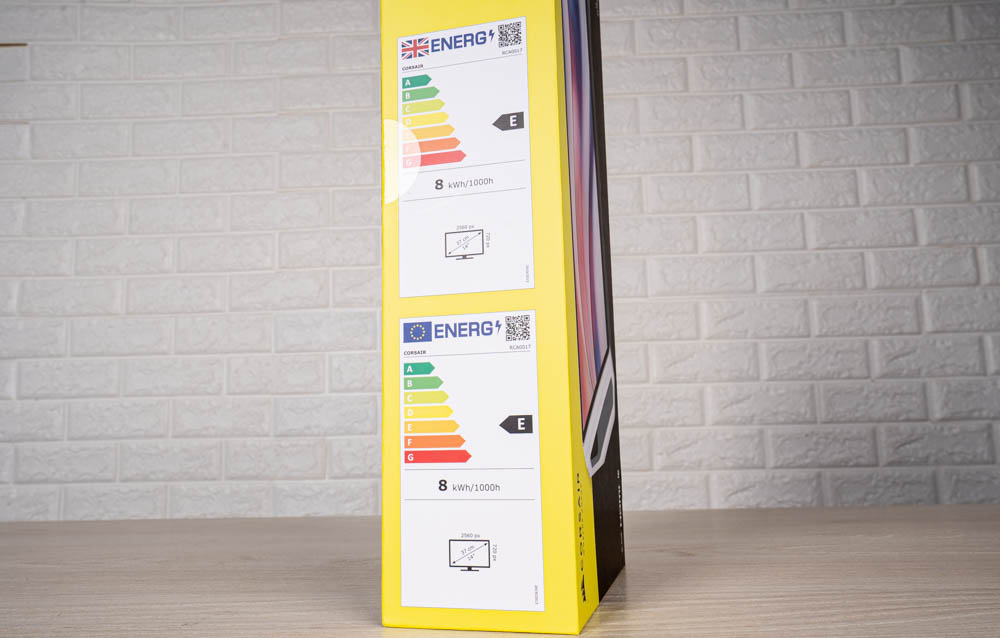
↑ 螢幕的省電標示。
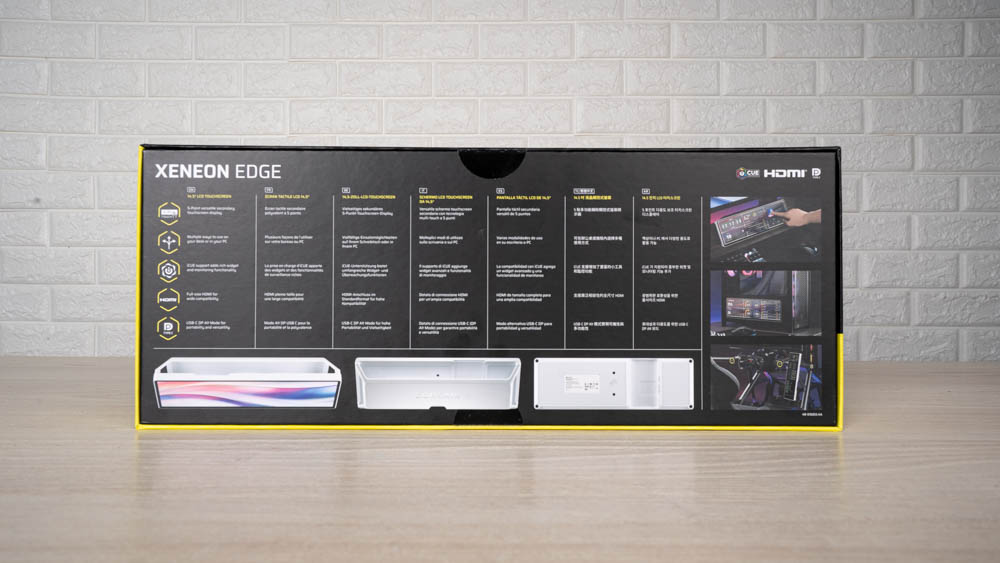
↑ 外包裝背面標示產品特色。
打開外盒後,可以看到 CORSAIR 在 XENEON EDGE 14.5 吋 LCD 螢幕的保護膜上印有 QR Code,使用者只需透過手機掃描,即可快速取得完整使用說明文件與相關安裝資訊。
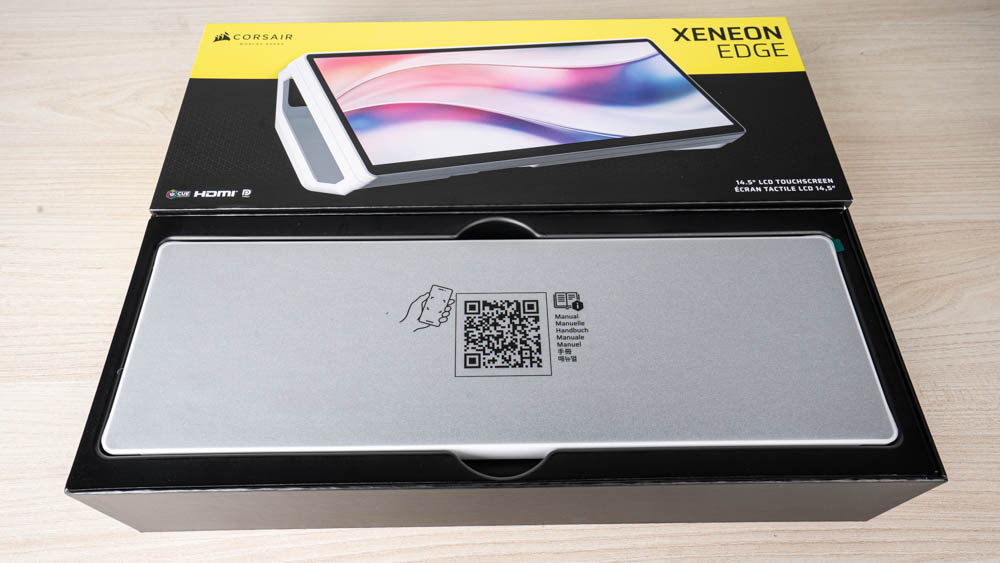
↑ 使用說明文件 QR-Code。
XENEON EDGE 14.5 吋 LCD 觸控螢幕的配件內容相當完整,盒裝內除了螢幕本體外,也提供磁吸支架、拭鏡布,以及多組連接線材,方便使用者依照不同設備與安裝情境進行搭配。
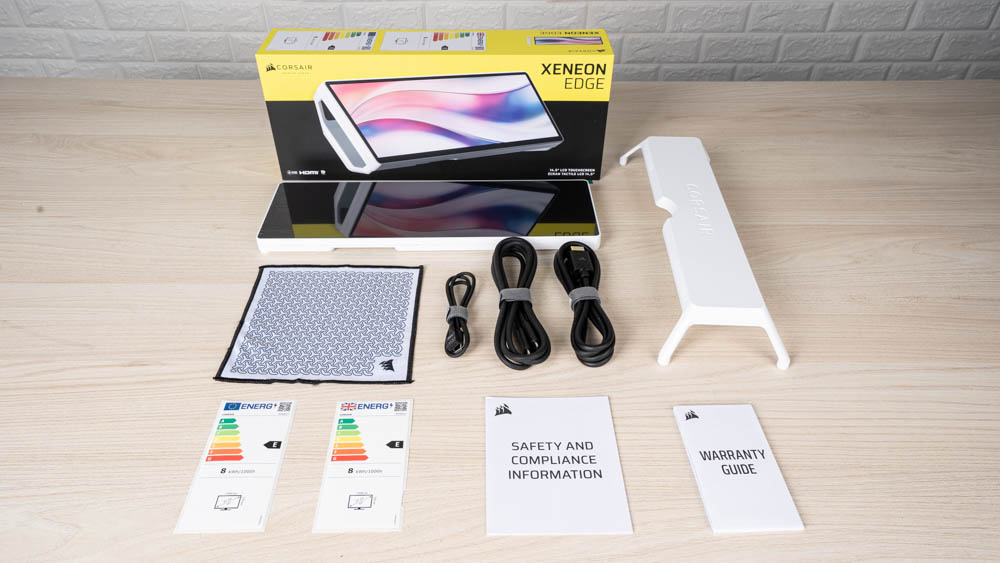
↑ 螢幕配件一覽。
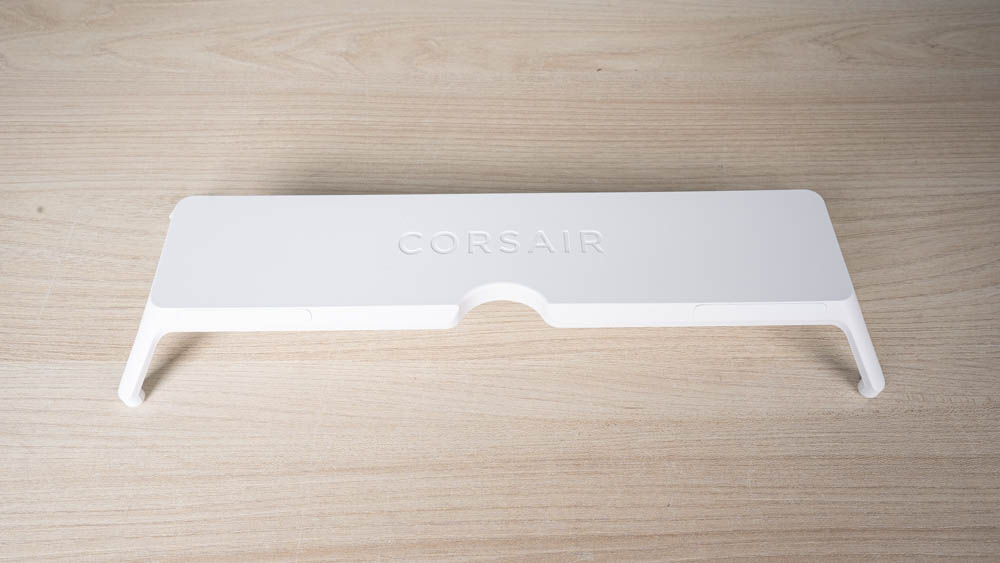
↑ 磁吸式支架。
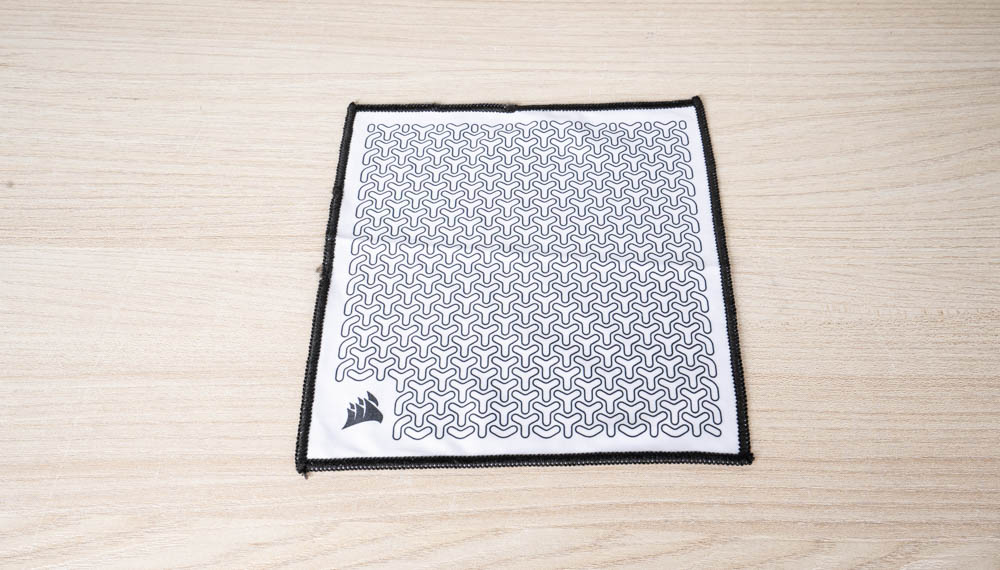
↑ 拭鏡布。
線材部分,XENEON EDGE 隨附的 USB Type-C DP Alt Mode 訊號線長度為 1.8m。若使用者的筆電或相關設備支援 USB Type-C DP Alt Mode 視訊輸出功能,即可透過這條 Type-C 線同時完成螢幕顯示與供電。
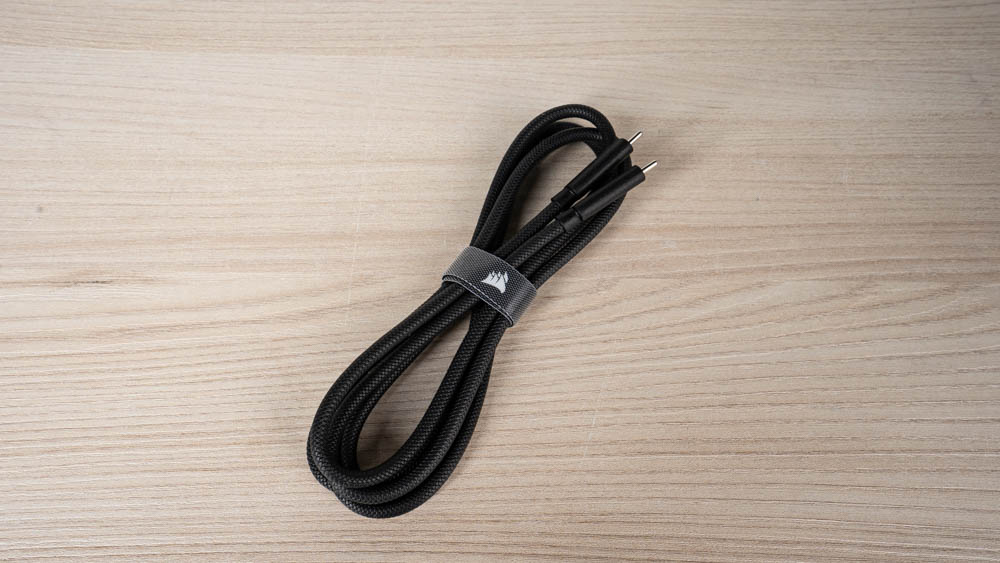
↑ 1.8m USB Type-C DP-Alt Mode 訊號線。
另一條則為 HDMI 轉 DisplayPort 訊號線,長度同樣為 1.8m。由於目前多數顯示卡通常僅提供一組 HDMI 輸出,因此 XENEON EDGE 採用 HDMI 轉 DisplayPort 的連接方式,可避免占用顯示卡上較珍貴的 HDMI 接口。
如果玩家是使用桌機搭配獨立顯示卡或內建顯示輸出,便可透過這條轉接線進行畫面顯示。採用此連接方式,需將USB Type-C 線材一併接上,來提供 XENEON EDGE 所需電力,螢幕才能正常運作。
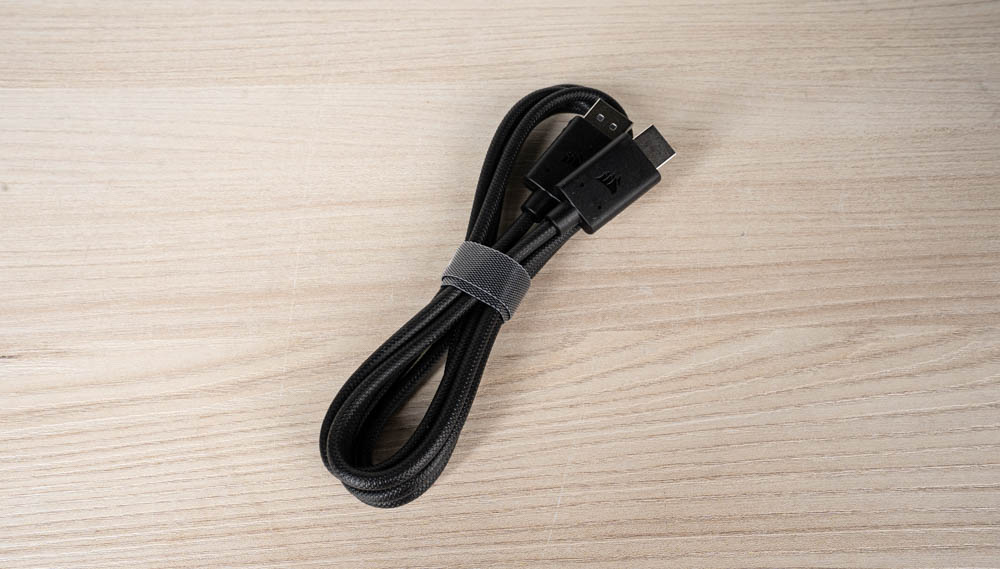
↑ 1.8m HDMI 轉 DisplayPort 訊號線。
XENEON EDGE 除了可作為外接副螢幕使用外,也能安裝在 CORSAIR 特定機殼內,作為硬體監控螢幕或機殼內部顯示面板。為了對應這類 DIY 安裝情境,CORSAIR 也隨附一條 USB Type-C 轉 USB 2.0 9-Pin 轉接線,可連接至主機板底部的 USB 2.0 9-Pin 接針。
完成連接後,XENEON EDGE 同樣可透過 iCUE 軟體進行顯示內容與特效控制,讓玩家能將系統資訊、監控畫面或個人化視覺效果整合到主機內部。至於支援安裝的機殼型號,則可至 CORSAIR 官方網站查詢最新相容資訊。
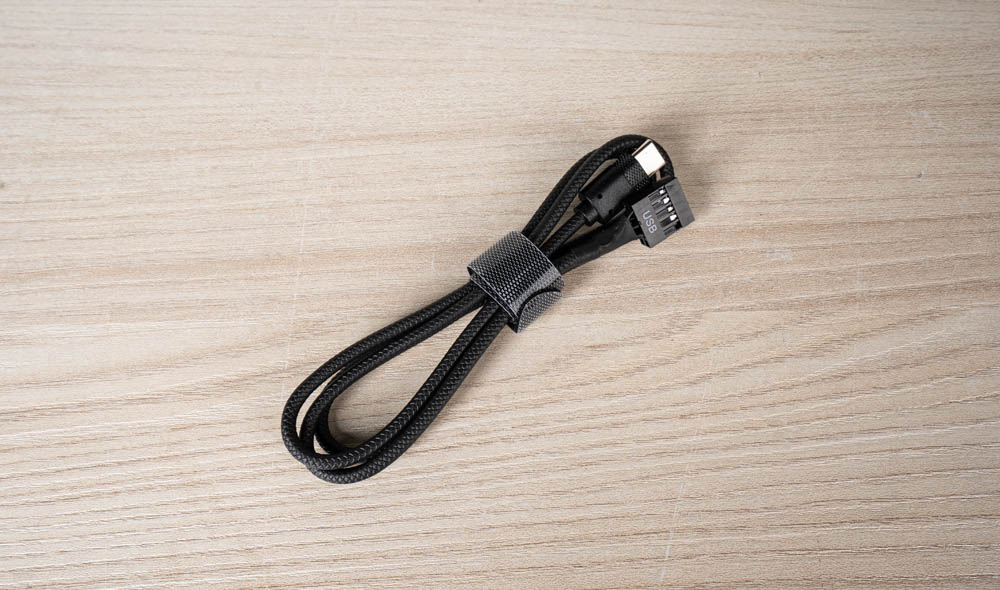
↑ USB Type-C 轉 USB 2.0 9-Pin 轉接線。
CORSAIR XENEON EDGE LCD 觸控螢幕採用窄邊框長條形設計,螢幕尺寸為 14.5 吋,比例為 32:9。整體寬度略短於一般 100% 全尺寸鍵盤,無論放在鍵盤後方或螢幕下方,都不會顯得過於突兀,也能自然融入桌面配置中。
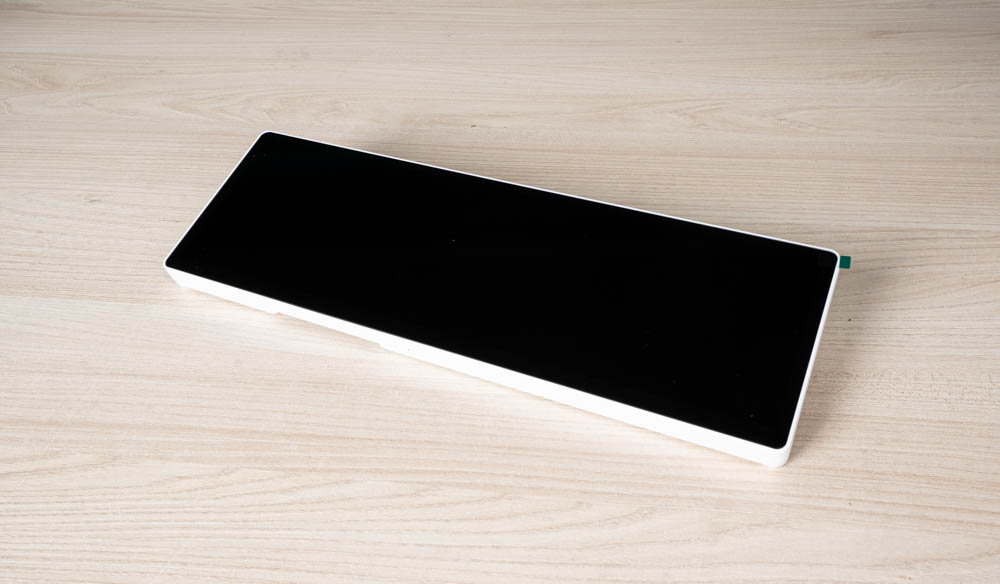
↑ XENEON EDGE 14.5″ LCD 觸控螢幕。
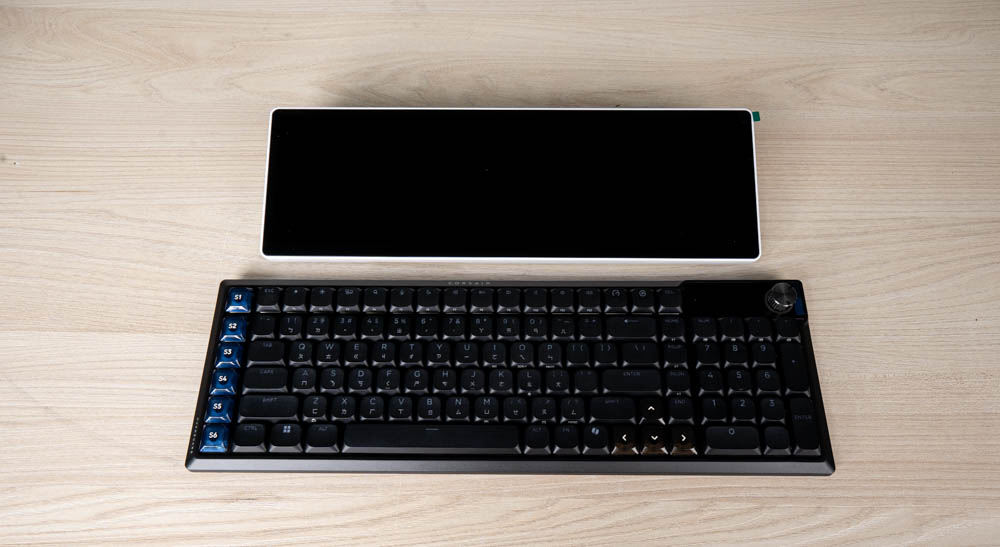
↑ 尺寸、比例比較。
XENEON EDGE 14.5 吋 LCD 觸控螢幕具備多種安裝與使用方式,除了可直接擺放於桌面上使用外,也能透過腳架固定、安裝於機殼 360mm 風扇架位置,或利用內建磁吸設計吸附於金屬表面,讓使用者可依照桌面空間、主機配置與個人需求彈性調整。
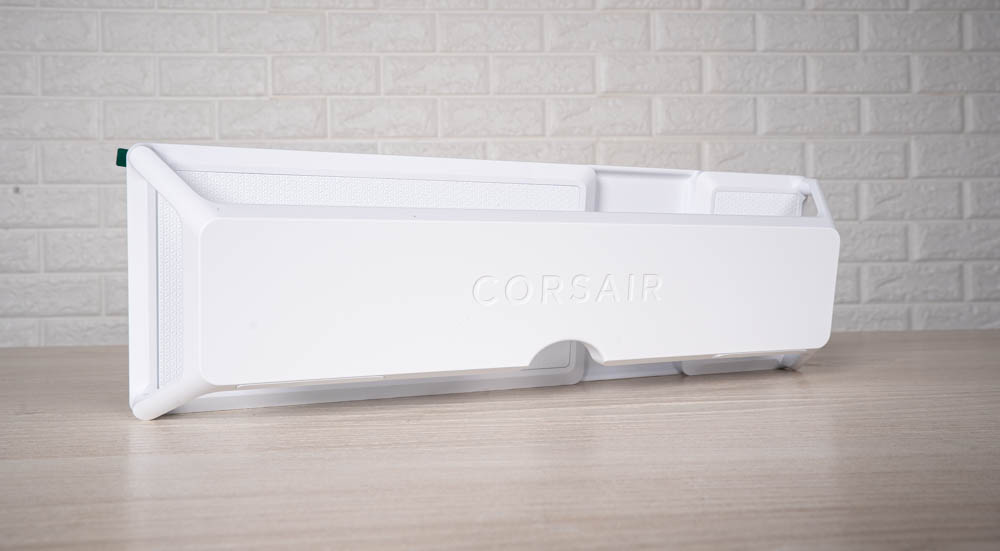
↑ 桌面使用,搭配磁吸支架。
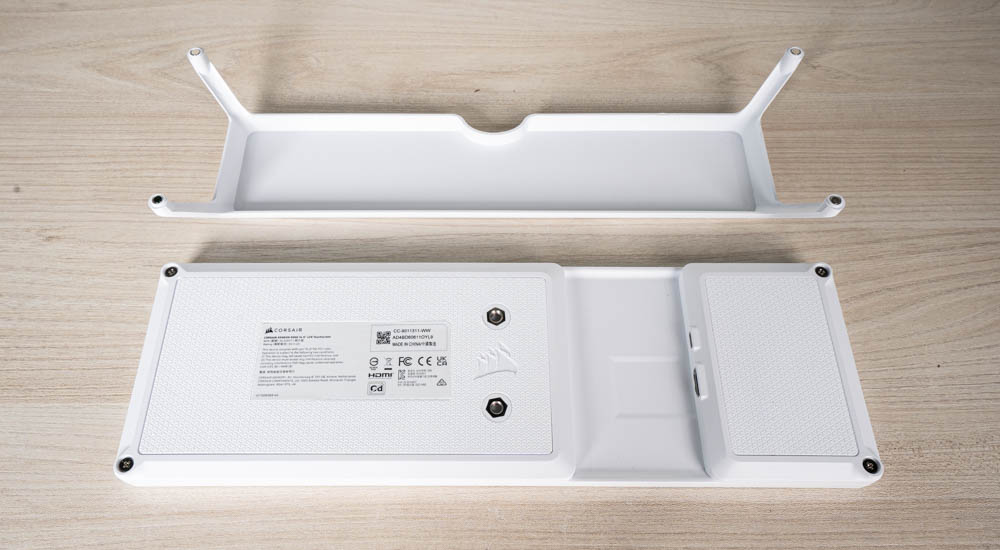
↑ 螢幕背面與磁吸支架。
螢幕背面有著大面積的防滑橡膠,以及在中間有 2 個 ¼-20 牙腳架鎖孔,可搭配相機雲台、腳架來固定螢幕,而螢幕 4 個角落都有預先鎖上螺絲,這 4 個螺絲剛好對應著 360mm 風扇架的孔位,因此可直接固定在機殼當中。
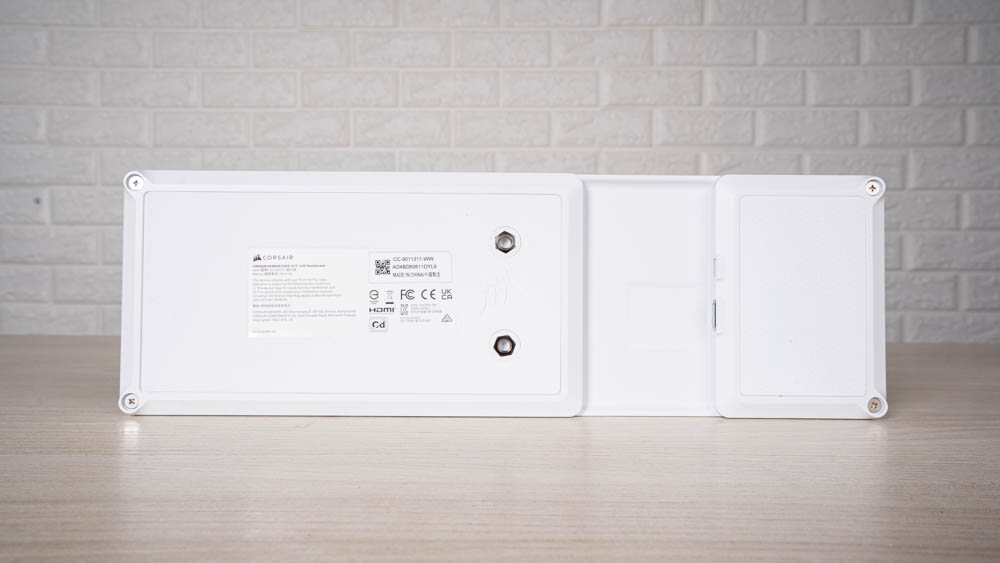
↑ 螢幕背面。
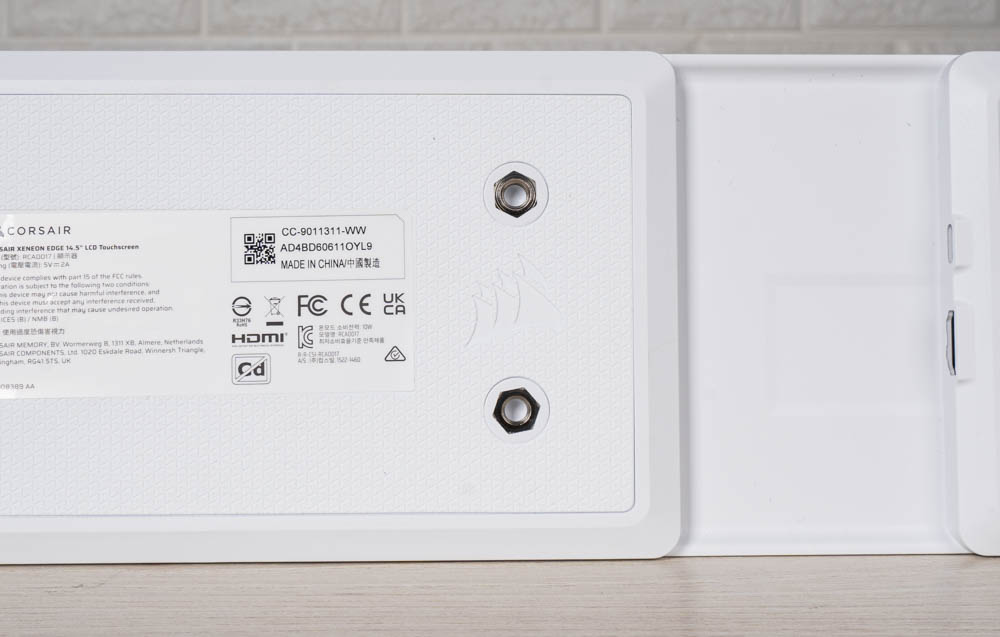
↑ 2 個 ¼-20 牙腳架鎖孔。
螢幕連接埠提供 1 組 HDMI 訊號輸入,以及 1 組 USB Type-C DP Alt Mode 連接埠。若玩家使用較高階的主機板,並具備後方 USB4 或 Thunderbolt 4 Type-C 連接埠,便可直接透過一條 USB Type-C DP Alt Mode 線材完成連接,同時提供 XENEON EDGE 所需的顯示訊號、資料傳輸與供電,讓線材配置更加簡潔。
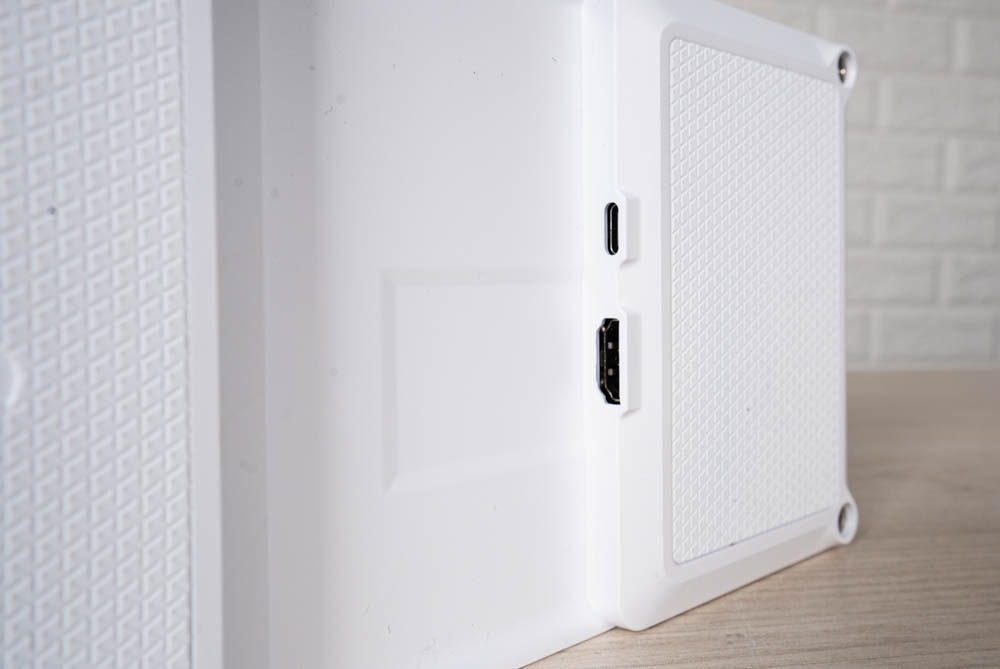
↑ XENEON EDGE 14.5″ LCD 的 HDMI 與 USB-C 訊號輸入。
點亮 CORSAIR XENEON EDGE 螢幕 / 2560×720、60HZ、5 點觸控操作與iCUE設定
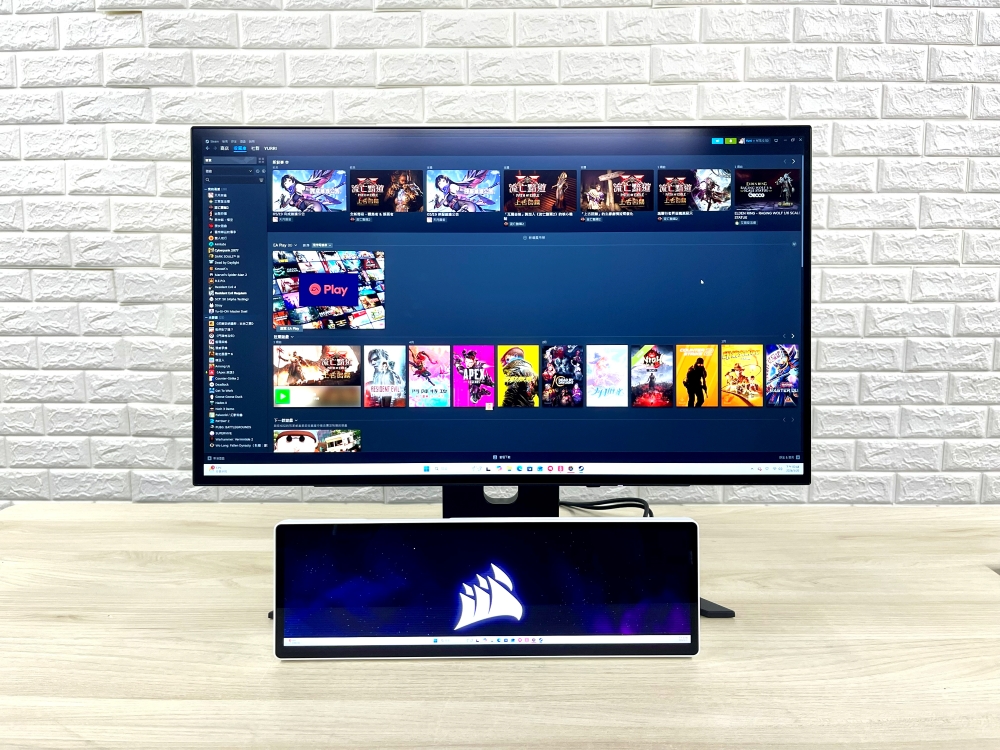
XENEON EDGE 14.5 吋 LCD 連接至電腦後,使用方式就如同一般外接螢幕。點亮後可直接在系統中調整解析度、顯示比例與雙螢幕排列方式,依照桌面配置決定擺放位置與顯示方向。
在系統顯示器資訊中,可以看到 XENEON EDGE 以 2560 x 720 解析度輸出,並支援 8-bit、RGB、SDR 與 60Hz 更新率。對於作為桌面資訊面板、硬體監控螢幕或副螢幕使用來說,這樣的規格已相當足夠。
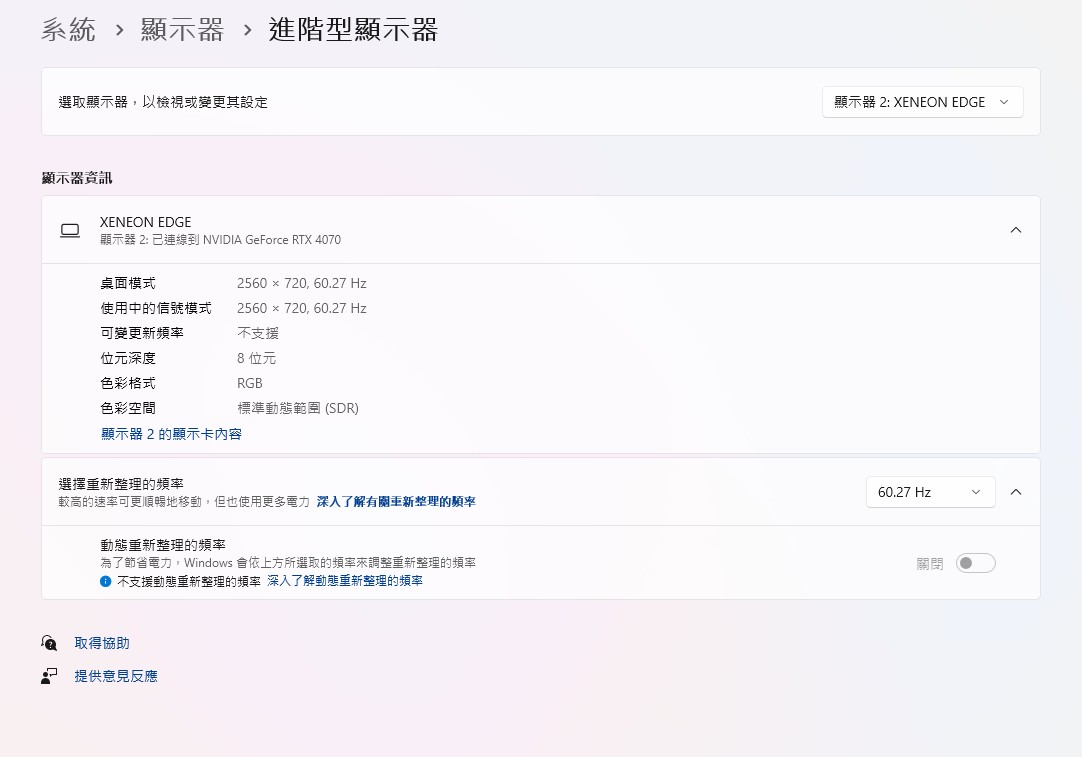
↑ XENEON EDGE 14.5″ LCD 點亮規格。
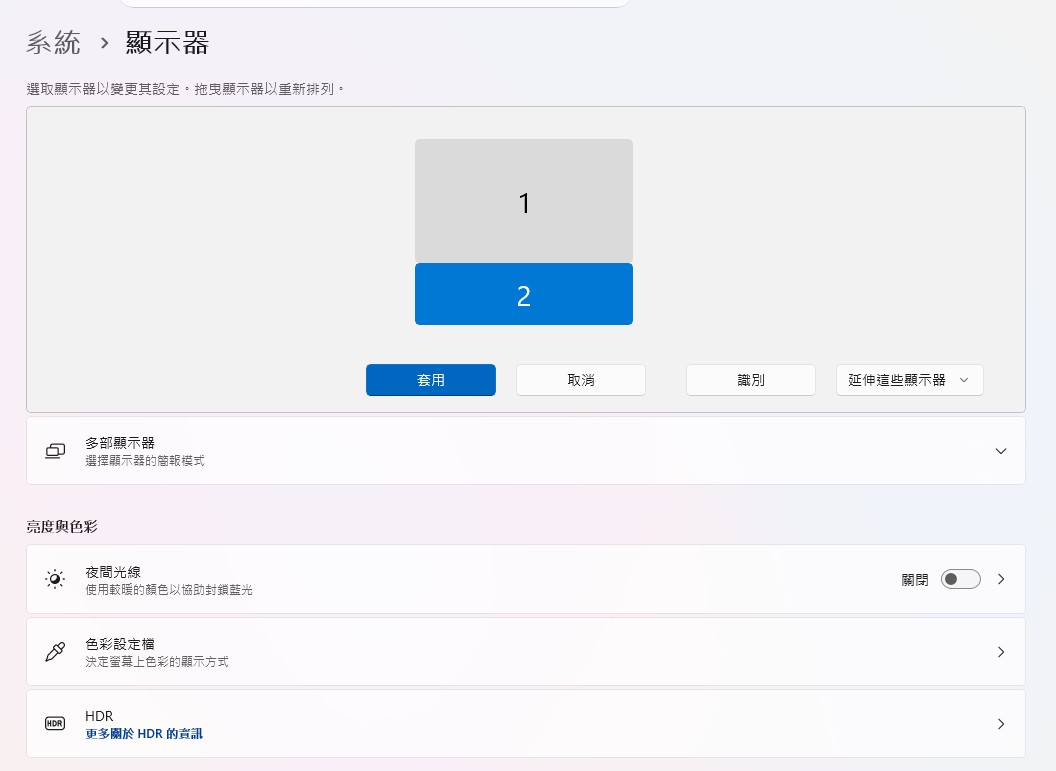
↑ 雙螢幕排列。
若想體驗 XENEON EDGE 的小工具功能,需先安裝 iCUE 軟體。安裝完成後,軟體會提示使用者開啟安裝精靈,進行螢幕觸控校正,並關閉系統藍牙設定中的三指與四指手勢,確保後續觸控操作能有更好的體驗。
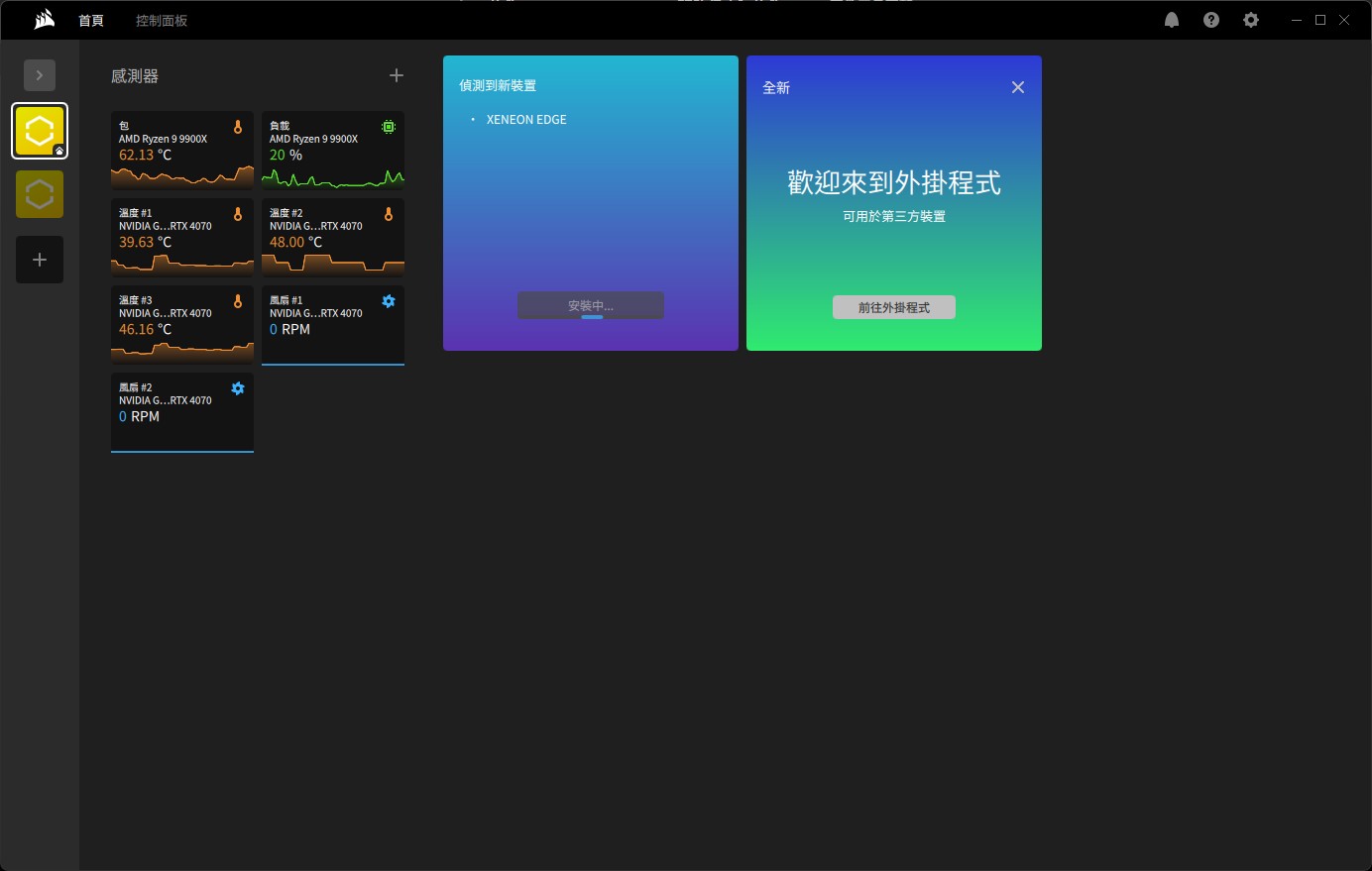
↑ iCUE 軟體偵測到 XENEON EDGE 14.5″ LCD,會提示使用安裝精靈。
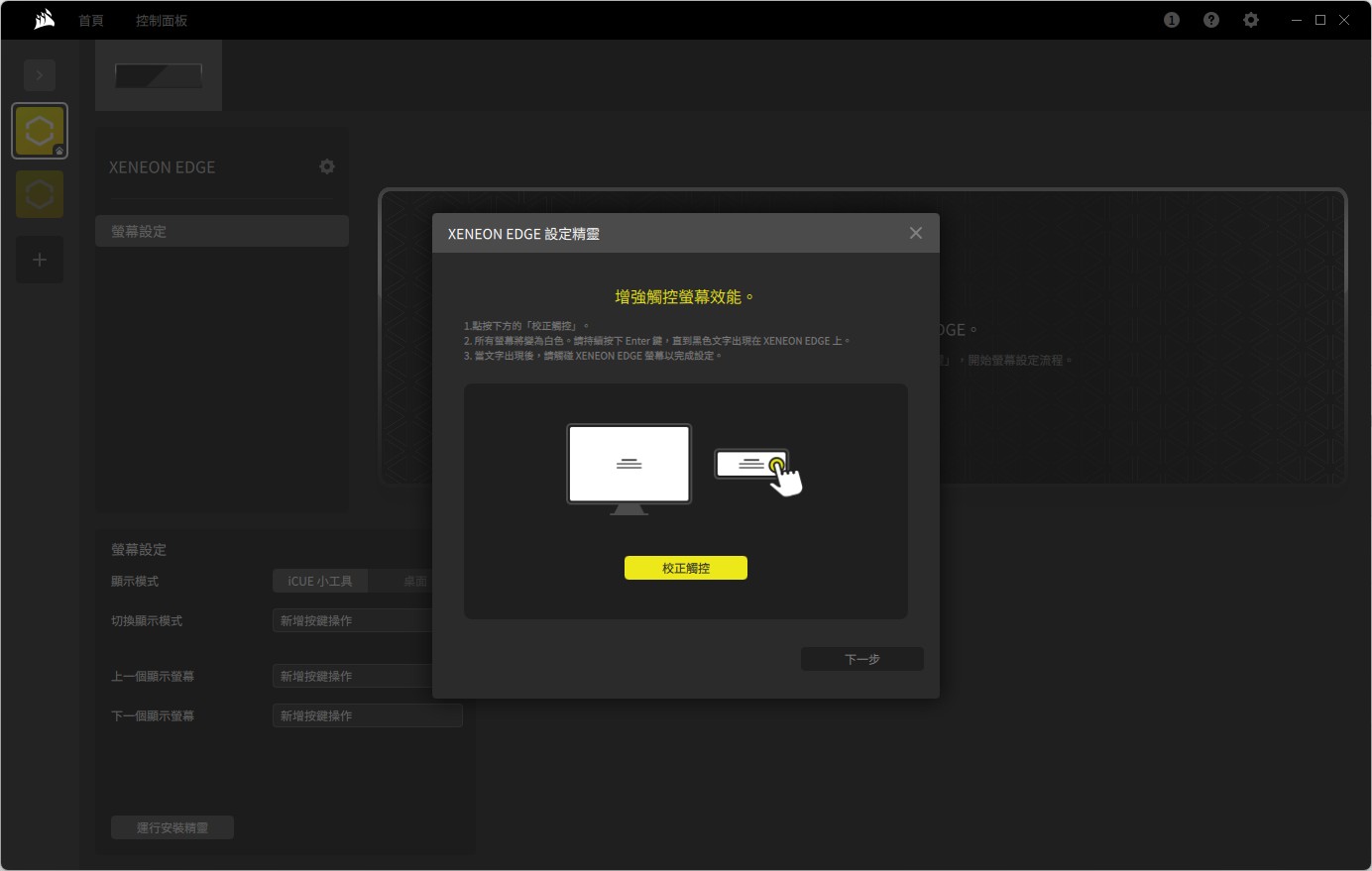
↑ 可依據步驟來校正觸控螢幕功能。
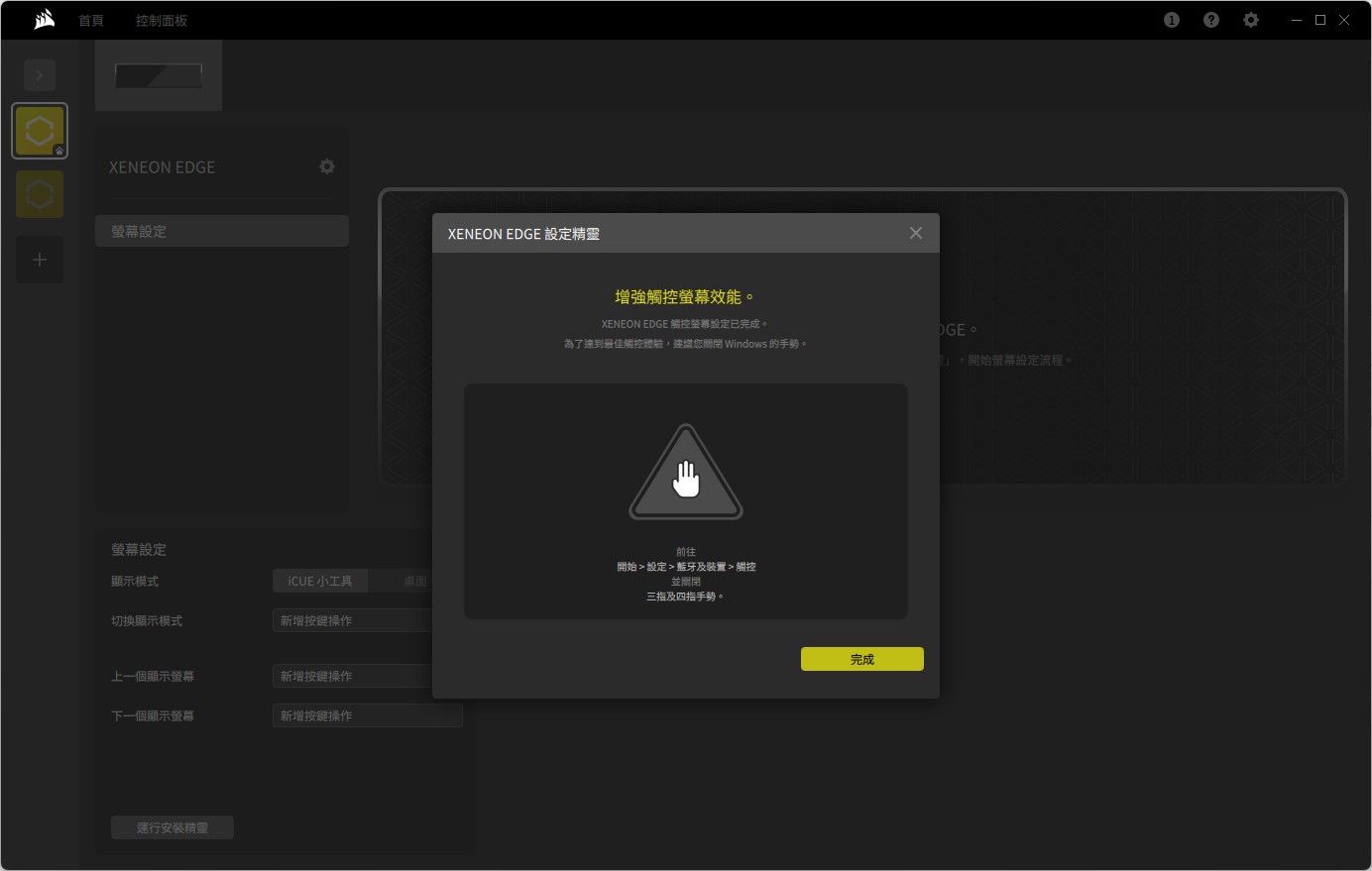
↑ 關閉藍牙設定中的三指與四指手勢。
完成安裝精靈後,可以在 iCUE 選單中的螢幕設定看到相關選項。XENEON EDGE 可切換為「顯示 iCUE 小工具」模式,作為 Widgets 資訊面板使用;也能切換為一般螢幕模式,作為外接副螢幕顯示其他視窗內容。
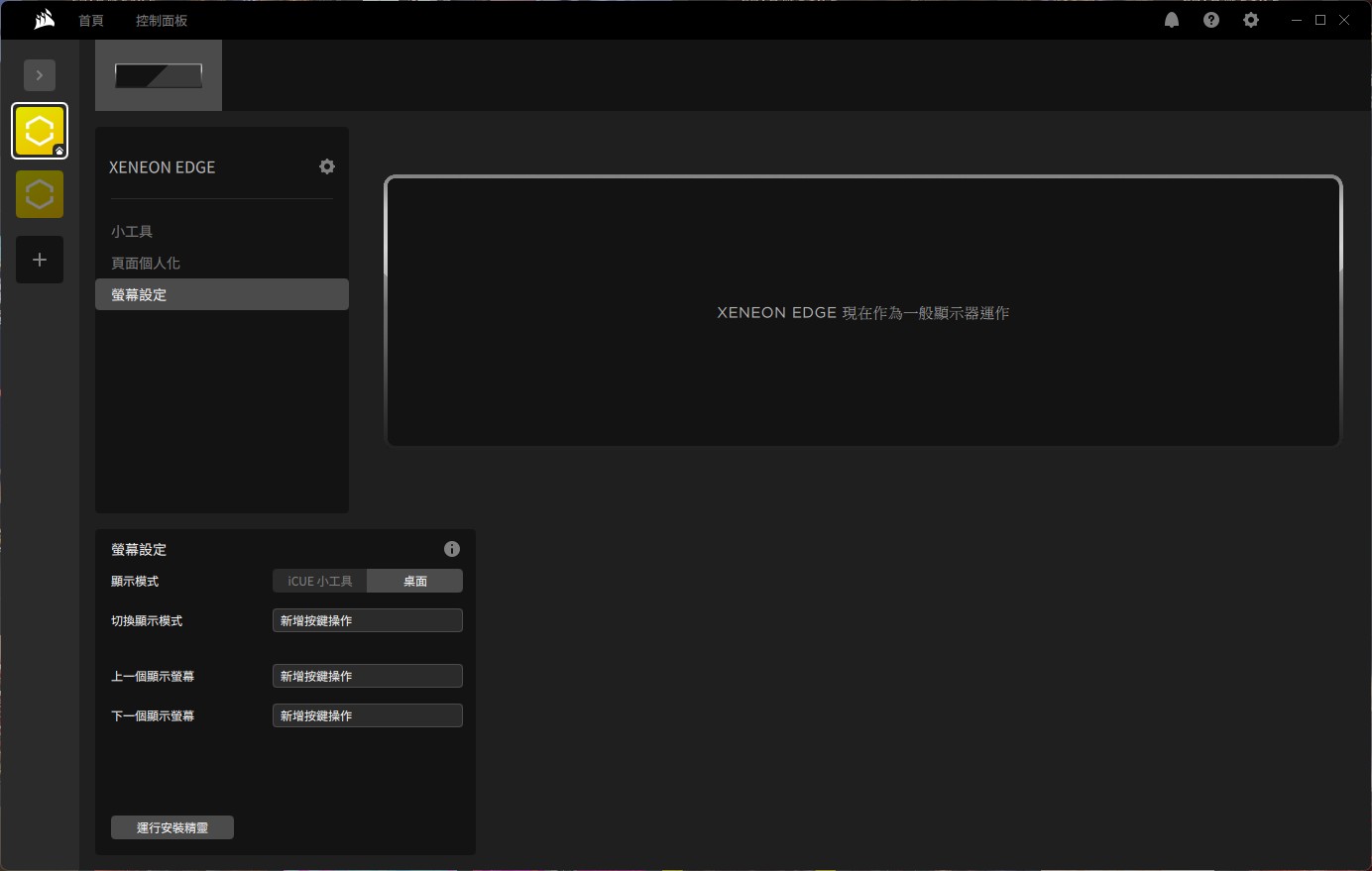
↑ 可隨時切換螢幕模式。
玩家可以依照自己的需求簡單自訂 iCUE 小工具,讓 XENEON EDGE 14.5 吋 LCD 顯示常用功能,例如 CPU、GPU 基本監控資訊、時間顯示或快捷鍵等內容,並可自訂整個 LCD 的背景圖片。
由於這塊 LCD 本身支援觸控操作,因此除了顯示資訊外,也能作為玩家在工作、直播或遊戲時的輔助控制螢幕使用。
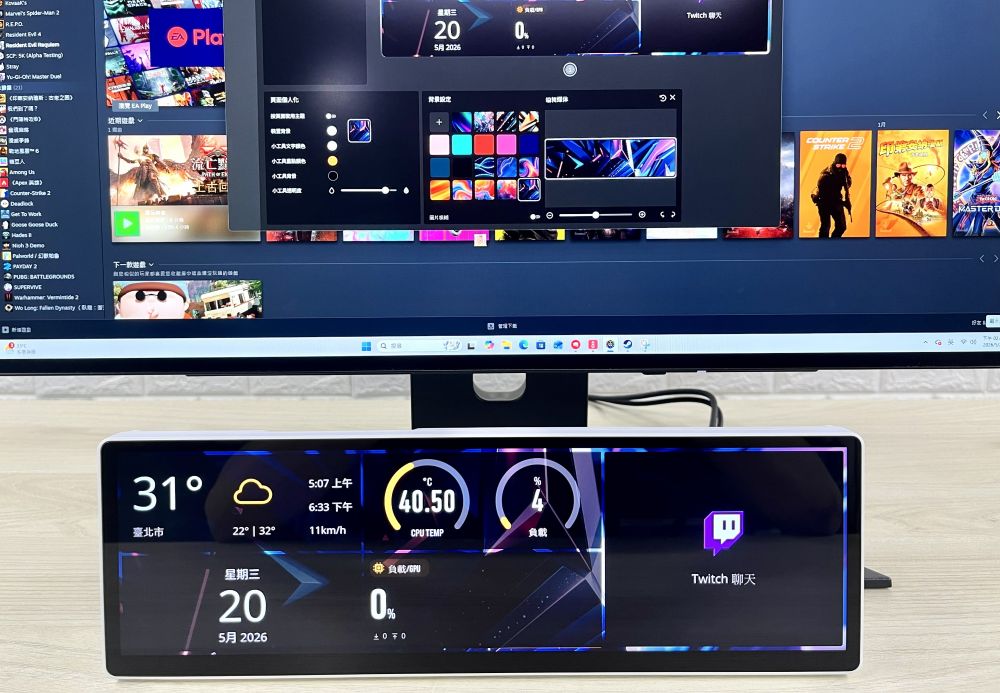
↑ 小工具可以查看監控資訊、天氣、日期、程式應用等等。
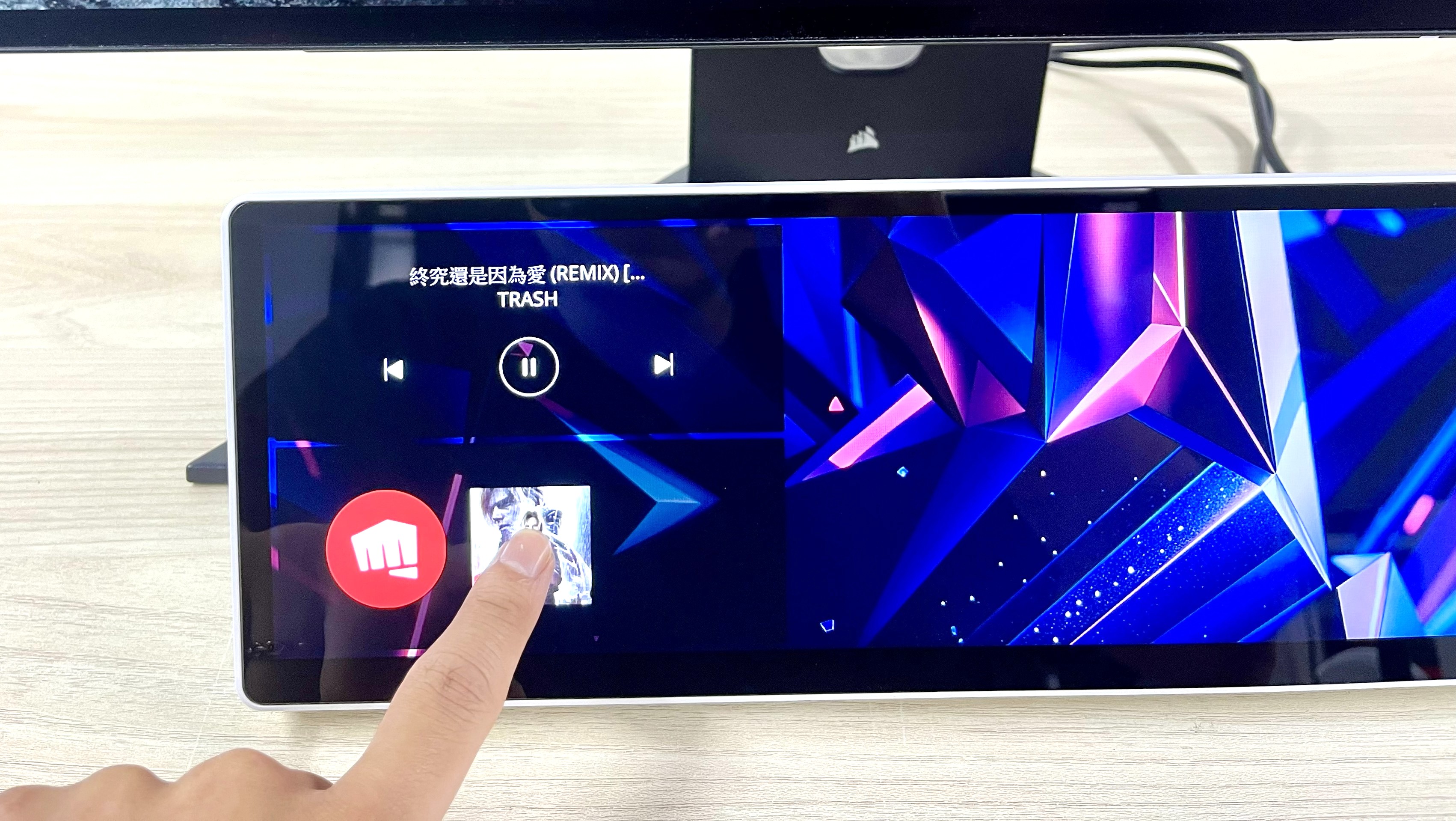
↑ 支援觸控操作。
這些小工具也提供相當高的自訂彈性,使用者可依照需求調整字體顏色、尺寸大小、顯示樣式與監控資訊內容等設定,讓 XENEON EDGE 能更符合個人桌面風格與使用習慣。
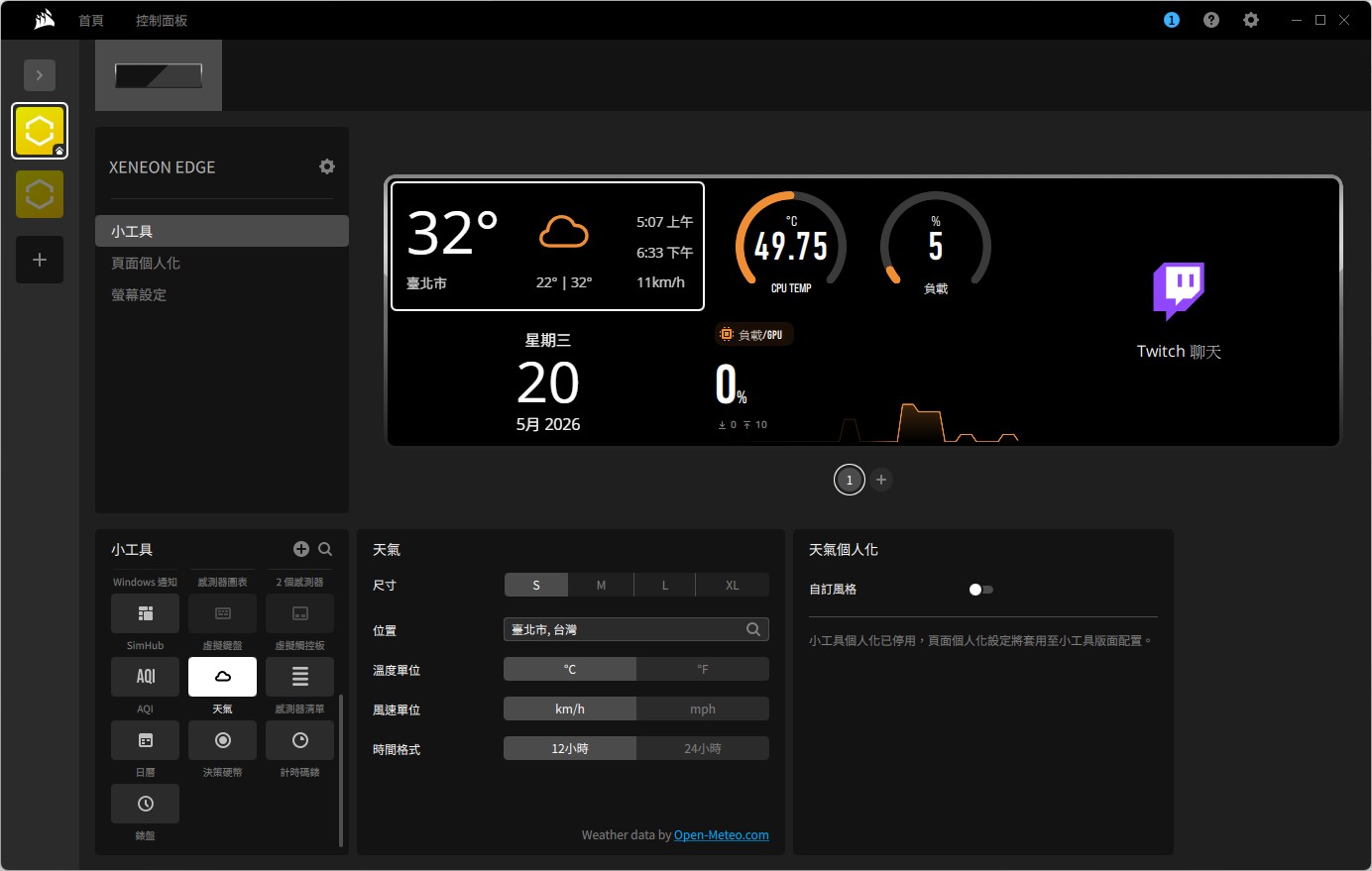
↑ 小工具自訂。
以筆者這種愛玩遊戲、聽音樂的使用情境來說,即使不使用 iCUE 小工具,也能將 XENEON EDGE 當作一般副螢幕使用。例如遊戲時顯示戰機資訊、播放音樂清單、觀看 YouTube 攻略影片,或是在直播時開啟輔助視窗,都能讓主螢幕畫面保持更乾淨。
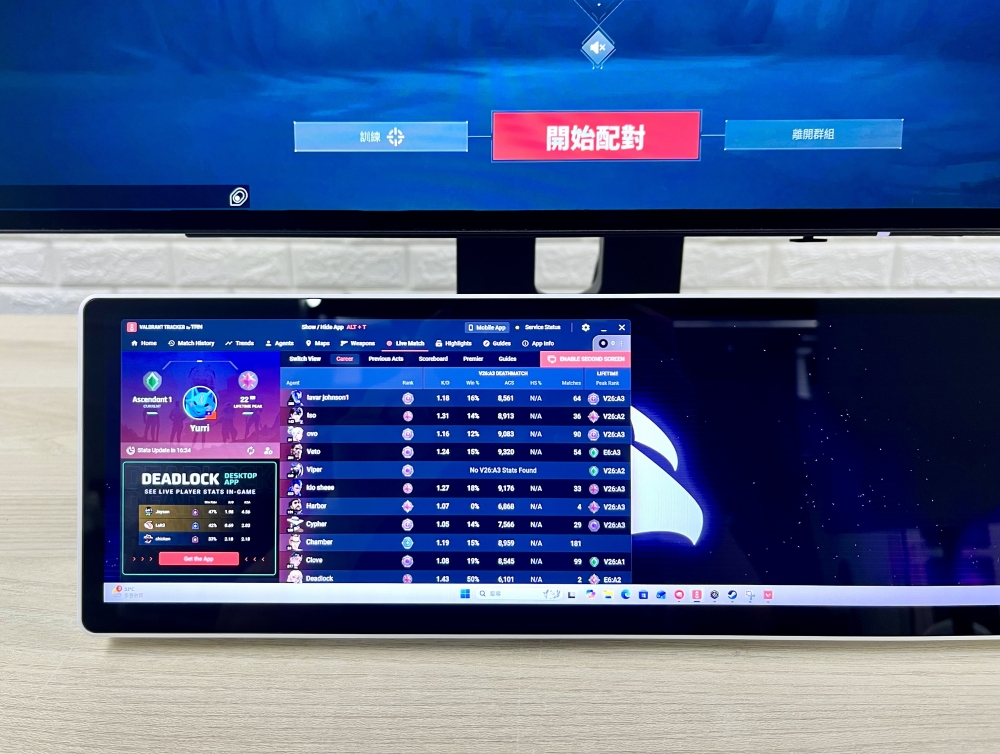
↑ 當作副螢幕使用。
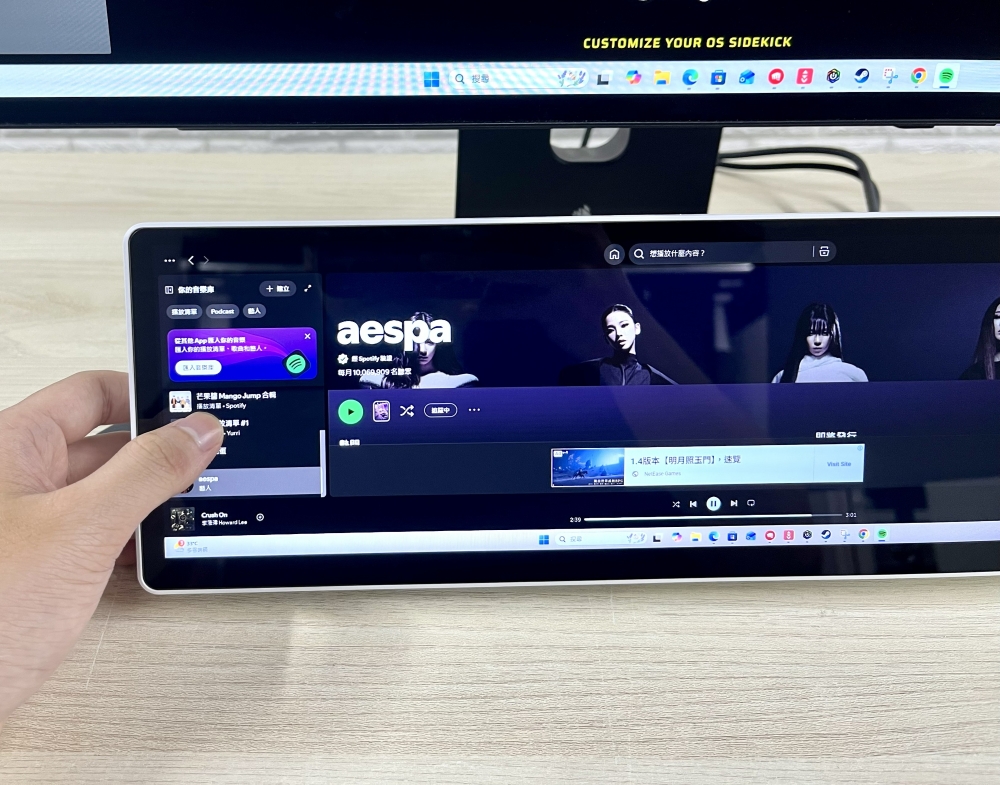
↑ 作為音樂播放控制螢幕相當方便。
CORSAIR XENEON EDGE Widgets 開箱 / 20+ 全新免費 Widgets
本篇開箱的重點,便是 CORSAIR 替 XENEON EDGE 新增超過 20 款全新且免費的小工具,進一步擴充這款 14.5 吋 LCD 觸控螢幕的使用情境。透過 Elgato Marketplace,XENEON EDGE 使用者可依照需求下載不同小工具,打造更符合個人使用習慣的桌面資訊面板。
目前提供的小工具類型相當多元,除了常見的 CPU、GPU 與網路監控資訊外,也包含時間顯示、倒數計時、RSS 訂閱、Ping 監控、運動比分、每日名言、圖片瀏覽、Reddit 資訊流與 YouTube 統計資訊等功能,讓 XENEON EDGE 不再只是單純的副螢幕,而是更具互動性與個人化的桌面控制中心。
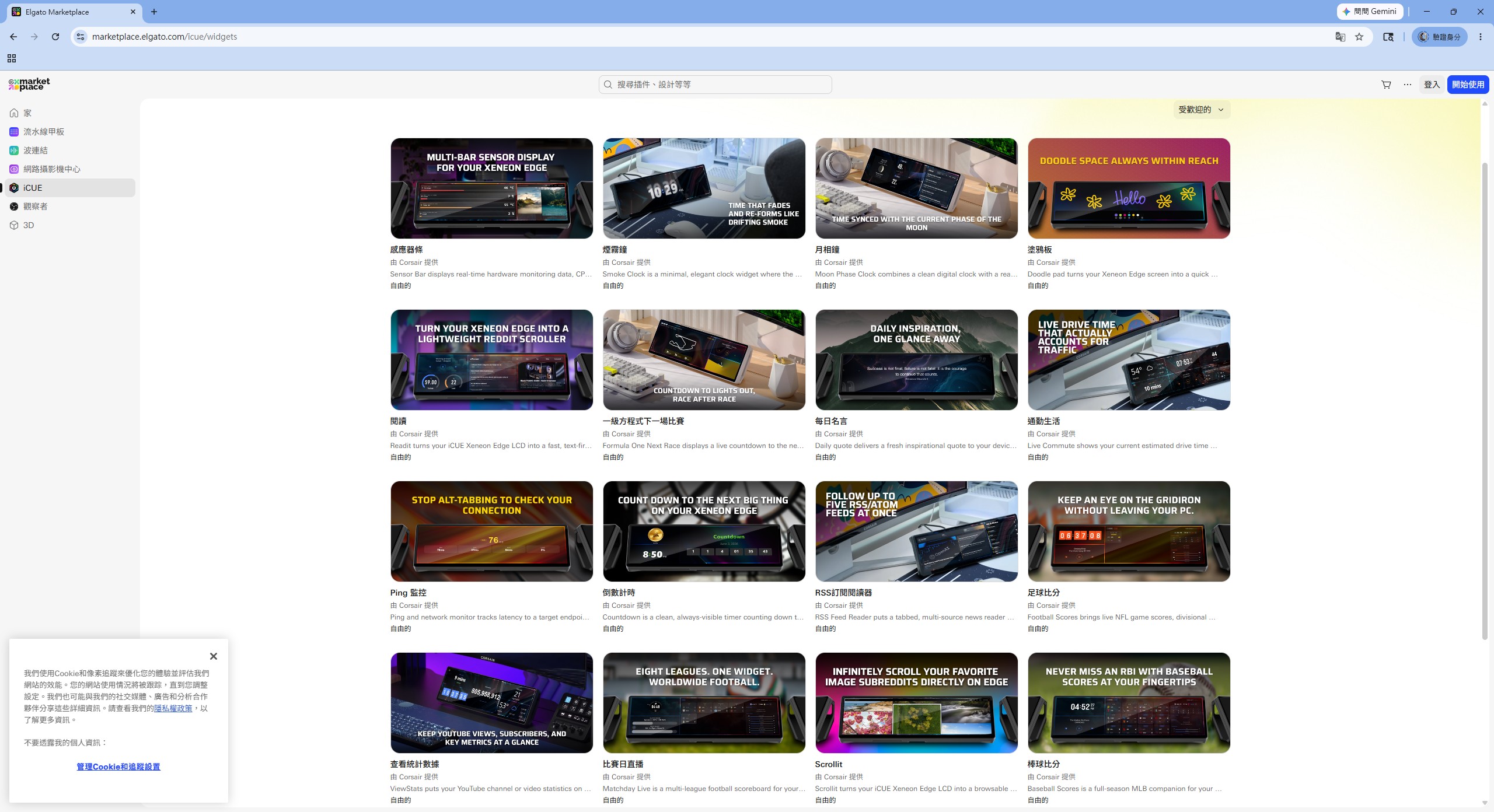
↑ Elgato Marketplace。
這次小編也挑選了幾個自己有興趣、同時也相當實用的小工具,來向各位讀者介紹。使用方式相當簡單,在 Elgato Marketplace 看到喜歡的小工具後,只要點選下載,下載完成後將檔案匯入 iCUE 程式中,即可套用到 XENEON EDGE 上使用。
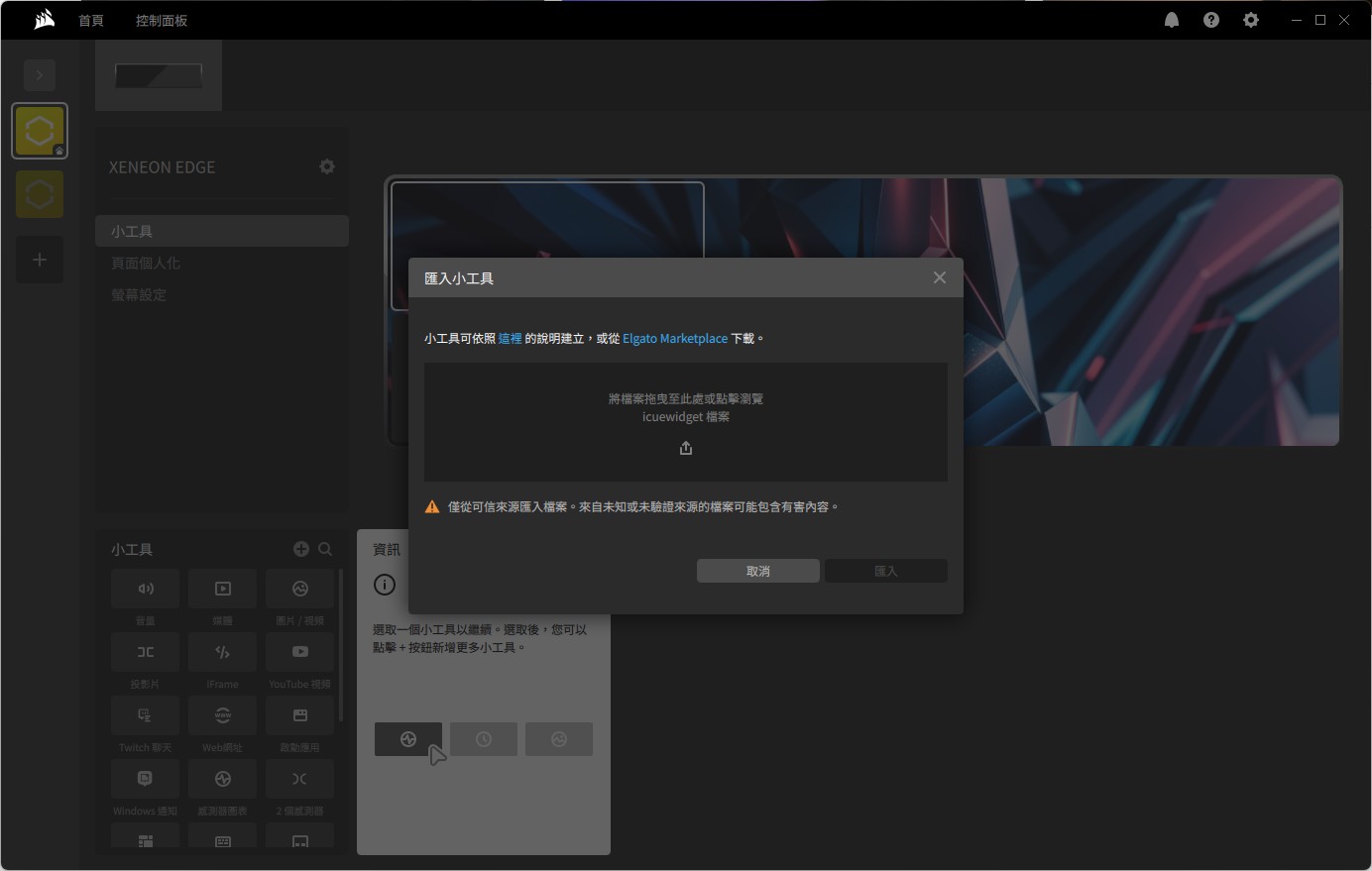
↑ 將下載好的檔案匯入 iCUE 程式中。
新的小工具也提供不同樣式的 CPU、GPU 監控資訊。功能上與原本 iCUE 內建的監控小工具相近,同樣可顯示處理器、顯示卡的使用率、溫度等資訊,不過這次換成橫條式版面呈現。
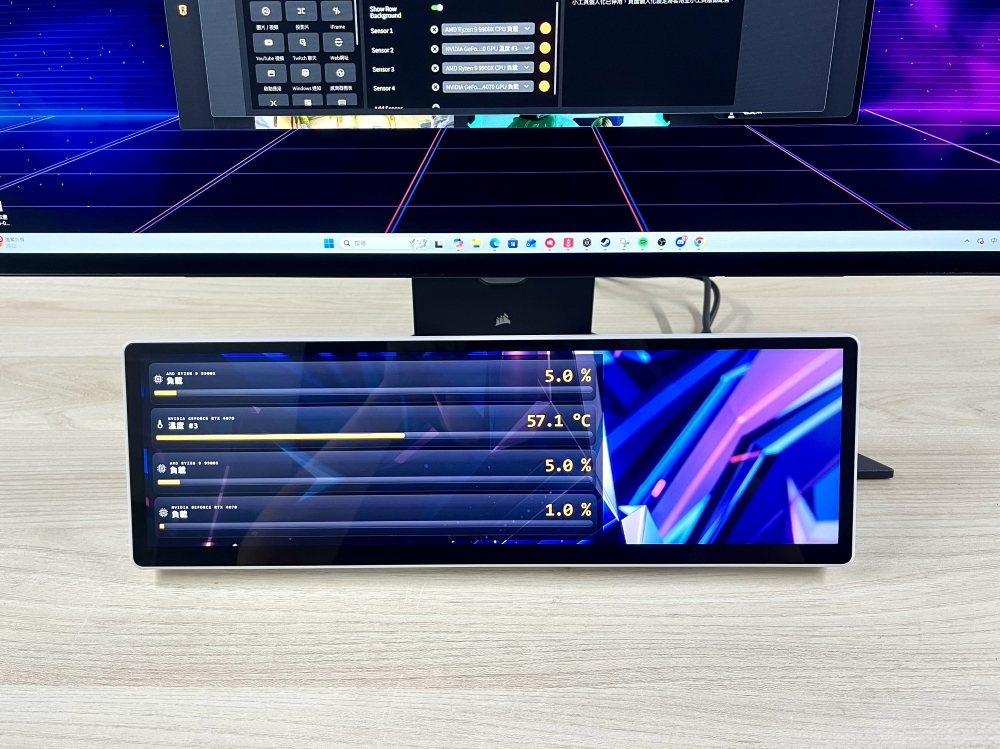
↑ 新版 CPU / GPU 監控小工具。
另一個比較實用的監控小工具則是 Ping 監控。CORSAIR 提供了可即時查看網路 Ping 值的小工具,讓玩家能隨時確認目前連線狀態是否正常。
對於遊戲玩家來說,Ping 值會直接影響連線對戰體驗,若遇到延遲突然升高、連線不穩或爆 Ping 等狀況,就能直接透過 XENEON EDGE 快速掌握網路狀態,不需要另外切換視窗查看。
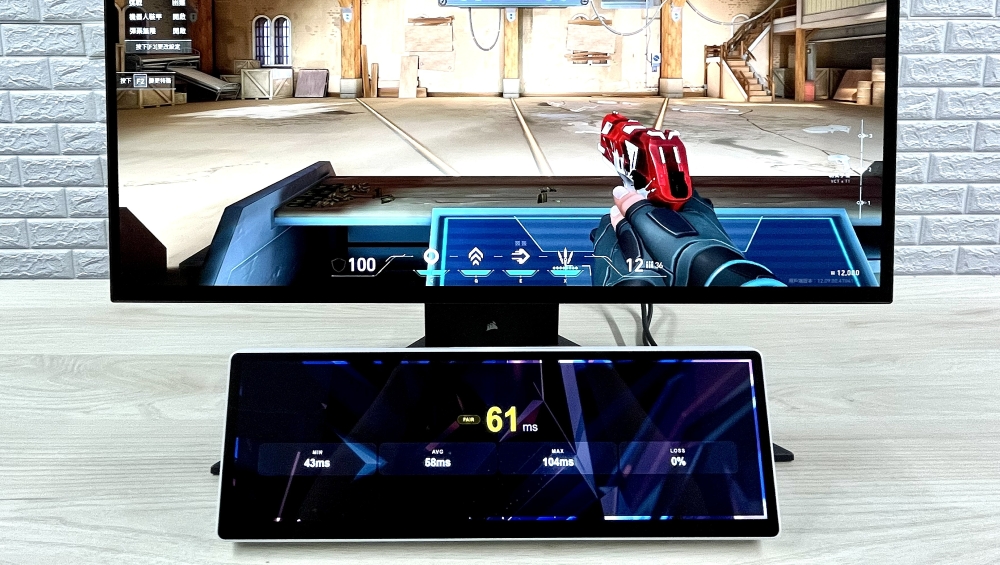
↑ Ping監控小工具。
最近 NBA 季後賽正熱烈進行中,CORSAIR 也提供了可查看 NBA 比分的小工具,讓玩家能直接在 XENEON EDGE 上掌握賽事資訊。點選小工具內的功能後,還會自動在主螢幕開啟 ESPN 網站,方便進一步查看賽程、比分與相關內容。
除了 NBA 之外,Elgato Marketplace 也提供其他運動類小工具,包含足球、冰球等項目,對於平常會追賽事的玩家來說相當實用。
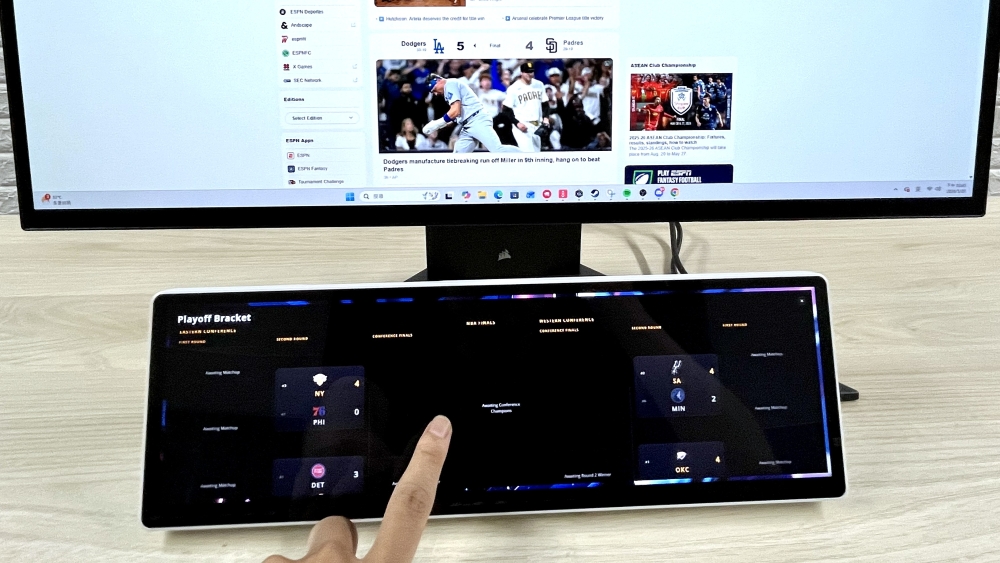
↑ 球類相關小工具。
除了資訊監控、時間、運動比分外,Elgato Marketplace 也提供一些偏趣味與生活化的小工具,例如塗鴉板、每日名言等功能。塗鴉板可以直接在 XENEON EDGE 上進行簡單手寫或繪圖;每日名言則能顯示不同語句,讓這塊螢幕除了工具用途外,也多了一點桌面裝飾與個人化風格。
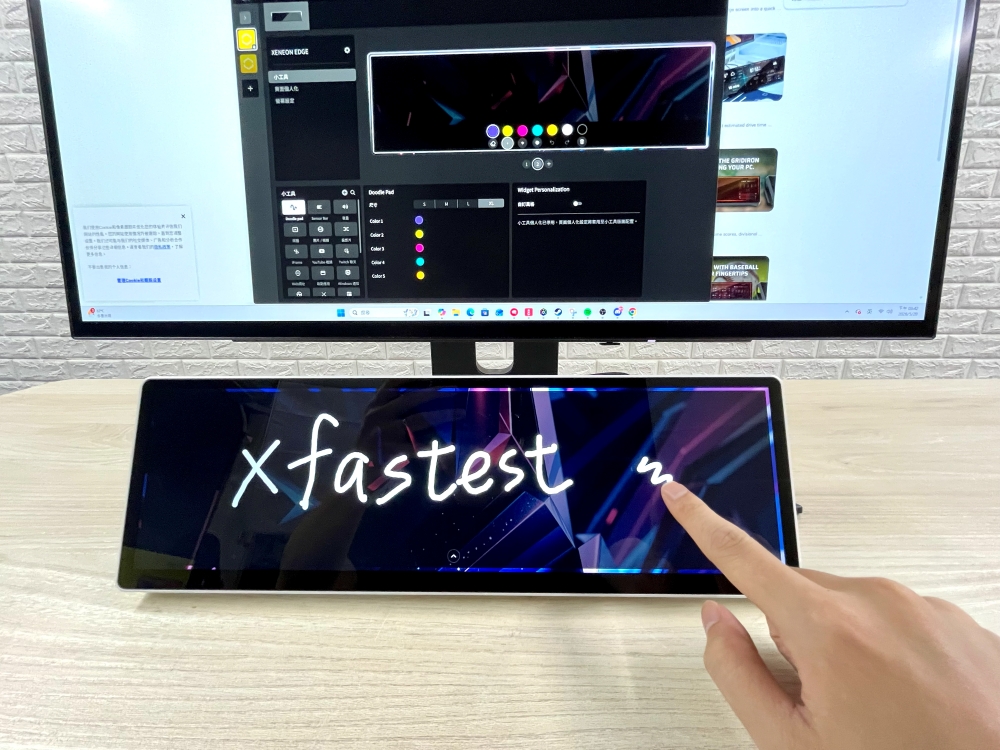
↑ 塗鴉板小工具。
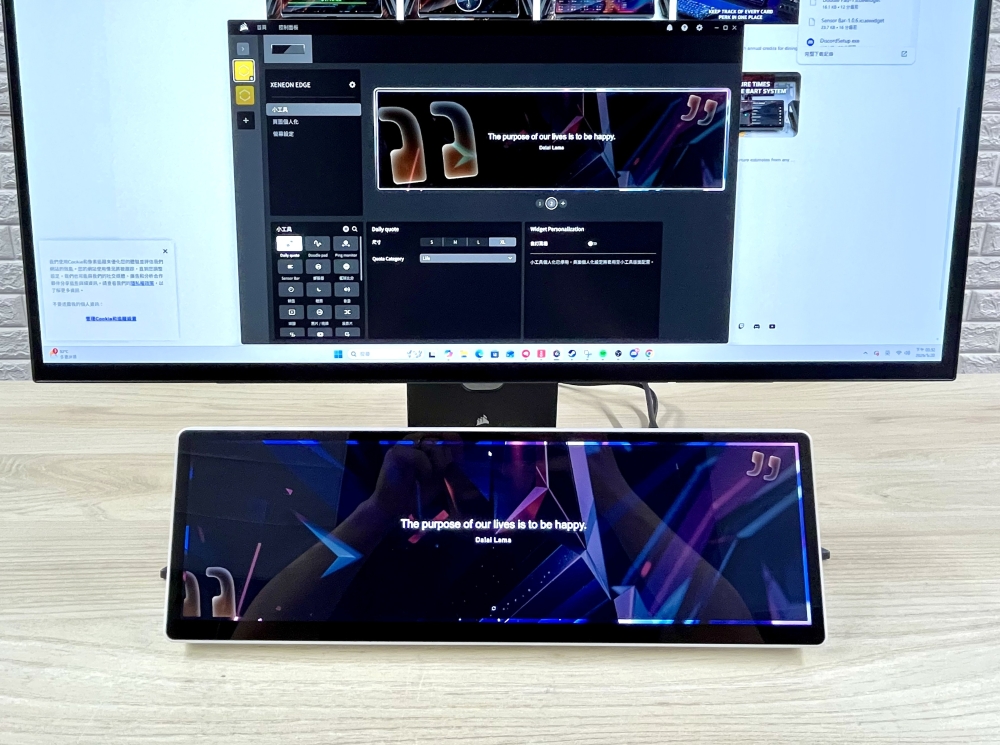
↑ 每日名言小工具會顯示各種不同語錄,例如:「The purpose of our lives is to be happy.」
此外,只要匯入過的小工具就會記錄在 iCUE 的小工具選單中,方便玩家後續快速切換與管理常用的小工具。
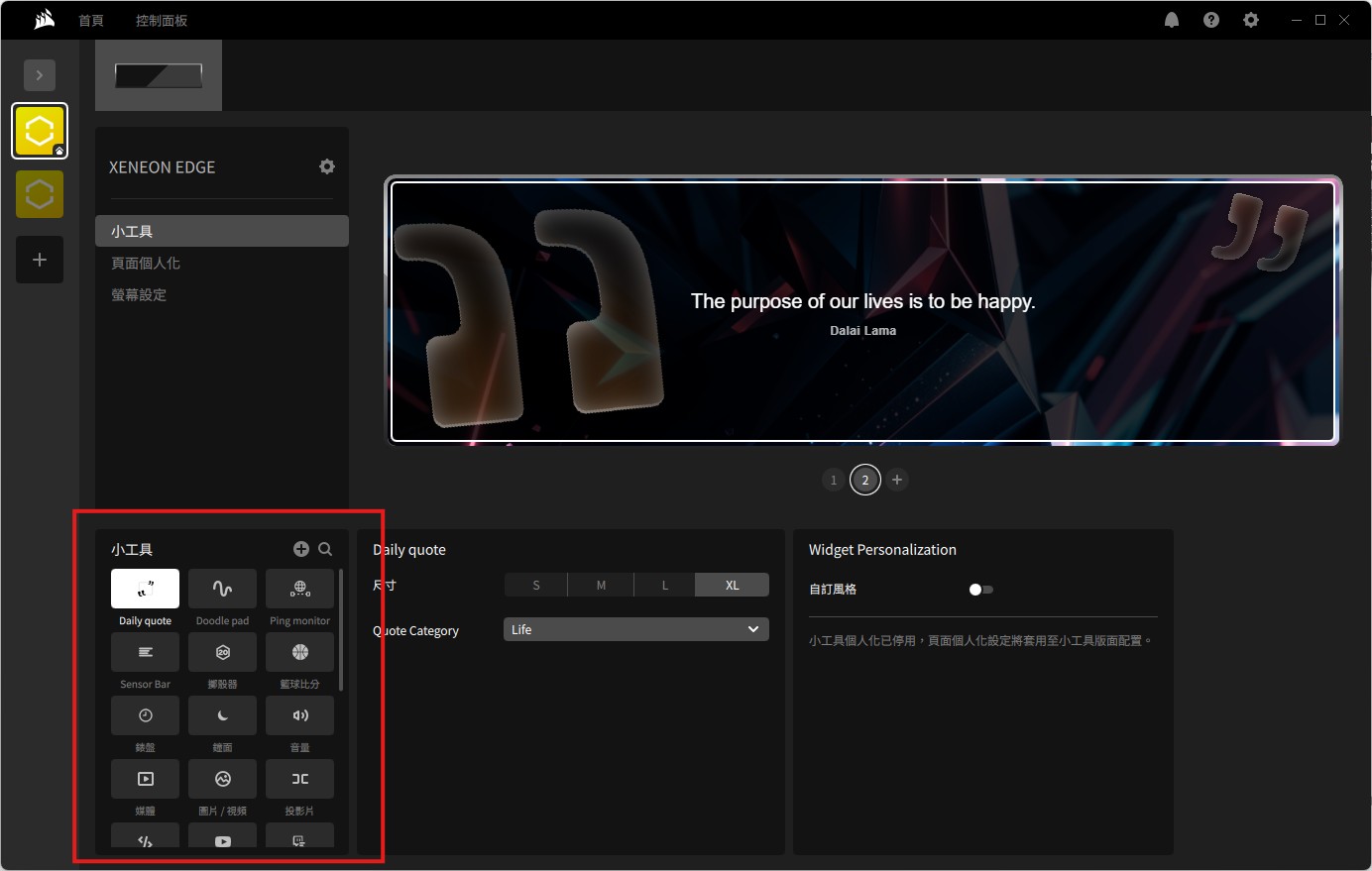
↑ 匯入iCUE 小工具選單中。
CORSAIR 開放創作者打造 XENEON EDGE Widgets
除了官方提供的小工具外,CORSAIR 這次也同步開放創作者參與 Widgets 生態系,讓開發者或有興趣的玩家能自行製作實用性或趣味性小工具,並上傳至 Elgato Marketplace 分享給更多使用者。
這也代表未來 XENEON EDGE 的功能不再只侷限於官方更新,而是有機會透過社群創作者持續擴充。無論是硬體監控、資訊整合、快捷操作,甚至更個人化或趣味性的應用,都有機會透過不同創作者推出更多玩法。
有興趣製作小工具的創作者,可以前往 CORSAIR 官方教學頁面,查看如何為 XENEON EDGE 製作自訂小工具。
官方頁面中提供了製作流程、相關建議與注意事項,方便創作者依照規範打造適合 XENEON EDGE 使用的小工具。
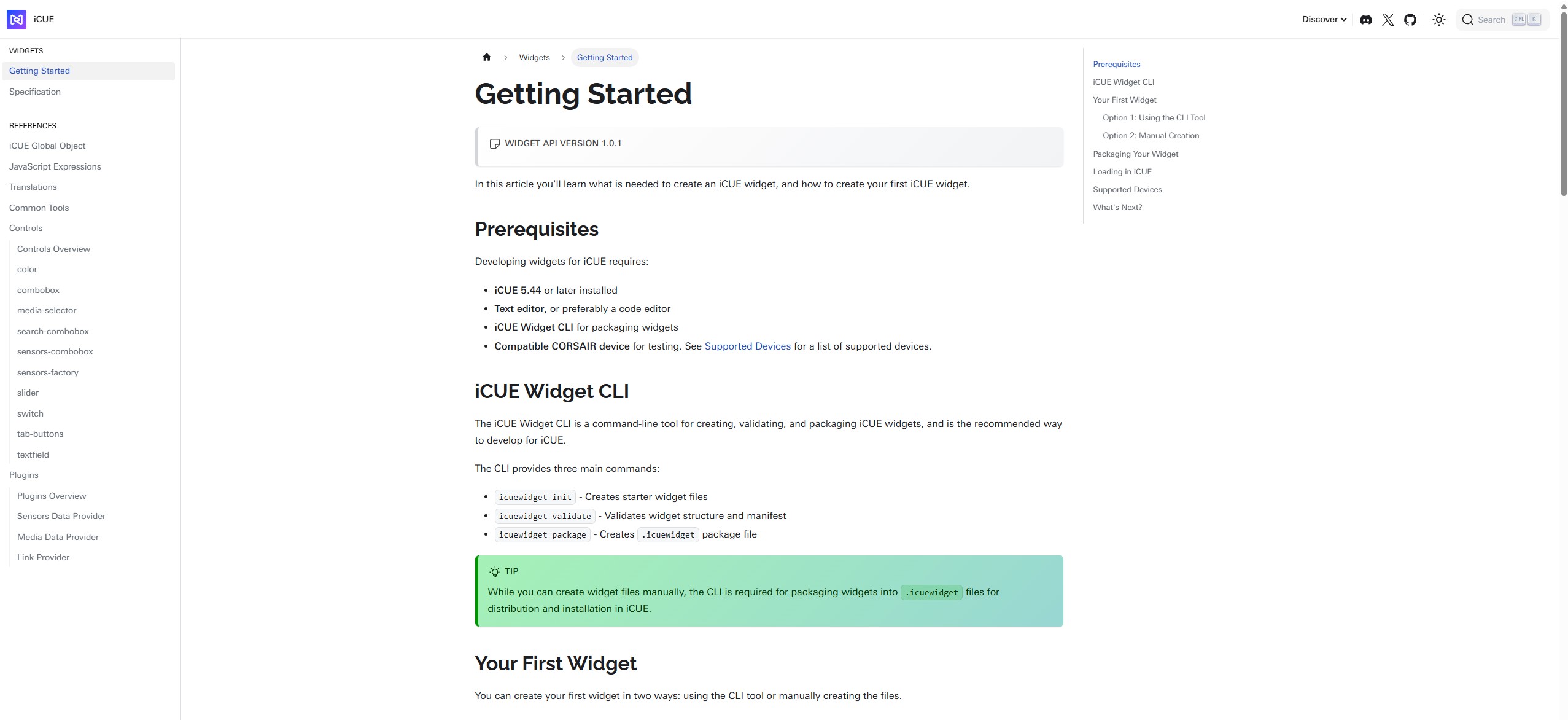
↑ 製作小工具文件。
總結
CORSAIR 為 XENEON EDGE 推出超過 20 款全新小工具,進一步讓整體功能更加豐富完整。重點是目前這些 Widgets 皆可免費使用,讓使用者能更輕鬆體驗 XENEON EDGE 所帶來的各種桌面玩法與應用情境。
無論是硬體監控、運動比分、Ping 狀態、生活資訊,或是塗鴉板與每日名言等趣味功能,都讓 XENEON EDGE 具備更多可玩性。也期待未來 CORSAIR 官方與創作者能持續推出更多實用、有趣且更具創意的小工具,讓玩家能進一步擴充 XENEON EDGE 的應用玩法。
非常推薦給喜歡打造個人化桌面、直播環境或硬體監控介面的玩家。XENEON EDGE 確實是一款相當有特色,也很有可玩性的桌面裝置。若想更深入了解產品本體、安裝方式與實際應用,也可參考先前的 XENEON EDGE 開箱介紹。
有興趣的玩家可以持續關注海盜船的官方消息與官方商城:https://bit.ly/corsairshopee
-

-
 【開箱】三千有找 Wi-Fi 7 隨便打!TP-Link Archer GE230 電競雙頻路由器。on 2026-05-21
 -

-
 行情天天亂漂移,想升級不用再看市場臉色!微星指定電競神機加碼16G享超值加購價!on 2026-05-20
The Author